PR:このページには広告リンクを含みます。
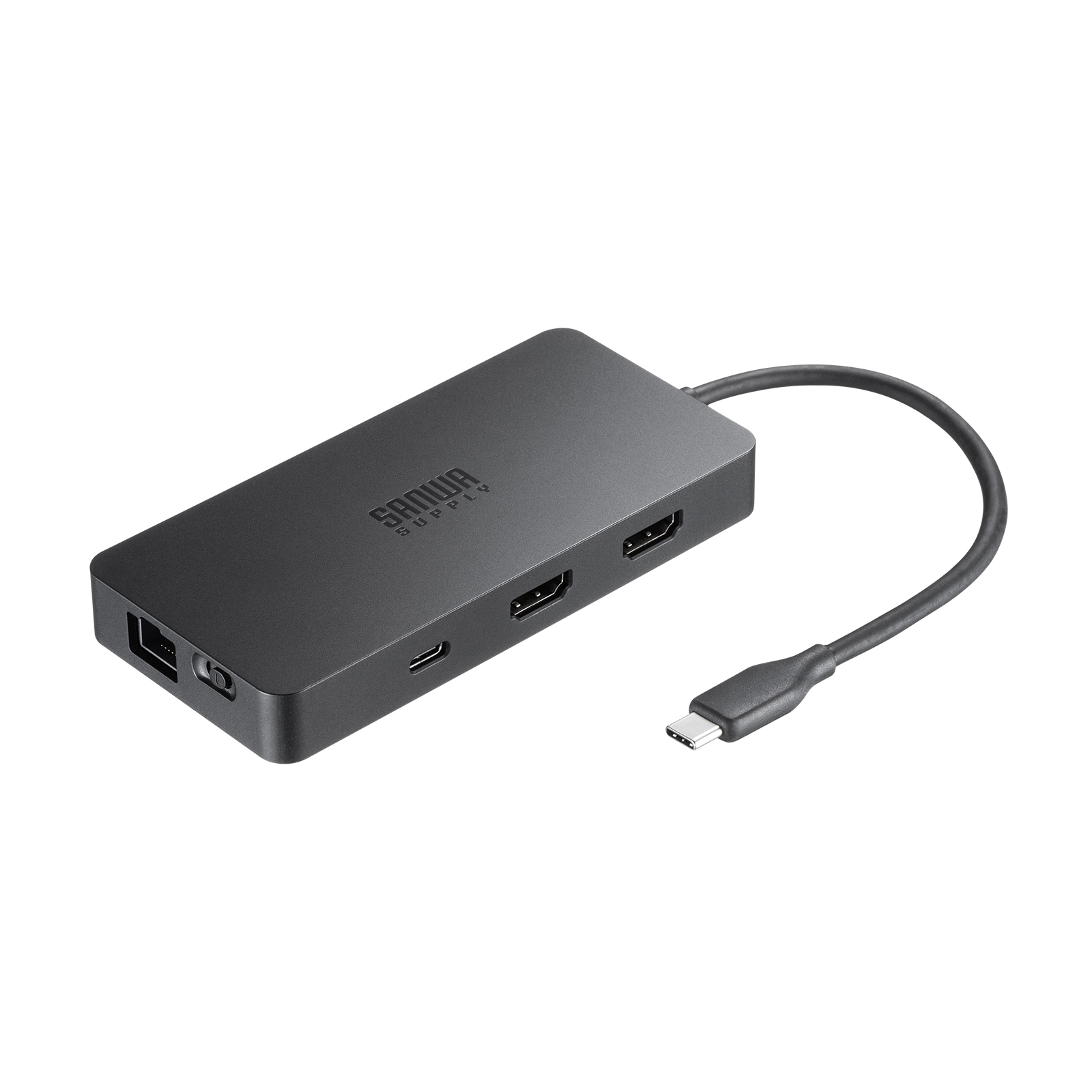
サンワサプライ USB-DKMC12BK USB Type-Cドッキングステーション(3画面出力対応)
- 発売情報
- メーカー発表2026年10月30日/2026年10月31日仕様確認
- 価格情報
- メーカー標準価格・2026年10月31日確認 24,200円(税込)
購入先で商品を探す
USB-DKMC12BKは、HDMI×2と映像対応Type-C×1で外部画面を最大3台つなぐ8in1ドックです。公式写真13点と製品情報・説明書から、Type-C端子の役割、DP Alt Mode、WindowsとMacの表示制約、100W入力時の95W/85W給電切替、画面と充電器の接続条件を整理します。
端子・多画面・電源構成を写真で確認
映像・USB・LANをまとめる8in1ドック
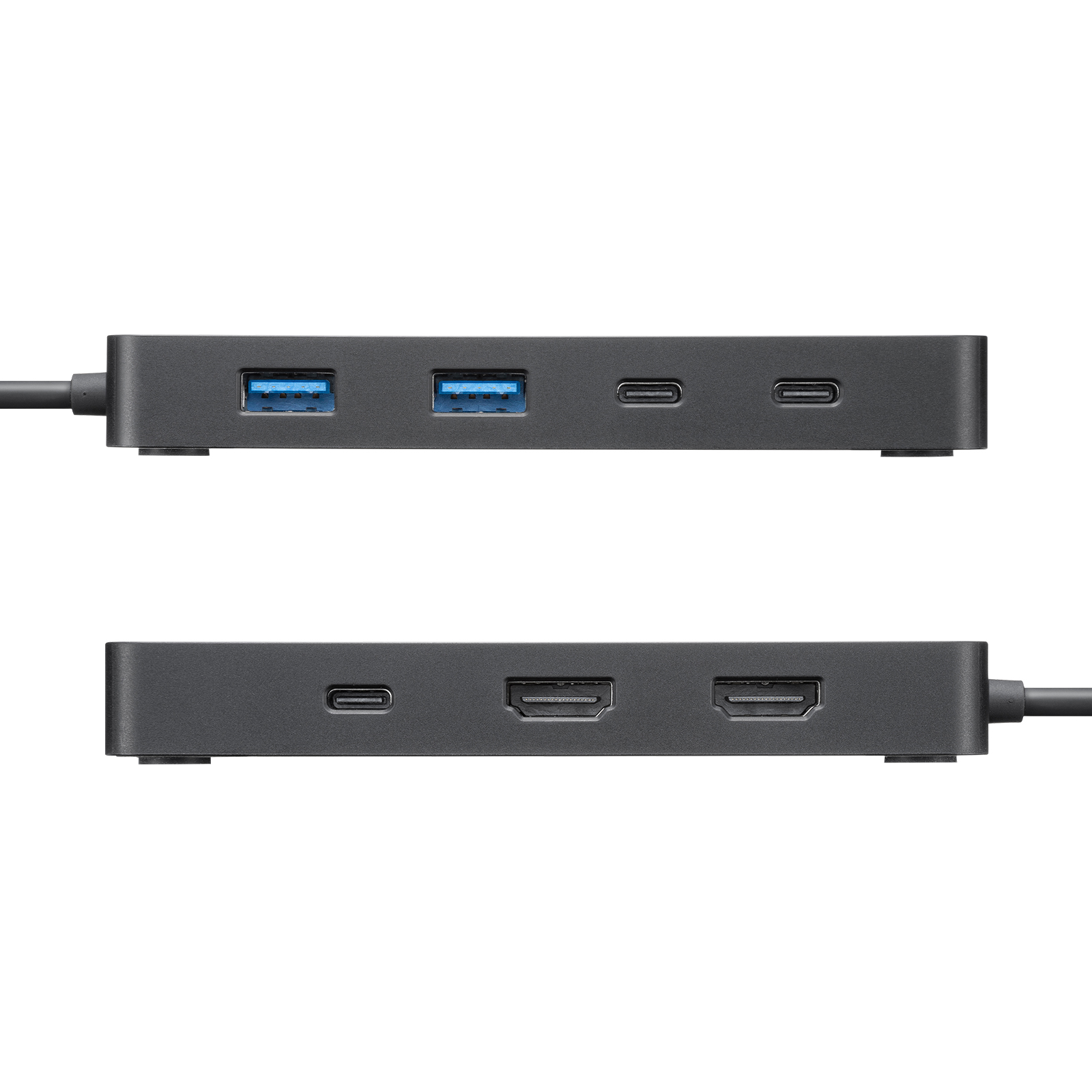
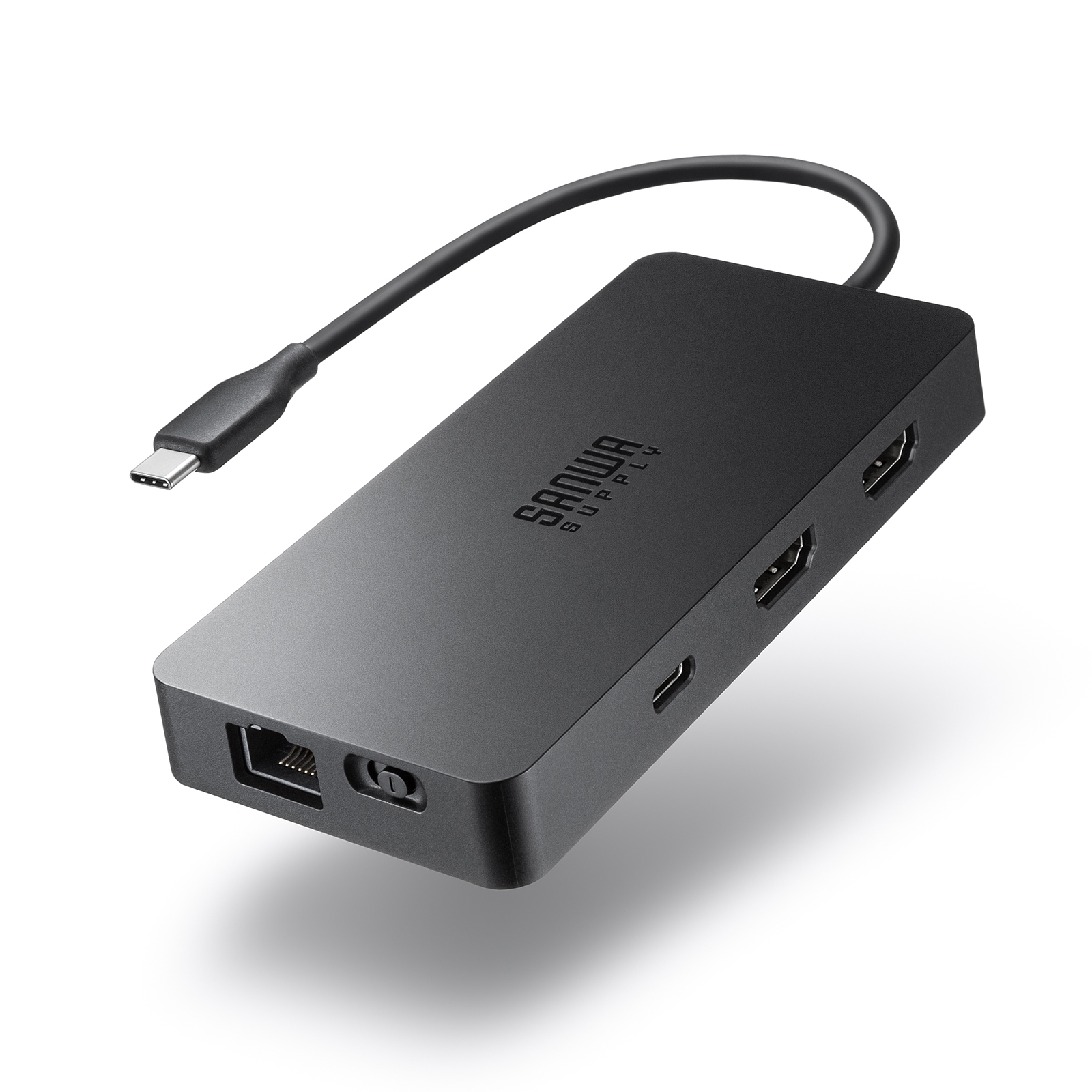
USB-DKMC12BKは、ノートパソコンのType-Cへ接続するドッキングステーションです。出力側はHDMI×2、USB Type-C×3、USB-A×2、RJ-45 LAN×1の8ポートで、画面・入力機器・有線ネットワークをまとめて接続します。
Type-Cの3ポートは同じ役割ではありません。2つはUSB 5Gbpsの機器用、残る1つは映像出力・PD入力・データを兼ねるフルファンクション端子です。形状が同じでも、どの端子へ画面や電源をつなぐかを区別して使います。
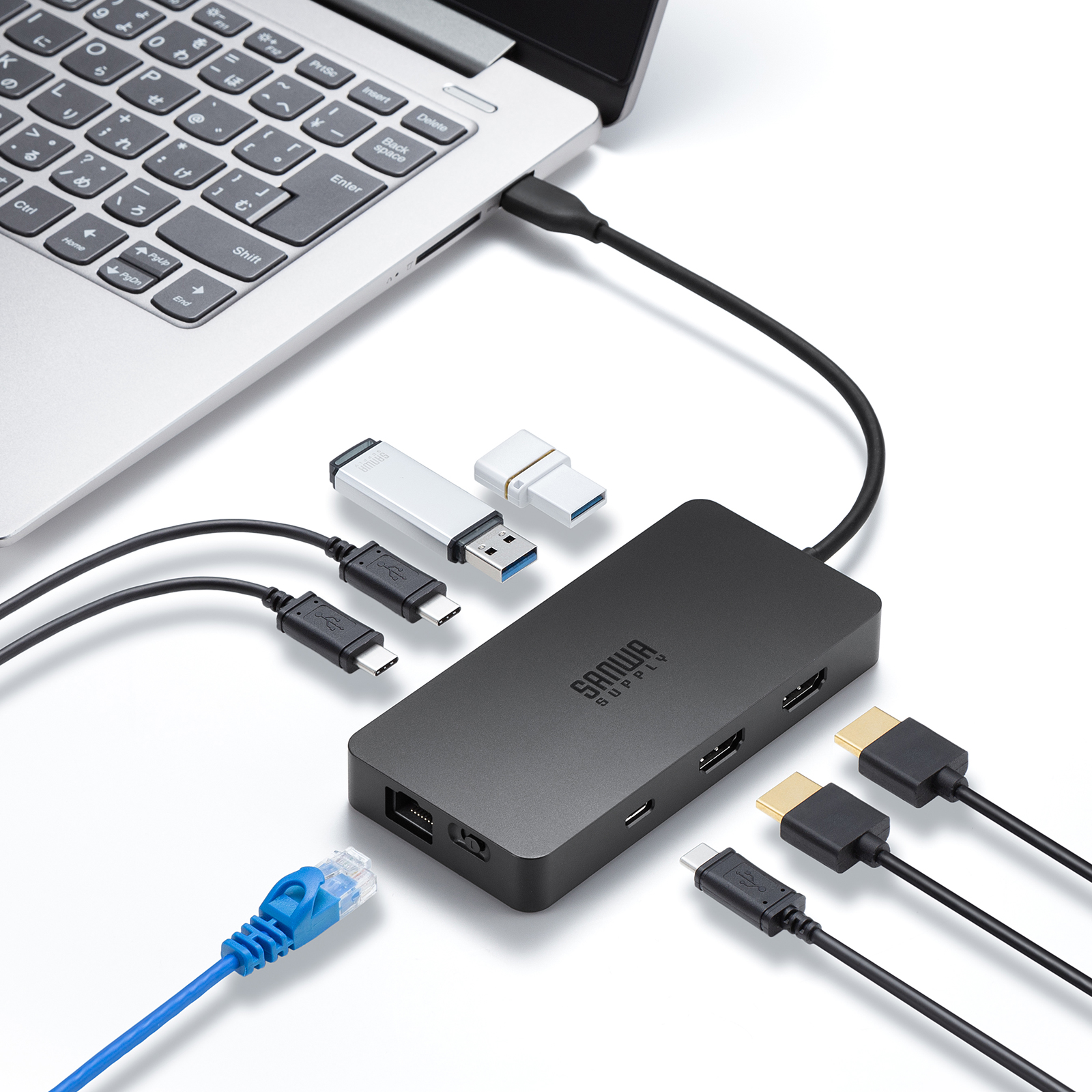
パソコン側はType-Cケーブル1本で接続
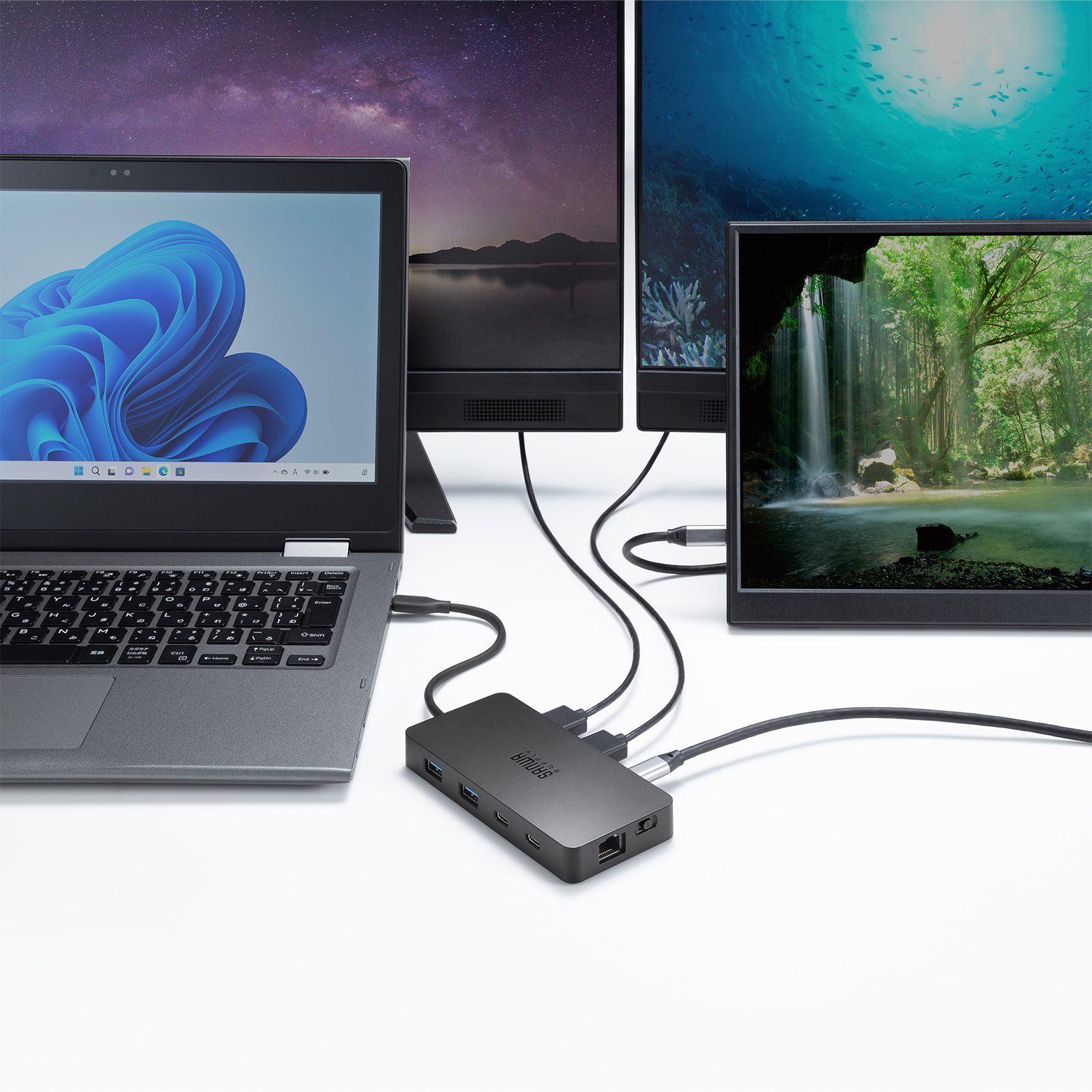
メーカー使用例では、周辺機器のケーブルをドックへまとめ、ノートパソコンとは一体型Type-Cケーブルで接続しています。デスクへ戻った際の抜き差しをまとめたい構成に使えます。写真のパソコン・ケーブル・周辺機器が一式付属するという意味ではありません。
一体型ケーブルの長さは15cmです。机上で本体を置く位置とパソコンの端子位置を照合し、ドックの重さや複数のケーブルでPC端子を引っ張らないように配置します。
最大3画面はHDMI2台+Type-C1台
映像出力の構成はHDMIディスプレイ2台とType-Cディスプレイ1台で、外部画面は最大3台です。HDMI端子が3つある製品ではなく、3台目には映像対応Type-C端子を使います。
Type-Cディスプレイを接続するときは、ドックがディスプレイ側の電源で動作するという条件があります。電源のない任意のType-C画面をつなげば必ず3台動く、という意味ではありません。PC側の映像出力と画面数の上限も確認します。
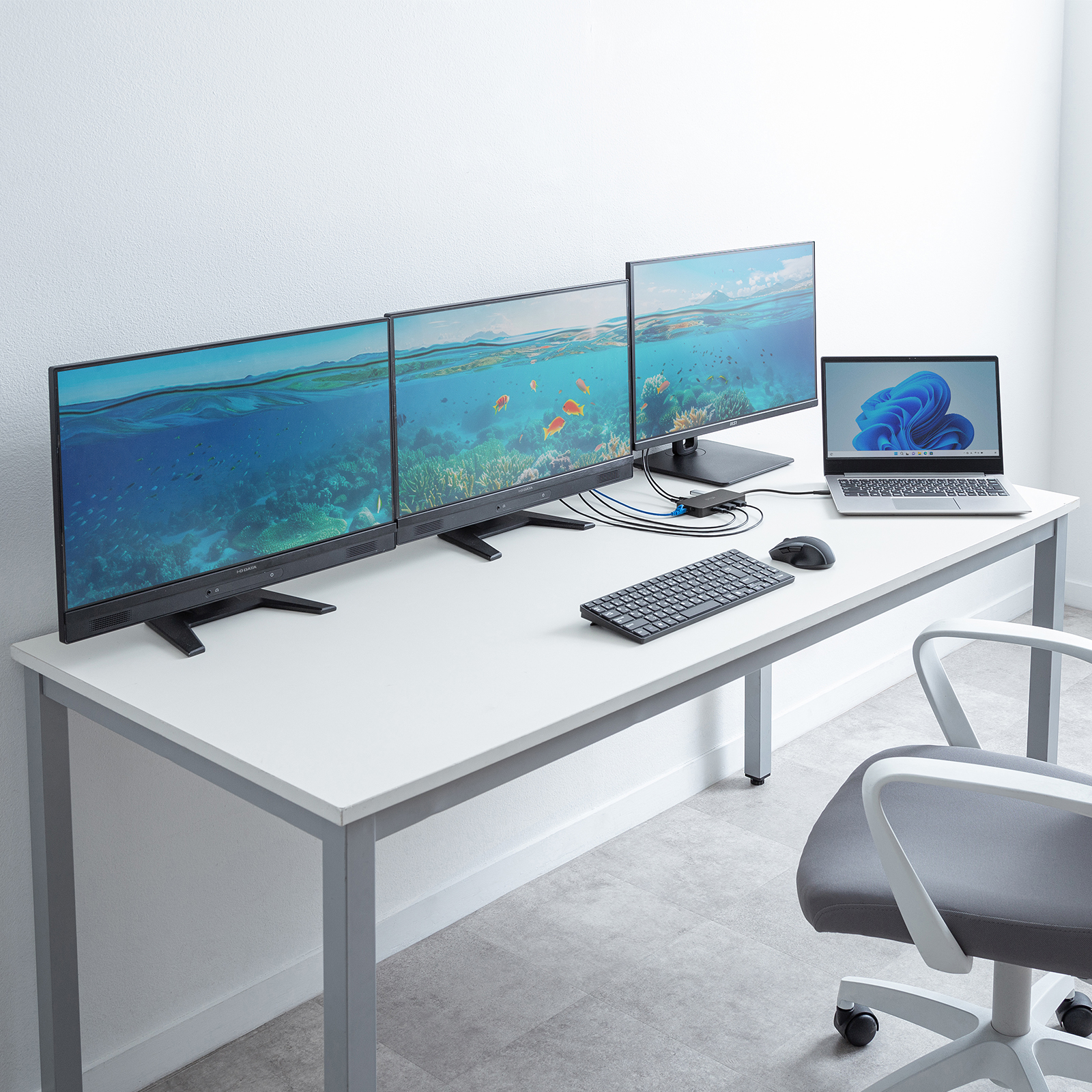
WindowsとMacで拡張の条件が異なる
説明書Ver1.0の接続図では、WindowsはPC画面と3台の外部画面へ別々の内容を表示する構成を示しています。一方、Macではこの独立した多画面拡張の構成を不可とし、外部画面に同じ内容を表示する構成などを案内しています。
製品仕様の最大解像度は4K/60Hzで、対応値にはPC側のDisplayPort Alt Mode(DP1.4以上)が必要です。接続台数・PCの映像機能・ディスプレイによって変わるため、3台すべてで同時に4K/60Hzが出ると一律に保証しません。
3つのType-C端子を役割で見分ける
USB-Aが2つ並ぶ側のType-C×2は、USBメモリやマウスなどのUSB 5Gbps機器を接続する端子です。HDMI×2が並ぶ側にあるType-Cは、ディスプレイ出力とPD充電入力にも対応する端子です。
説明書はType-Cディスプレイを充電対応Type-Cポートだけへ接続するよう案内しています。データ用Type-Cへ画面をつなぐ構成と取り違えないようにします。最大5Gbpsは理論値で、実際の転送速度やすべての機器の動作を保証するものではありません。
95W/85W切替は100W入力時の配分
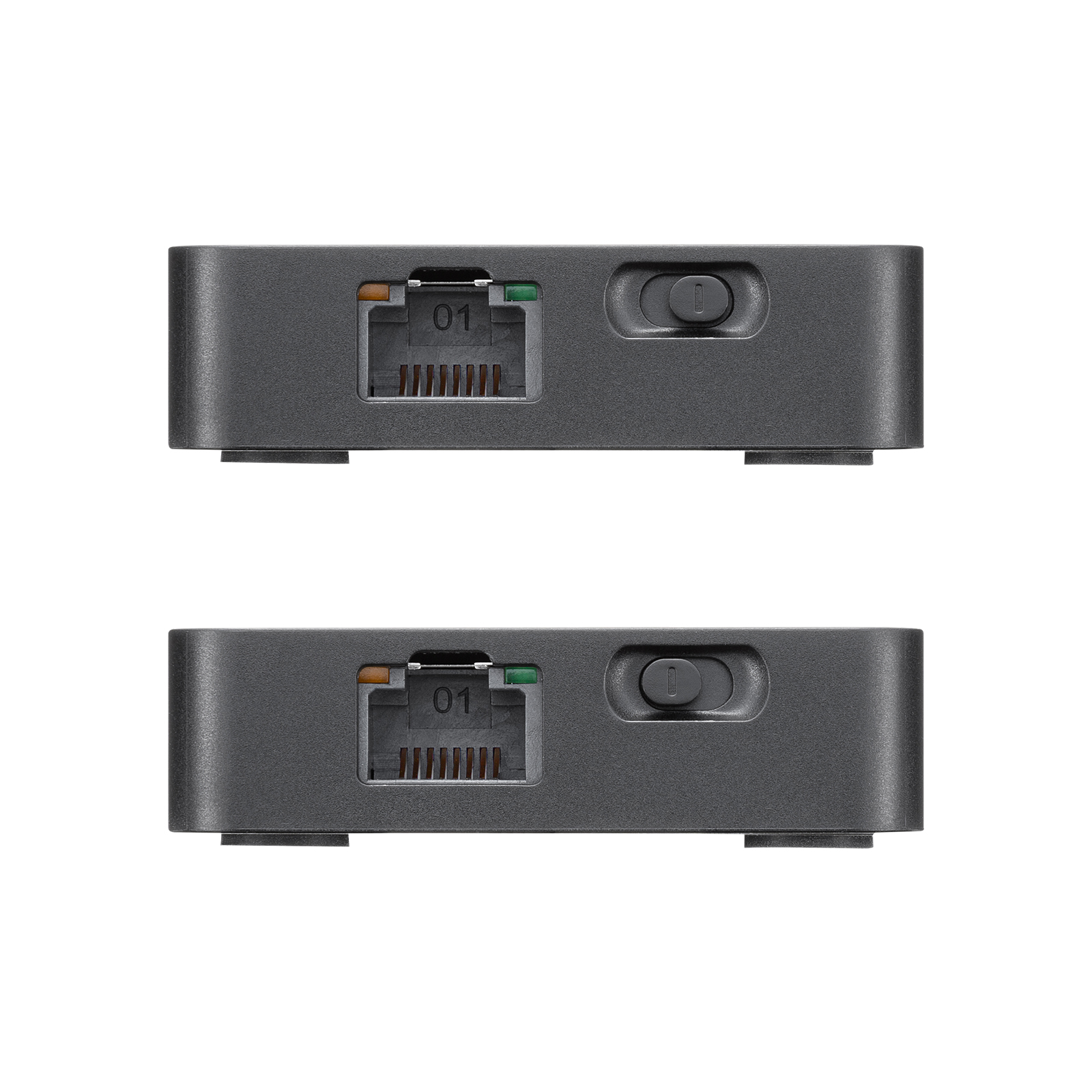
側面にはパソコンへの給電量を切り替えるスイッチがあります。100WのPD充電器を使う場合、PC給電優先は最大95W、周辺機器側へ多く配分する設定は最大85Wです。ドック側の消費電力を5W/15Wで切り替える考え方です。
充電器やディスプレイが供給する電力、PC側の受電条件によって実際の給電量は変わります。小容量の電源でもスイッチだけで95Wを作れるわけではありません。接続するUSB機器が多い場合は必要な電力も含めて構成を確認します。
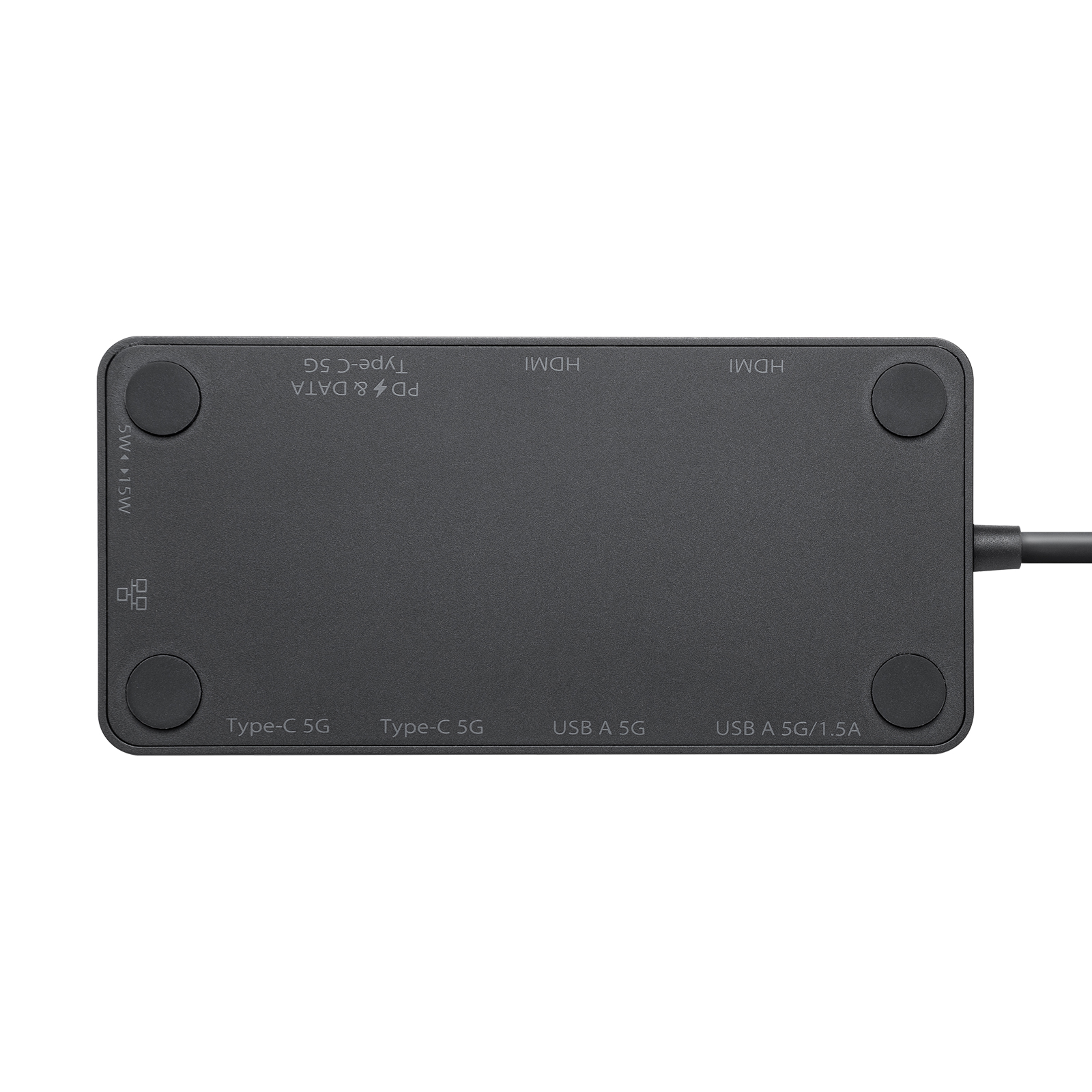
本体120×58×17mm、約85gの配置
本体サイズは約幅120×奥行58×高さ17mm、重量は約85gです。底面写真では端子に対応する表示と接地部を確認できます。接続ケーブルの向きと機器の置き場所を考え、安定した場所へ置きます。
説明書は長時間使用後に高温になる場合の取り扱いへ注意を促しています。ほかの機器の下へ無理に挟まず、抜き差し時は端子やケーブルへ強い力を掛けないようにします。清掃時はPCから取り外す案内です。
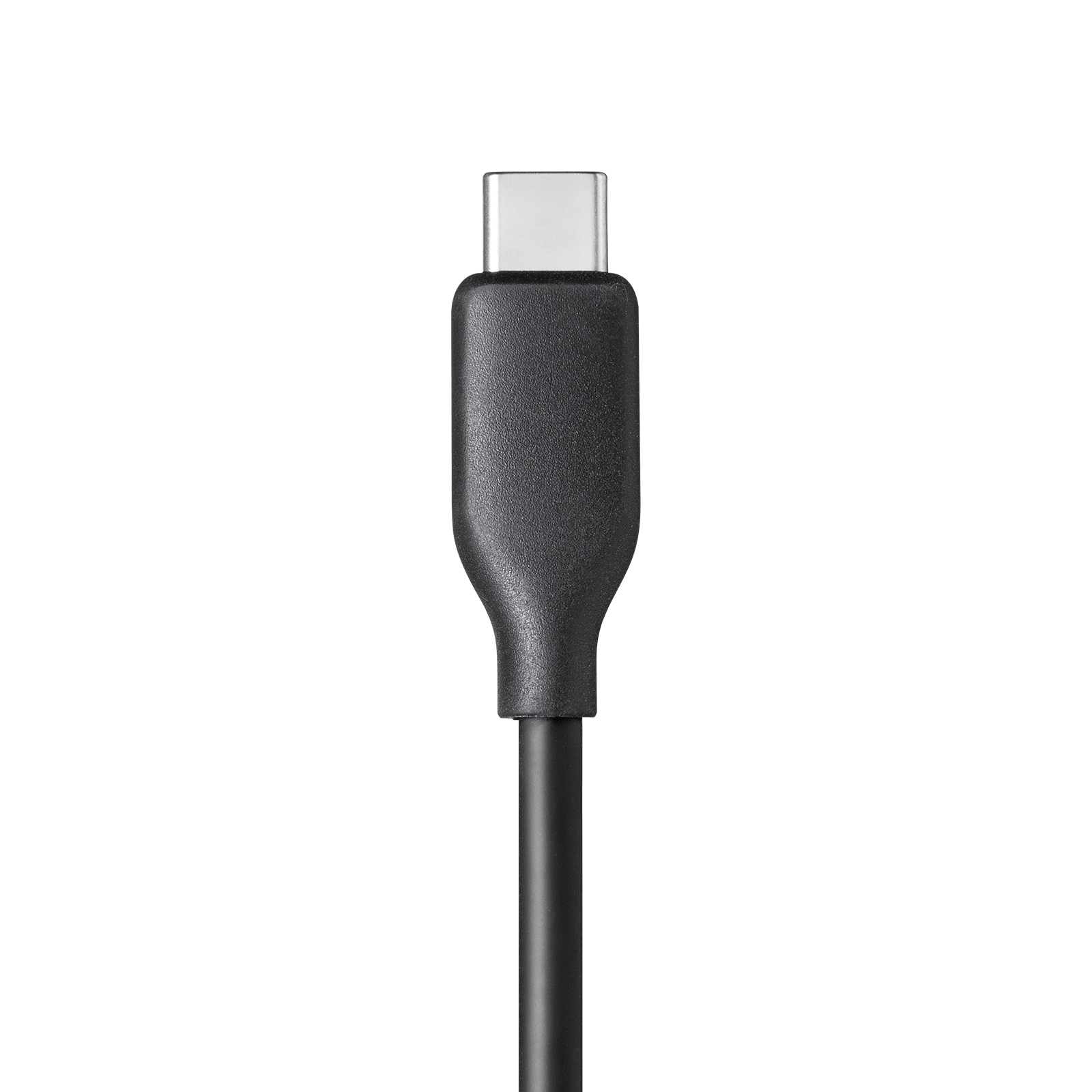
PCのDisplayPort Alt Modeを先に確認
PC側のType-Cは、映像出力に対応するDisplayPort Alt Modeが必要です。USB-Cの形状をしているだけの充電・データ用端子では、HDMI画面が出る条件を満たしません。USB 5Gbpsの動作にはPC側も同規格へ対応している必要があります。
説明書は本製品用のドライバーをインストールせずに接続して使う方式を案内しています。Windows 11・10、macOS 26・15・14・13・12・11、ChromeOSが対応OSとして記載されていますが、機種ごとの映像・給電条件をOS名だけで判断しません。
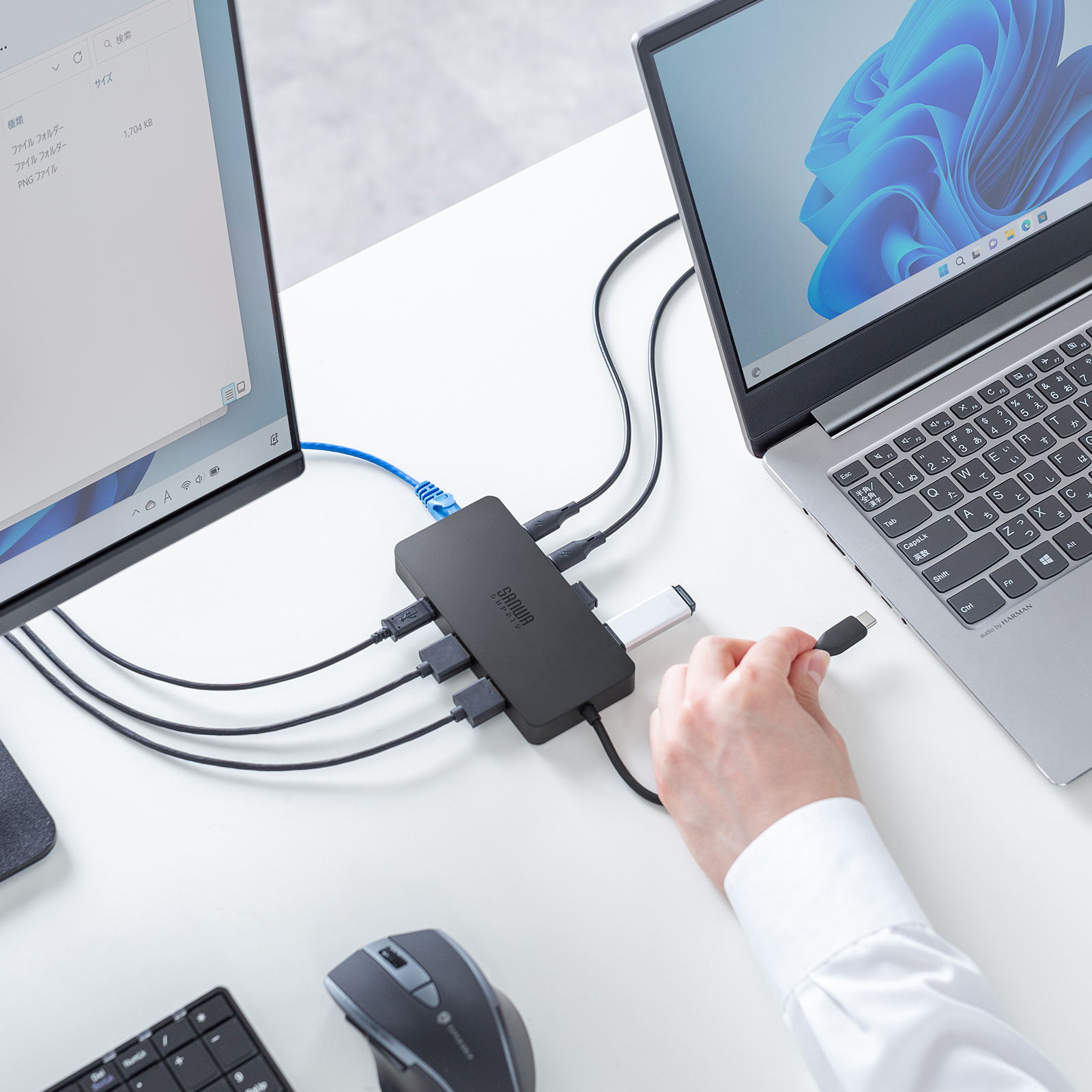
ディスプレイからPD電源を受ける構成
フルファンクションType-C端子は、映像を画面へ送りながら、対応ディスプレイから電源を受ける構成に使えます。ディスプレイへ付属電源コードを接続し、その画面がPC向けのPD給電に対応していることが条件です。
この構成では、画面とドックを結ぶケーブルも映像と必要な給電に対応するものを確認します。充電専用のType-Cケーブルや、給電機能のない画面を同じ条件として扱いません。ディスプレイからの給電能力が、そのまま常に95Wとは限りません。
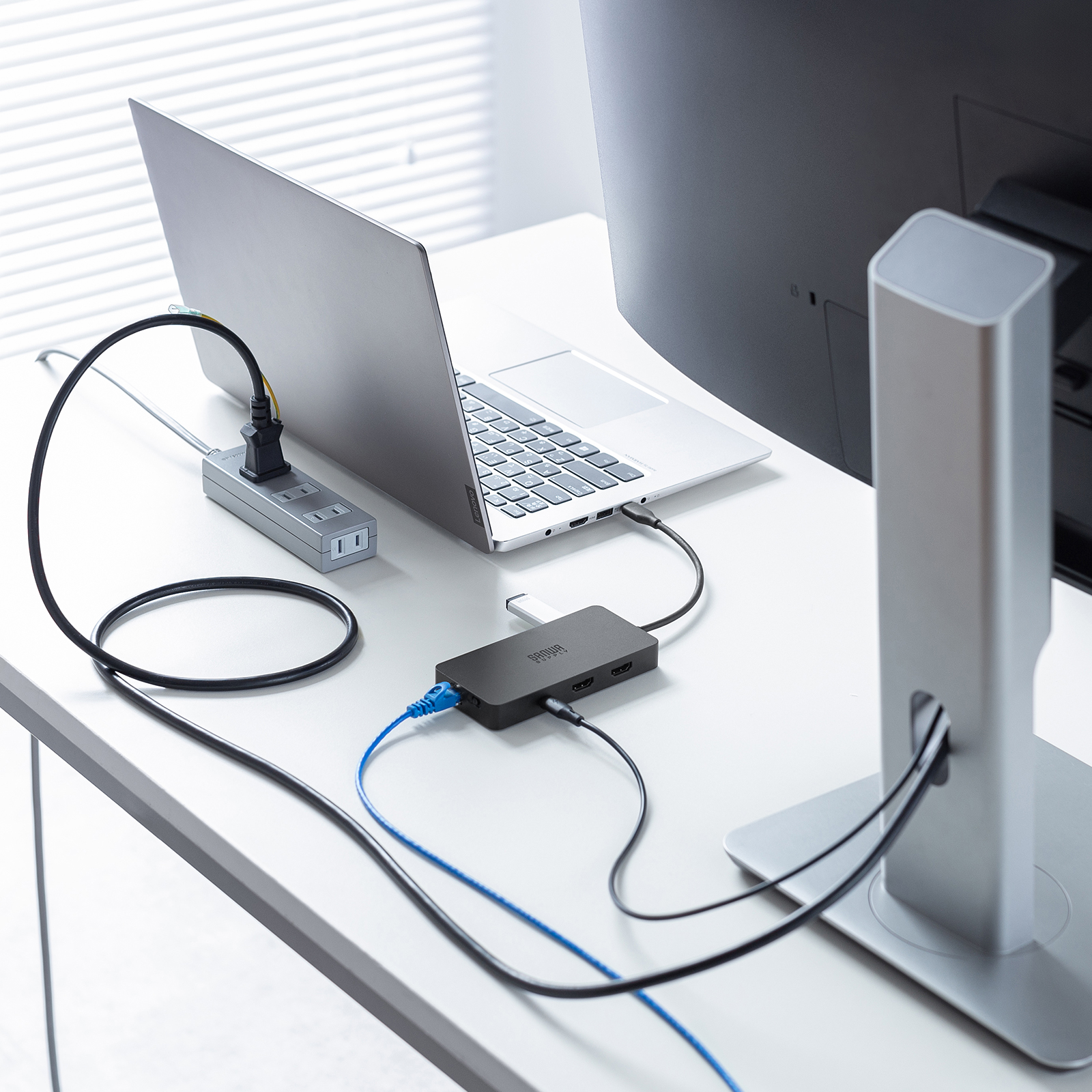
PD充電器とType-C画面は同じ端子を使う
Type-Cディスプレイを使わない場合は、同じ充電対応Type-C端子へ別売のPD充電器を接続する方法があります。PCもUSB PDへ対応している必要があり、説明書はPC付属のACアダプターまたはPD対応ACアダプターを使用するよう案内しています。
説明書7ページは、Type-Cディスプレイを接続するとPD対応ACアダプターを接続できないと明記しています。画面と充電器を別々のPD入力へ同時接続する端子構成ではありません。電源の取り方と必要な画面数を合わせて選びます。
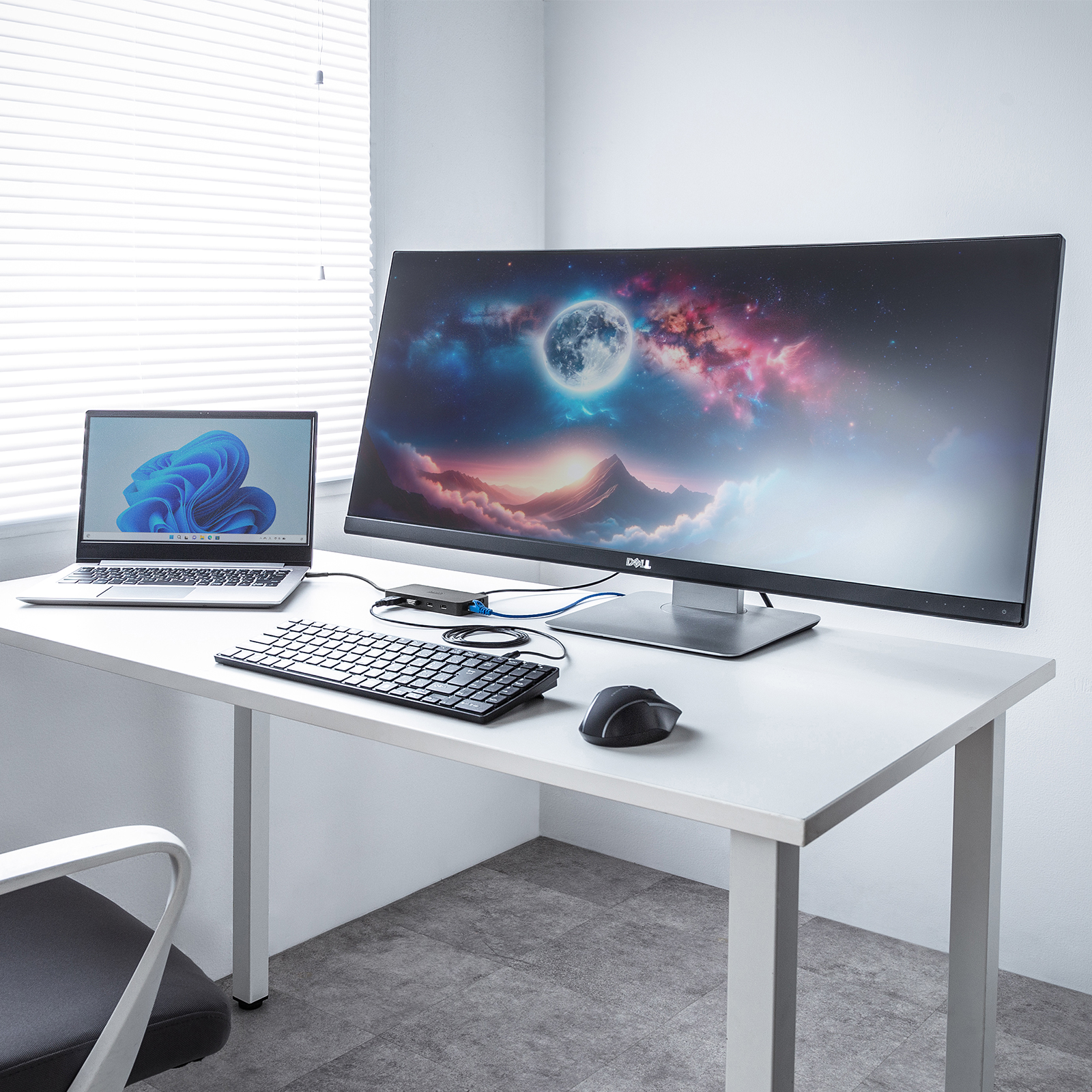
ウルトラワイドは確認済み機種の範囲で
メーカーはUWQHD(3440×1440)の動作確認例としてDell U3415WBを示しています。ワイドな作業領域を使う構成の参考ですが、すべてのウルトラワイド画面やリフレッシュレートを保証する表記ではありません。
必要な解像度・Hzと接続方法を、PCとディスプレイ双方の仕様に照合します。製品の最大4K/60Hzという値を、任意の横長画面の全動作モードへ自動的に読み替えないようにします。
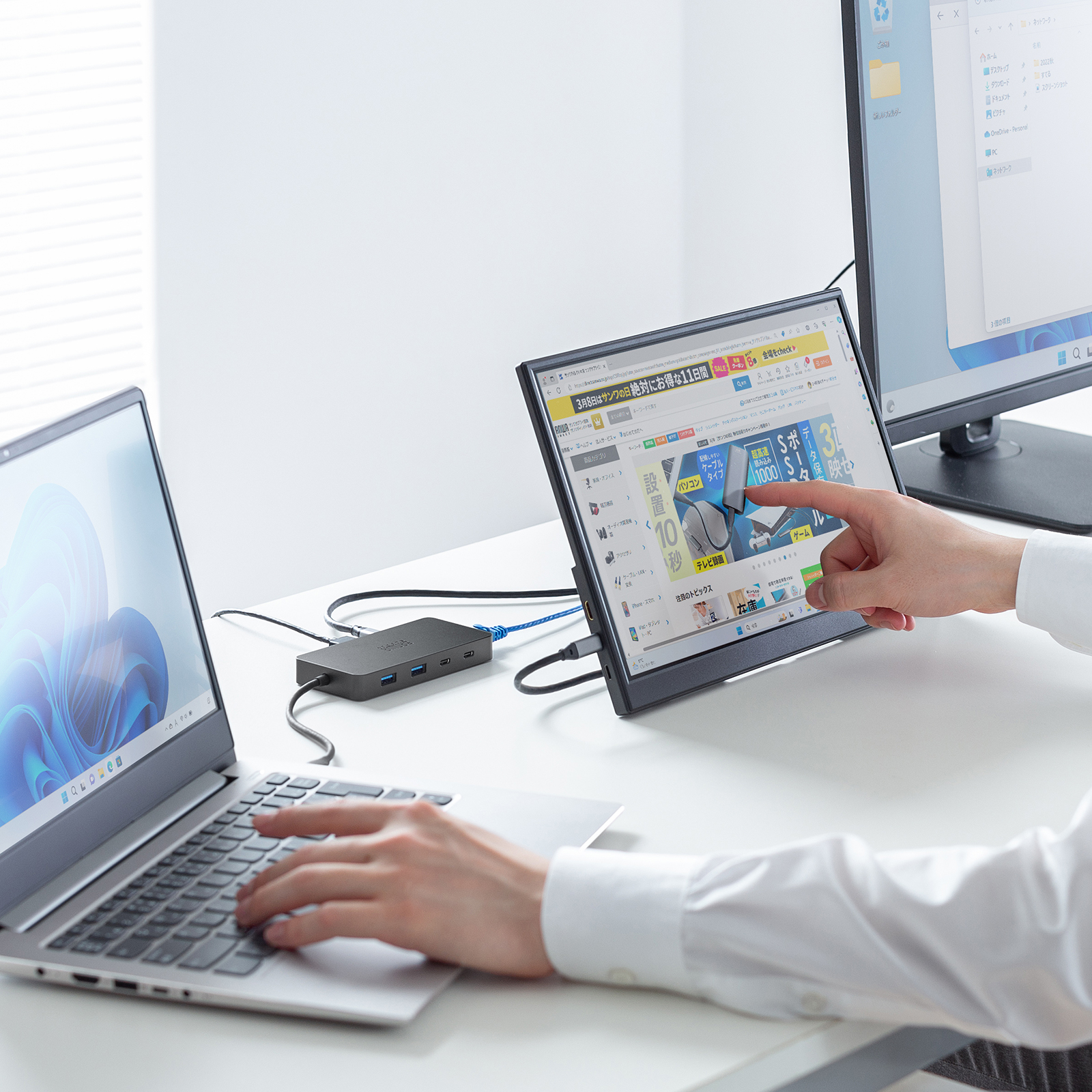
Type-Cタッチ画面にも対応する構成
メーカーはType-C接続のタッチディスプレイへの対応も案内しています。使用写真では画面のタッチ操作とノートパソコンを組み合わせています。画面やタッチペンなどが付属するわけではありません。
映像だけでなくタッチ情報の通信も必要になるため、使う画面とケーブルの仕様を確認します。HDMIケーブルだけをつなげば、すべての画面でタッチ機能まで使えるという案内にはしません。
有線LANとMACアドレスパススルー
RJ-45は10/100/1000Mbpsの有線LANに対応します。Gigabit対応は規格上の理論値で、インターネット回線の実測速度を保証しません。接続先のルーターやLANケーブルの規格も確認します。
MACアドレスパススルーは、PC側にも対応が必要です。対応していないPCでは使用できず、説明書はPCメーカーに確認して設定するよう案内しています。ドックを挿すだけで社内ネットワークの利用許可やセキュリティ設定が不要になるという意味ではありません。
購入前に確認するPC・画面・電源の組み合わせ
まずPCのType-CがDisplayPort Alt Modeと必要な解像度、画面数へ対応することを確認します。HDMI2台+Type-C1台という端子構成と、Windows/Macでの拡張・複製の違いを照合します。形状が同じUSB-Cポートでも、映像機能があるとは限りません。
次に、電源をPD対応ディスプレイから受けるか、別売PD充電器から受けるかを決めます。どちらも同じ充電対応Type-C端子を使うため、Type-C画面と充電器を同時に挿す構成にはできません。100W入力時の配分と、PC・USB機器の必要電力を確認します。
USBストレージとLANを使うときの注意
説明書は高消費電力のUSB機器に対応しない場合があり、HDDはセルフパワータイプに限ると案内しています。バスパワー時の供給電流は全ポート合計最大3000mAで、PCによっても変わります。ストレージの書込み中に一括で抜かず、OS側の取り外し手順を行います。
LANのWake On LANもPC機種によって対応が異なり動作保証はされていません。機器によってはWi-FiをOFFにする必要があるという注意もありますが、会社や学校の端末では管理者の方針に従って確認します。
型番・価格・付属品と発表日
対象はUSB-DKMC12BK、JAN4969887784570です。メーカーは2026年10月30日付で発売を発表していますが、個別店舗の入荷日や在庫を確認したものではありません。10月31日確認の標準価格は24,200円(税込、税抜22,000円)で、実売価格・送料と分けて扱います。
説明書はWeb提供で、セット内容はドッキングステーション本体です。PD充電器、HDMI・ディスプレイ接続用ケーブル、モニター類は別に用意します。保証を受ける際に購入証明が必要という説明書の案内に従い、レシートや領収書を保管します。

Macでも外部3画面に、それぞれ別の作業を表示できる?

説明書のMacの図では、PCと外部3画面へ別々の内容を拡張する構成は不可だよ。最大3台という接続数と、OSごとの表示方式は分けて確認しよう。Type-C画面とPD充電器も同じ端子を使うので同時には挿せないんだ。
購入先で商品を探す
仕様・基本情報
| 型番/JAN | USB-DKMC12BK/4969887784570 |
|---|---|
| PC側接続 | 一体型USB Type-C・ケーブル15cm |
| 必要な映像機能 | DisplayPort Alt Mode/記載の解像度はDP1.4以上 |
| 映像端子 | HDMI×2・映像対応USB Type-C×1 |
| 外部画面 | 最大3台/OS・PC・接続構成による条件あり |
| 最大対応解像度 | 4K/60Hz(対応機器・条件が必要) |
| USB端子 | Type-C×3(1つは映像/PD兼用)・USB-A×2 |
| データ転送 | USB 5Gbps・理論値 |
| PD入力 | 最大100W |
| PC給電 | 最大95W/85W切替(100W入力時) |
| ドック側配分 | 5W/15W切替 |
| LAN | RJ-45・10/100/1000Mbps |
| MACパススルー | PC側の対応・設定が必要 |
| 本体サイズ・重量 | 約W120×D58×H17mm・約85g |
| メーカー発表 | 2026年10月30日付 |
| メーカー標準価格 | 24,200円(税込/2026年10月31日確認) |
| 参考価格 | メーカー標準価格・2026年10月31日確認 24,200円(税込) |
写真・図:サンワサプライ株式会社。メーカー資料に基づく製品紹介です。編集部による多画面動作・給電量・転送速度・LAN速度の実測レビューではありません。