PR:このページには広告リンクを含みます。
サンワサプライ SKB-WBT41BK Bluetooth+2.4GHzコンボキーボード
- 発売情報
- 2025年12月18日に発売を公表(メーカー発表)
- 価格情報
- メーカー標準価格・2026年10月29日確認 13,200円(税込)
購入先で商品を探す
テンキー付き112キーを、Bluetooth2台とUSB-Aレシーバー1台で切り替えて使うキーボードです。付属USBケーブルの充電と無線入力を分け、OSごとの配列設定、机上の横幅、付属品まで確認します。
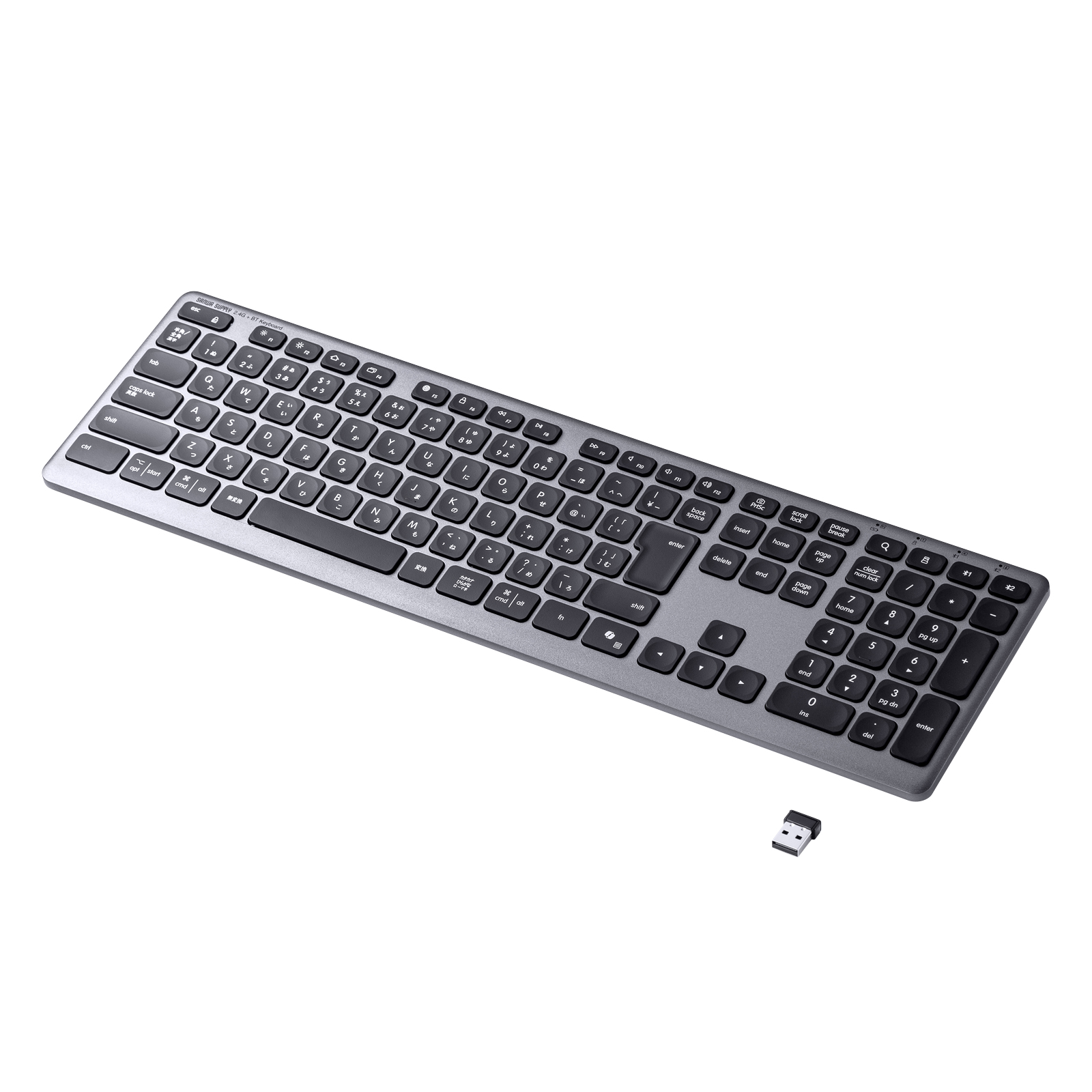
本体・切替キー・付属品を写真で確認
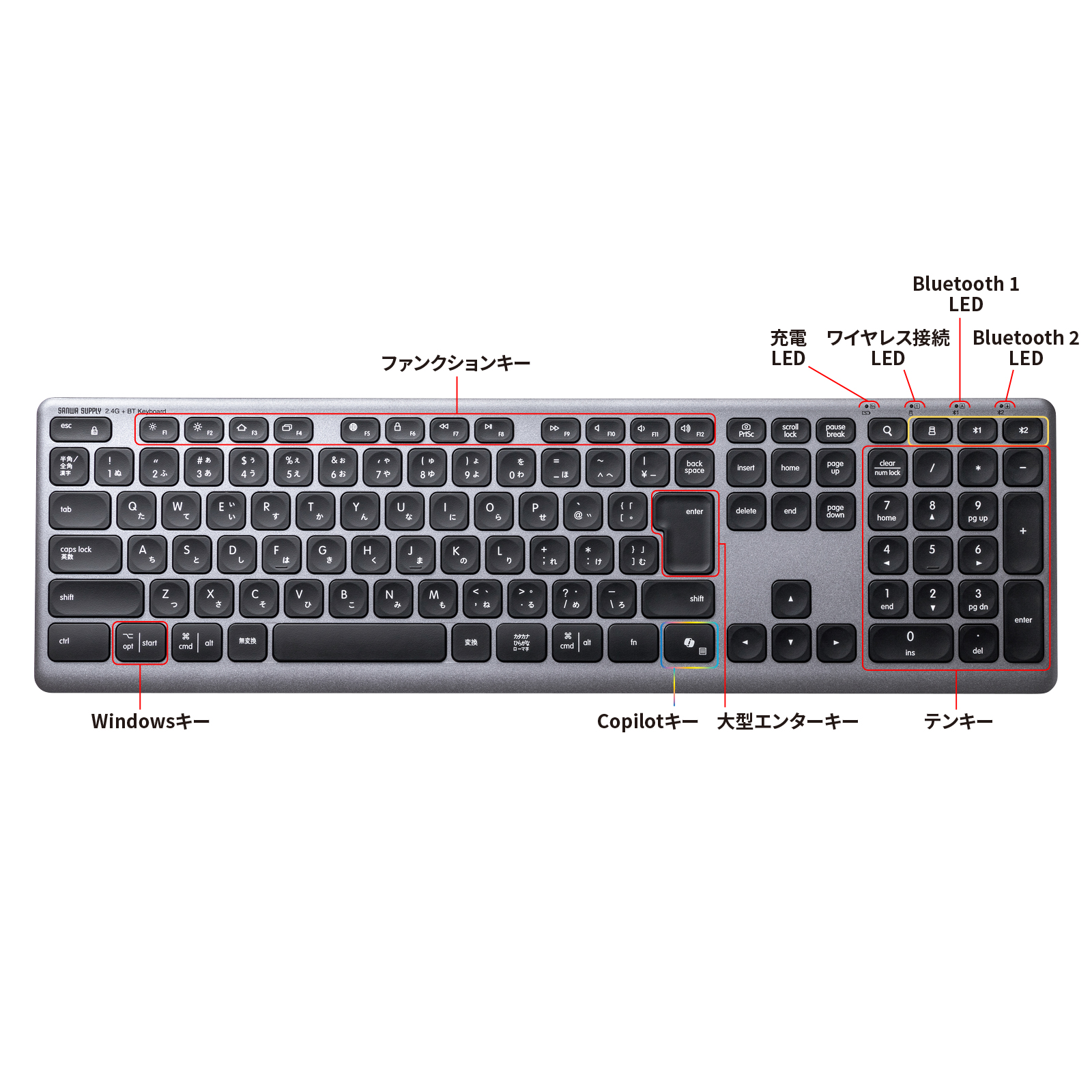
テンキーを含む横幅を机に確保する
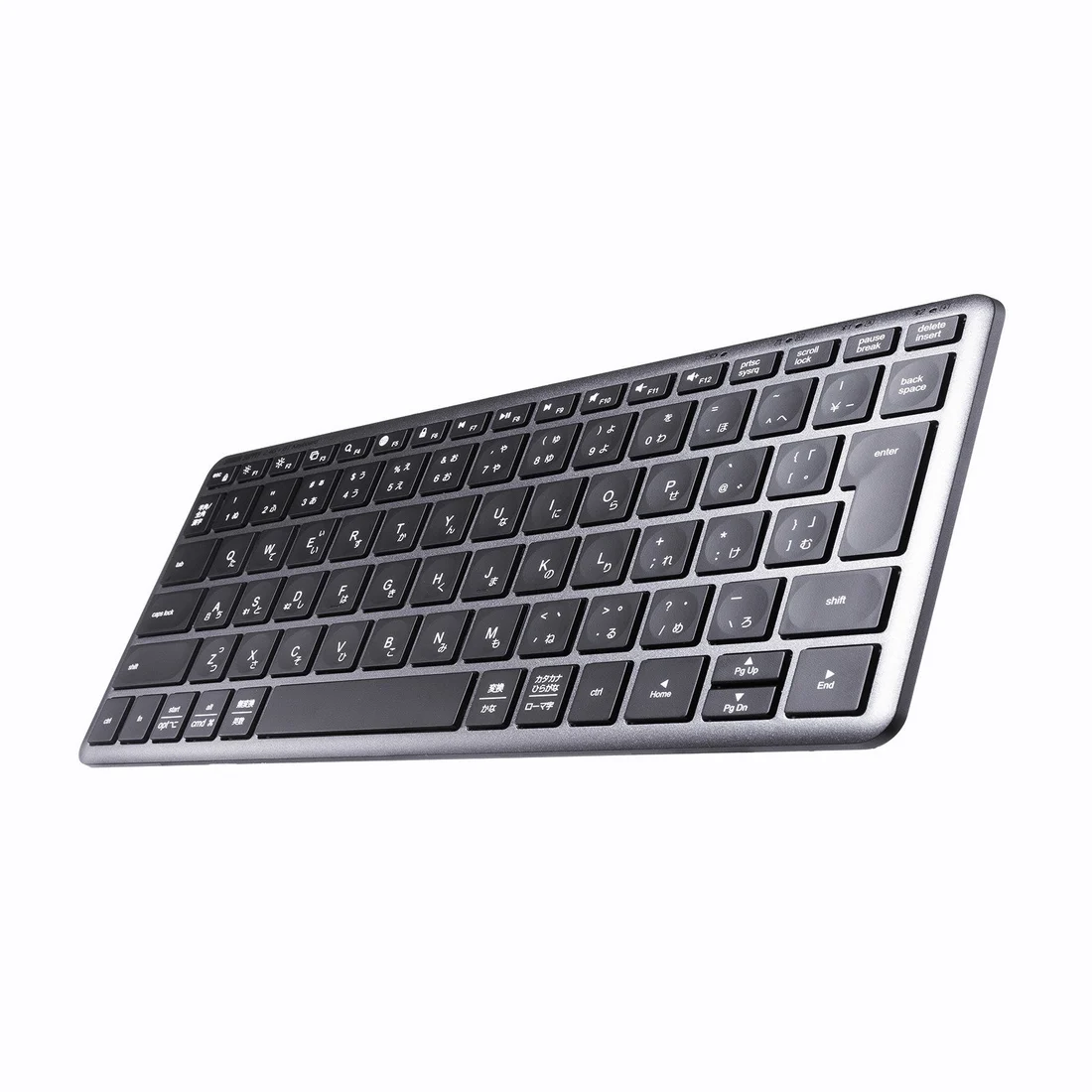
SKB-WBT41BKは112キーの日本語配列で、テンキーを備えるパンタグラフ式です。公表寸法は幅434×奥行126×高さ19.5mm、重量は約600g。横幅を確保したうえで、右側にマウスを動かす場所も残せるか確認します。
ノートPCとタブレットの文字入力をまとめつつ、表計算などで数字も入力したい場合に検討しやすい構成です。テンキー不要で横幅を減らしたい場合は、別モデルのSKB-WBT43BKも内部の関連記事から確認できます。型番末尾だけを見て同じサイズだと判断しないでください。
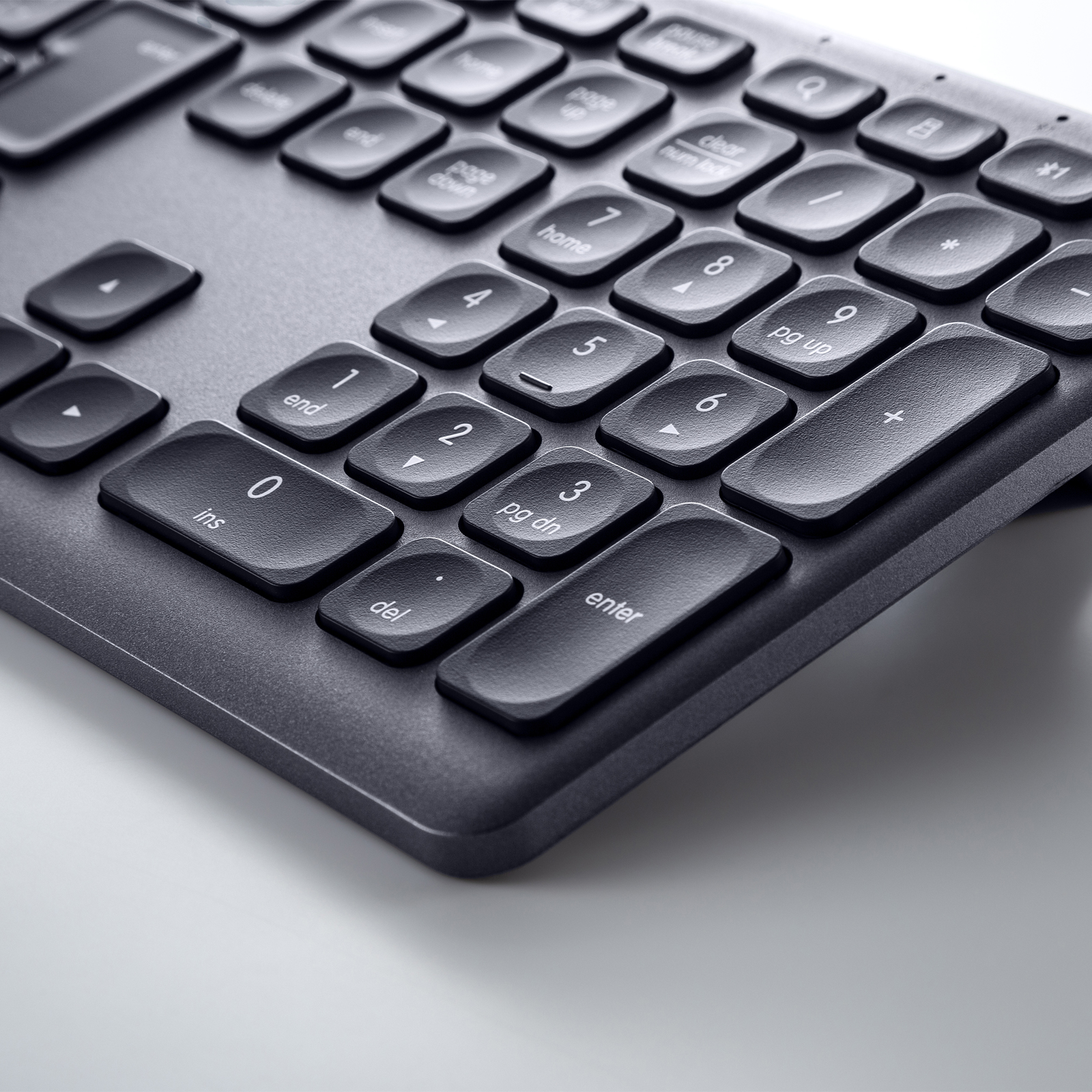
くぼみのあるキーと配列を写真で見る
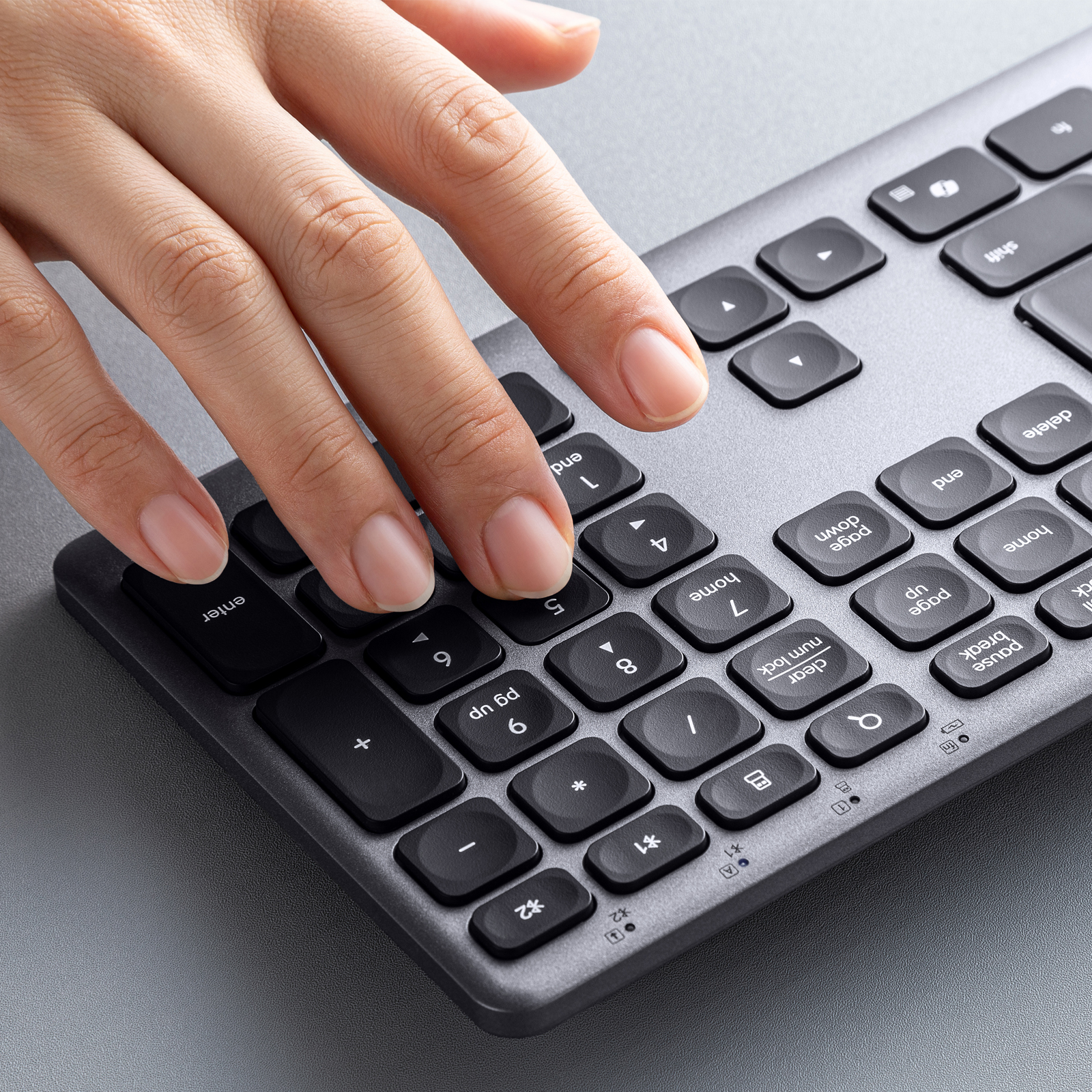
写真ではキー中央のくぼみと、キーの間隔を離したアイソレーション配置が確認できます。メーカーは指先を合わせやすい形状として紹介しています。誤入力がどれほど減るかや指への感触は、実機を試していない本稿では数値評価しません。
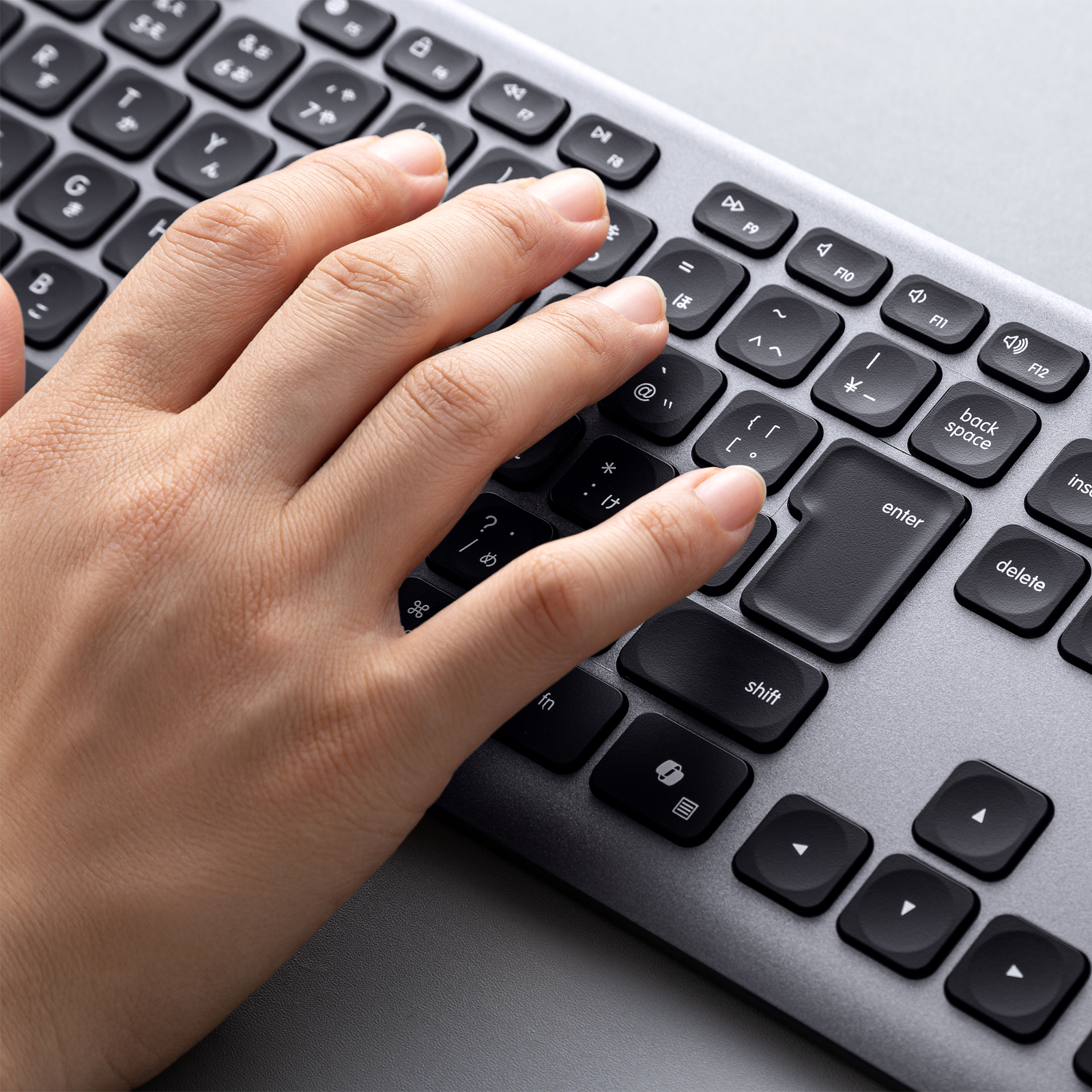
ノートPCに近い構造でも、打鍵感は実測ではない
キースイッチはパンタグラフ、キーピッチは19mm、ストロークは1.6±0.2mmという公表仕様です。写真の手はメーカーが用意した使用例で、編集部による入力試験ではありません。机の奥行、いつもの手の位置、テンキーまで含む横幅を判断材料にします。
接続先はBluetooth2台とレシーバー1台を切り替える
3台切替の内訳は、Bluetoothの登録先2台と、付属2.4GHzレシーバーを挿した1台です。1つのキーボードから3台へ同時に同じ文字を送る機能ではありません。入力したい端末に対応する切替キーを短く押し、その端末の入力欄にカーソルがあることを確かめます。
Bluetoothを初めて登録するときは、使うBluetooth番号のキーを長押しして青色の高速点滅にし、端末側のBluetooth設定で「SANWA BT KEYBOARD」を選びます。Windows 11では「設定」→「Bluetoothとデバイス」→「デバイスの追加」→「Bluetooth」の順です。もう一方のBluetooth番号には別の端末を登録できます。
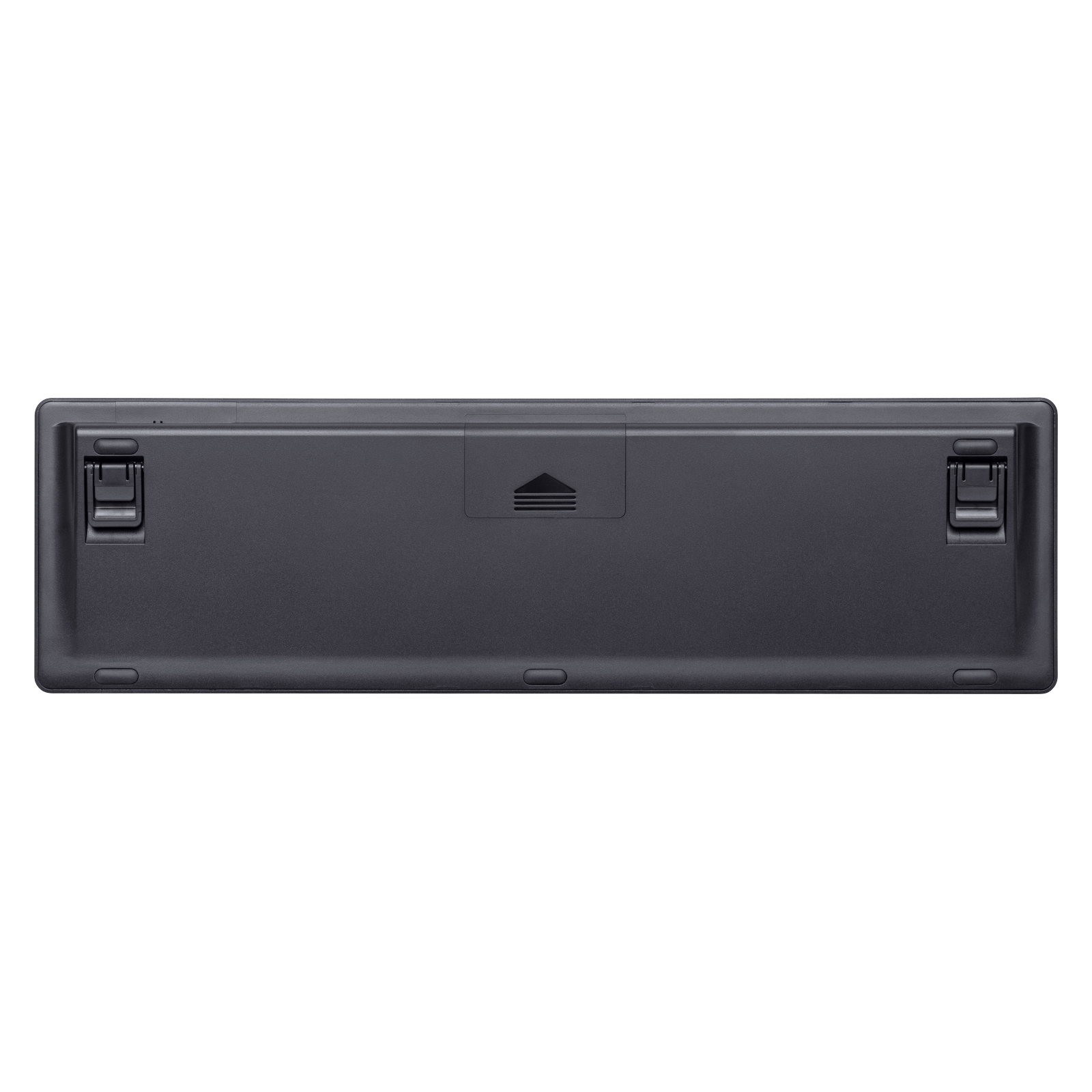
底面にはスタンドと収納場所がある
底面にはスタンドとレシーバー収納部があります。持ち歩く前に本体の電源をOFFにすると、かばんの中での誤入力を防ぎやすくなります。約600gという本体重量に加え、充電用ケーブルやPCも運ぶ場合の荷物全体で考えてください。
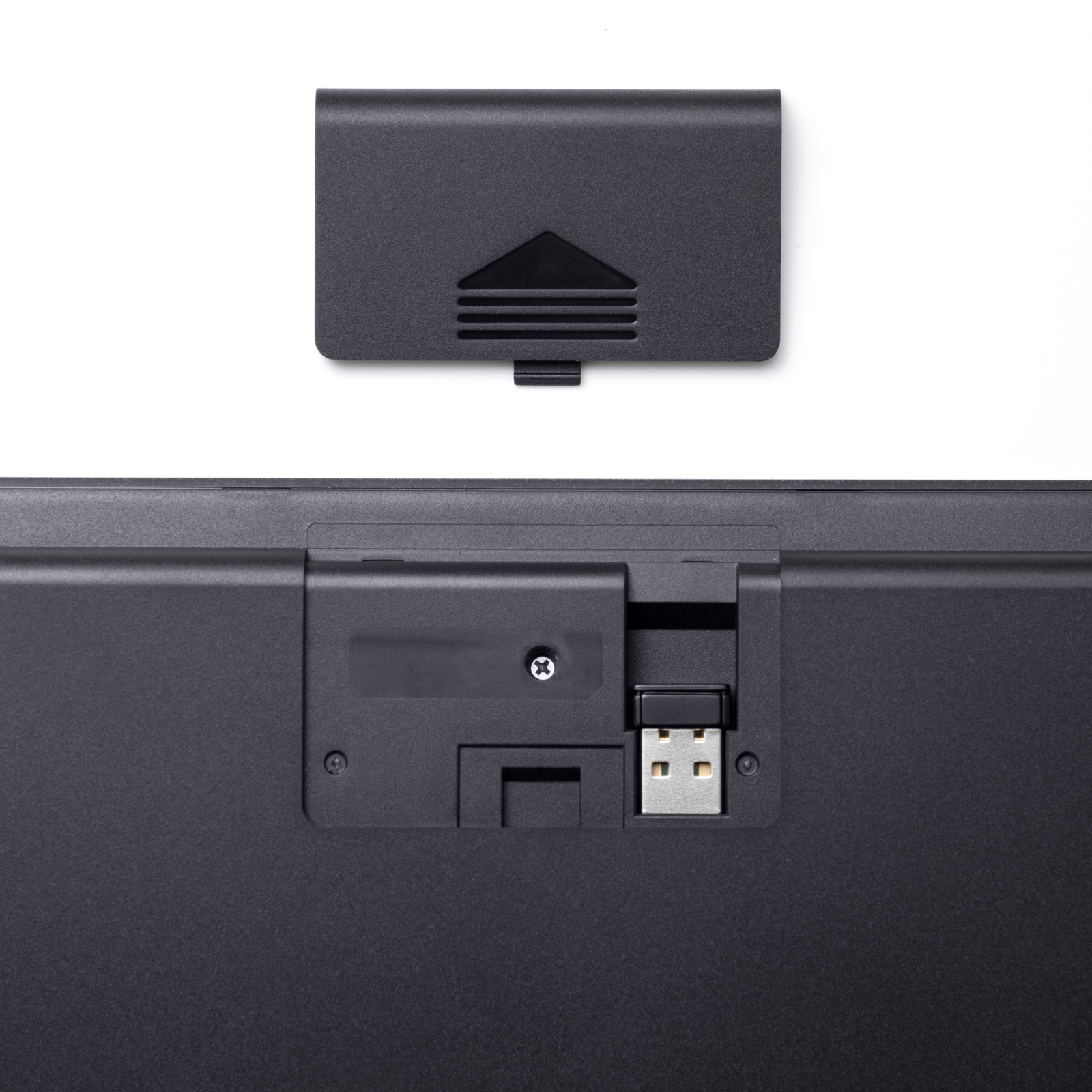
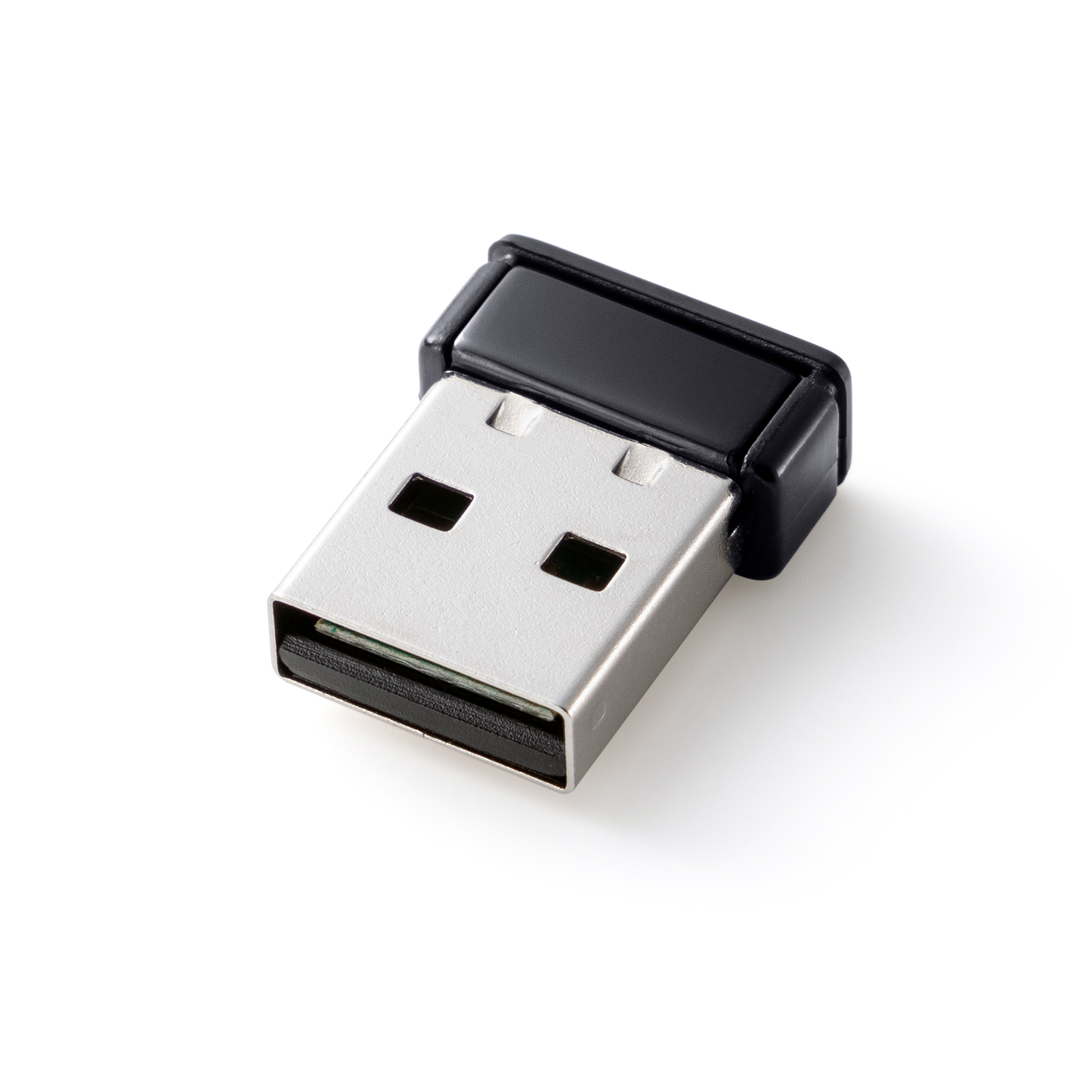
レシーバーは底面に収納して管理する
外したレシーバーは底面の収納部へ戻せます。小さな部品なので、USBポートに挿したままPCを持ち運ぶか、収納して持ち歩くかを使い方に合わせて決めます。収納写真は付属レシーバーの位置を示すもので、別売のBluetoothアダプターを内蔵している意味ではありません。
USB-Aポートがない端末ではBluetooth側を検討する
付属レシーバーのコネクタはUSB-Aです。説明書は、WindowsなどのOSが起動している状態でPCのUSBポートへ接続し、ドライバーの自動認識を待つ手順を案内しています。認識中は抜き差しや切替を繰り返さず、入力できるかを確認します。
USB-Cだけの端末へレシーバーをそのまま挿すことはできません。その端末が製品の対応条件を満たすBluetoothを備えていれば、Bluetoothの登録先を使う方法があります。別の変換器を買えば必ず動く、とは案内しません。
付属USBケーブルの役割は充電
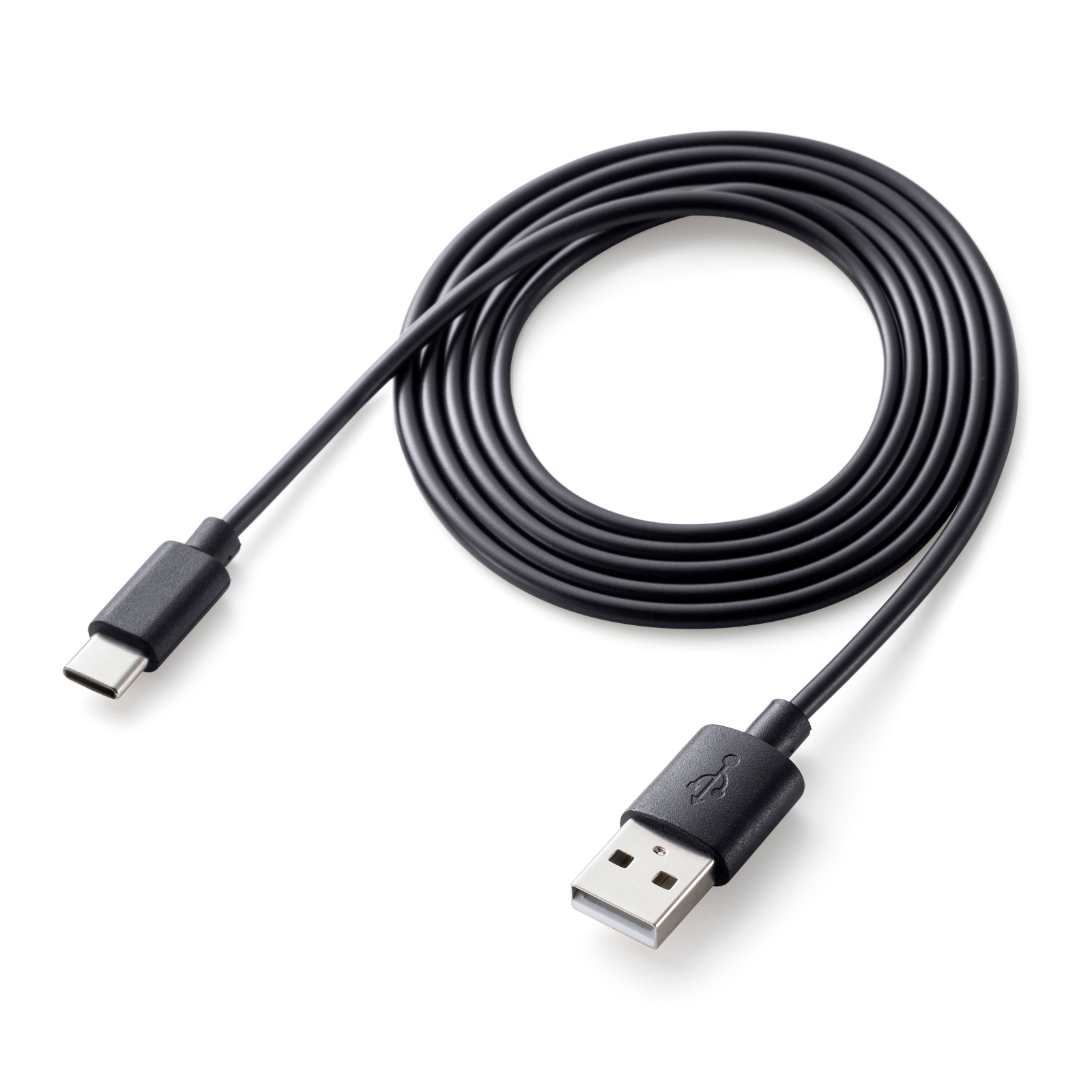
付属品は本体、レシーバー、充電用USBケーブル、取扱説明書・保証書です。写真のケーブルはUSB-A側をPCなどの給電用ポートへ、USB-C側を本体の充電ポートへ接続する形です。充電ケーブルをつないだことと、キーボードの入力先を選んだことは別です。
製品の接続方式はBluetoothと2.4GHzワイヤレスです。有線USBキーボードとして使う前提で選ばず、充電中も選択した無線側の接続を使います。
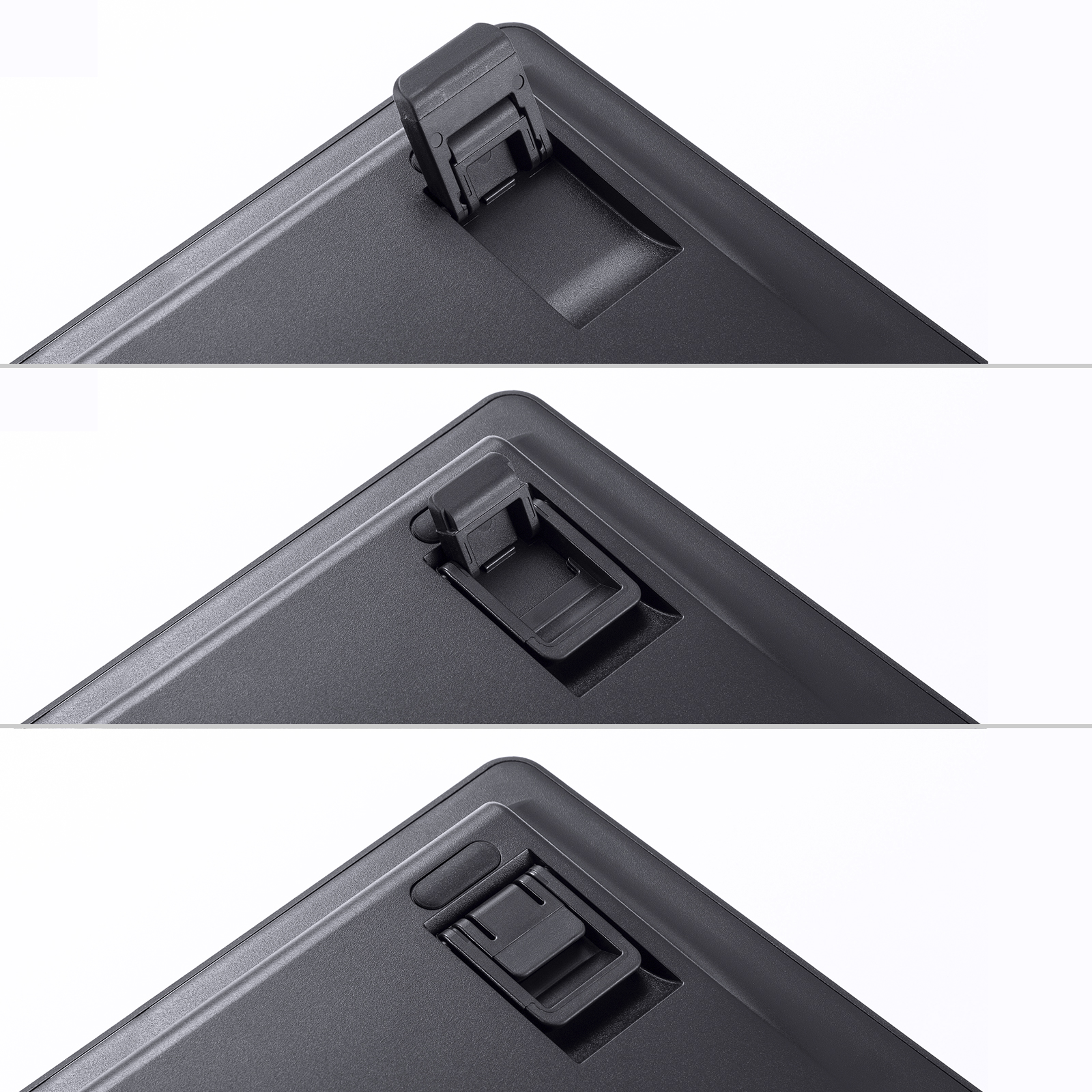
スタンドは倒した状態も含めて高さを選ぶ
説明書とメーカー写真はスタンドによる3段階の角度調整を示しています。左右のスタンドを同じ状態にして安定した面へ置き、キーを押すと本体ががたつかないか確かめます。高くすれば誰にでも打ちやすくなるとは限らないので、手首を無理に曲げない位置を選びます。
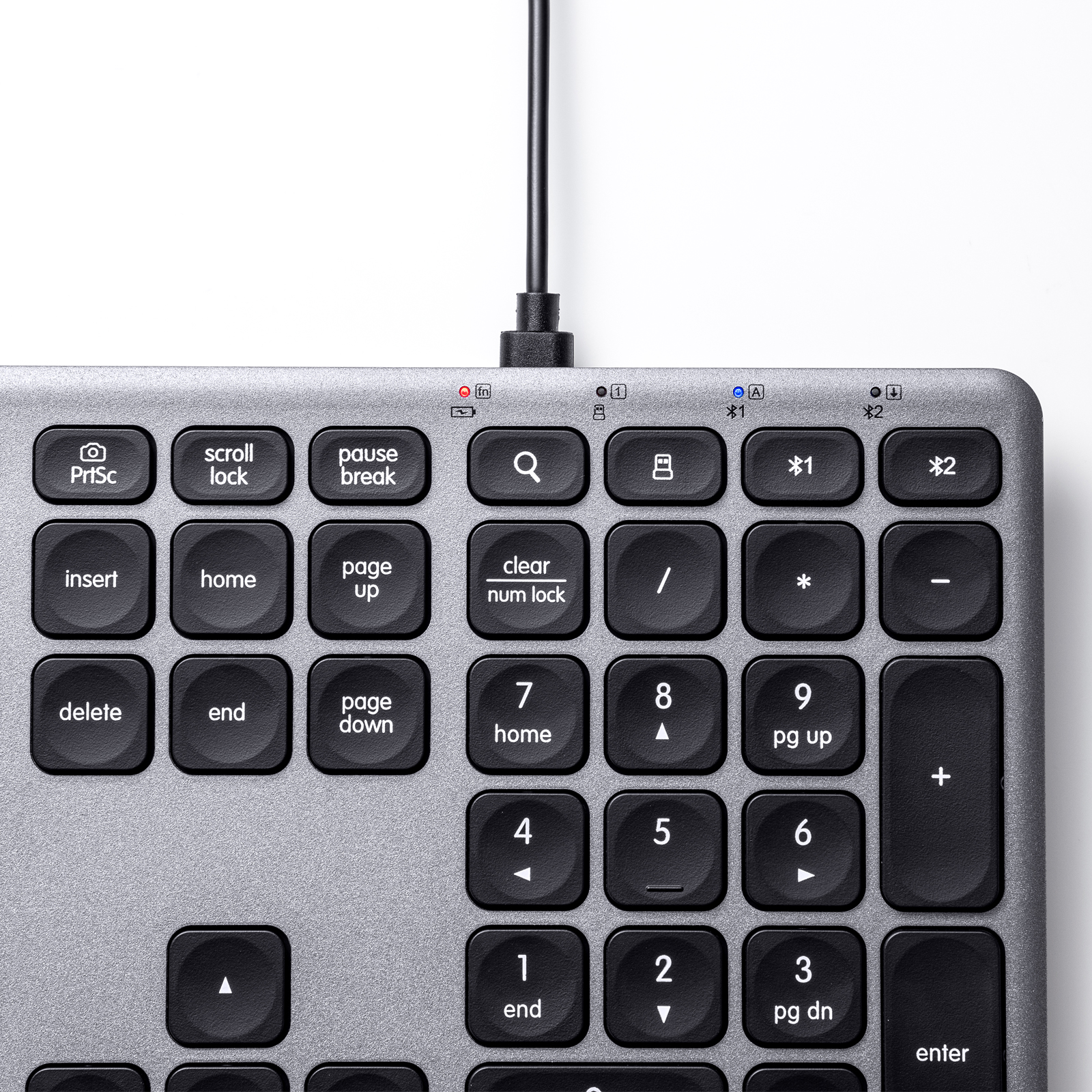
赤い充電LEDと接続先表示を分ける
充電は約4時間が目安です。説明書では充電中にLEDが赤く点灯し、充電が終わると消灯すると案内しています。NumLock、CapsLock、ScrollLockや接続先の表示と役割が異なるため、どのLEDが点いているかを見ます。
約450日という使用可能日数は、1日8時間PCを使い、そのうちキー操作が約5%というメーカーの理論条件です。連続入力が450日できる意味ではありません。連続動作240時間にもNumLock・CapsLockのLEDがOFFという条件が付いています。
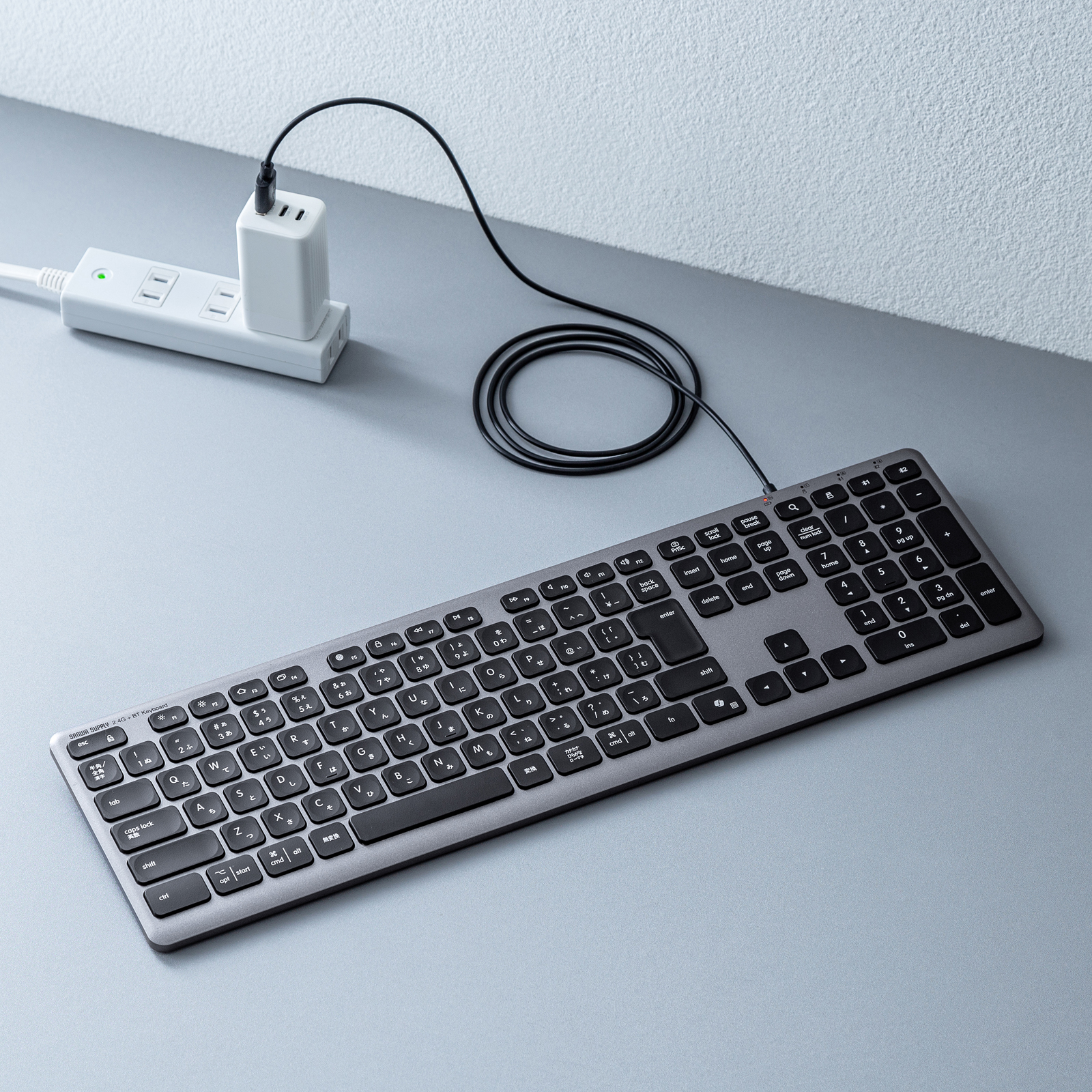
充電器を使う場合は同梱物と分けて準備
写真はUSB充電器で充電する使用例です。AC充電器はセット内容に含まれません。初めて使う前は、付属ケーブルでPCなどへつないで充電し、その後に本体背面の電源をONにする順番が説明書に示されています。
本体をぬらしたり、暑い車内や暖房器具の近くへ置いたりしないでください。手入れは乾いた柔らかい布で行い、シンナーなどを使わないというメーカーの注意があります。
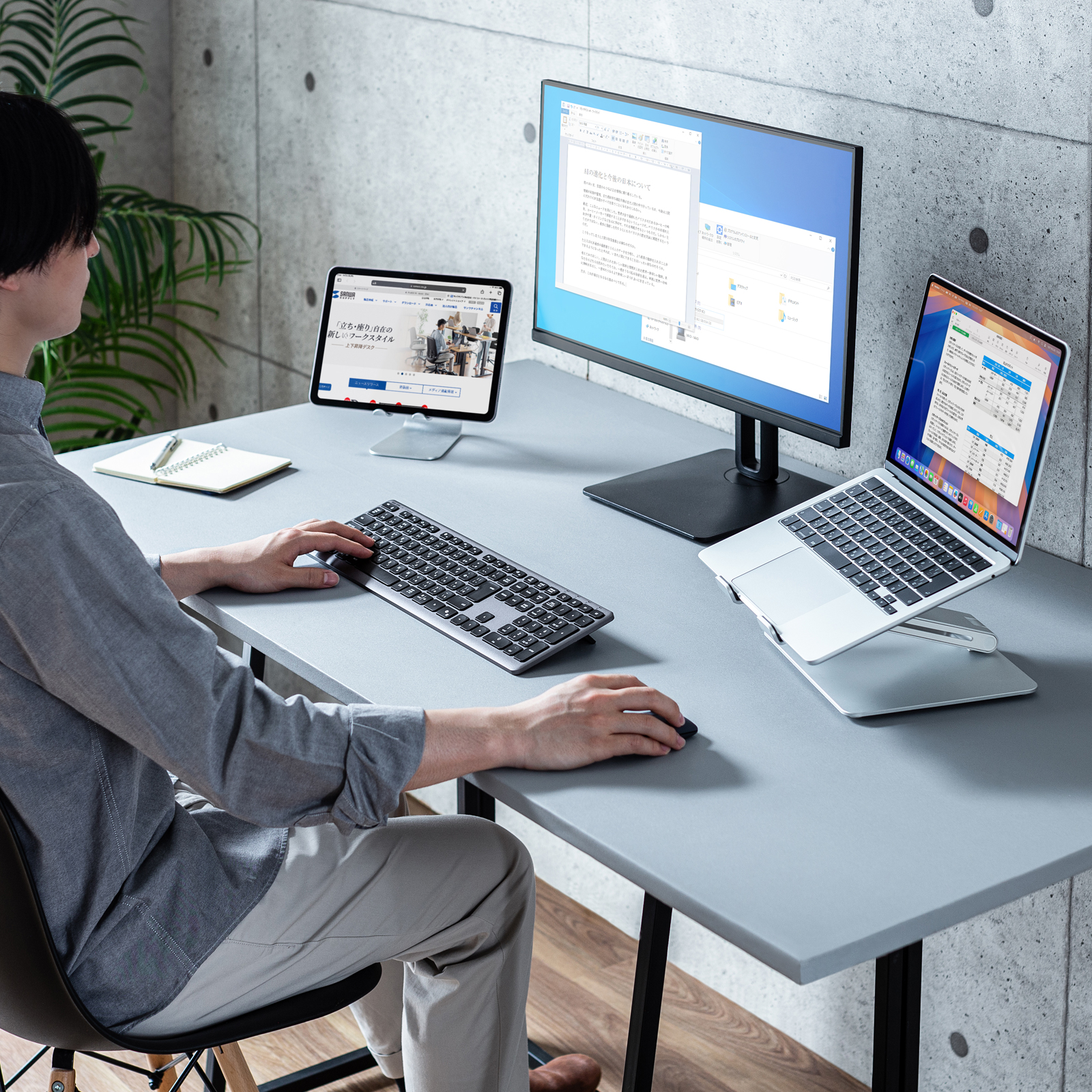
机上の3台を使うときも入力先を確認する
メーカー写真のPCやタブレットは設置例であり、製品に付属しません。接続先を切り替えたら、送りたい端末の入力欄にカーソルを置いて短く試し入力すると、意図しない端末への入力を避けやすくなります。Bluetoothの登録名が見えることと、現在のキーボード側の選択先が合っていることの両方を確認します。
テンキーとFnキーの動作を覚える
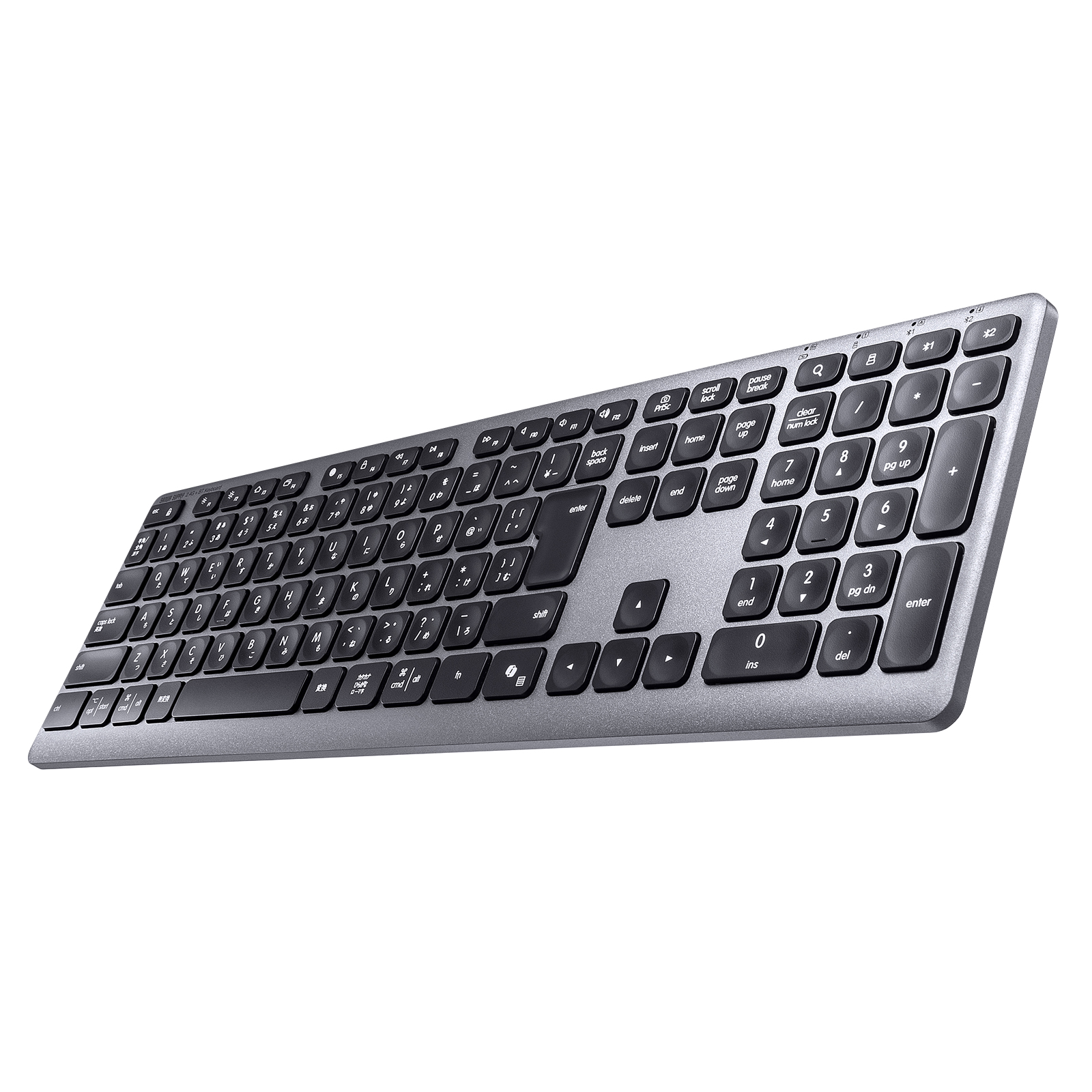
右側にテンキーがあり、Fnキーとファンクションキーの組み合わせで音量などのショートカットを使えます。Fnロック状態によってファンクションキーの働きが変わるので、想定と違う場合はLEDと説明書の機能表を確認します。すべてのOSやアプリで同じ動作になる保証ではありません。
Copilotキーは説明書上Windows 11向けの機能です。キーがあるだけで、すべての機器やOSで同じAI機能を利用できるとは判断しないでください。
OS配列が合わないときはモードと端末設定を確認
刻印と違う記号が入力される場合は、端末側の日本語キーボード設定と、本体のOSモードを照合します。説明書の手動切替はWindows/ChromeOSがFn+W、macOSがFn+R、iPhone・iPadがFn+Q、AndroidがFn+Eです。
Macではキーボード設定アシスタントでJIS(日本語)を選ぶ手順があります。iOS・iPadOSのかな入力は非対応なので、かな入力を必須にする人はこの制限を先に確認してください。起動前のBIOS操作などは使えない場合があり、普段のOS上で使えることから起動前の対応まで推定しません。
購入時は型番・JAN・付属品を照合する
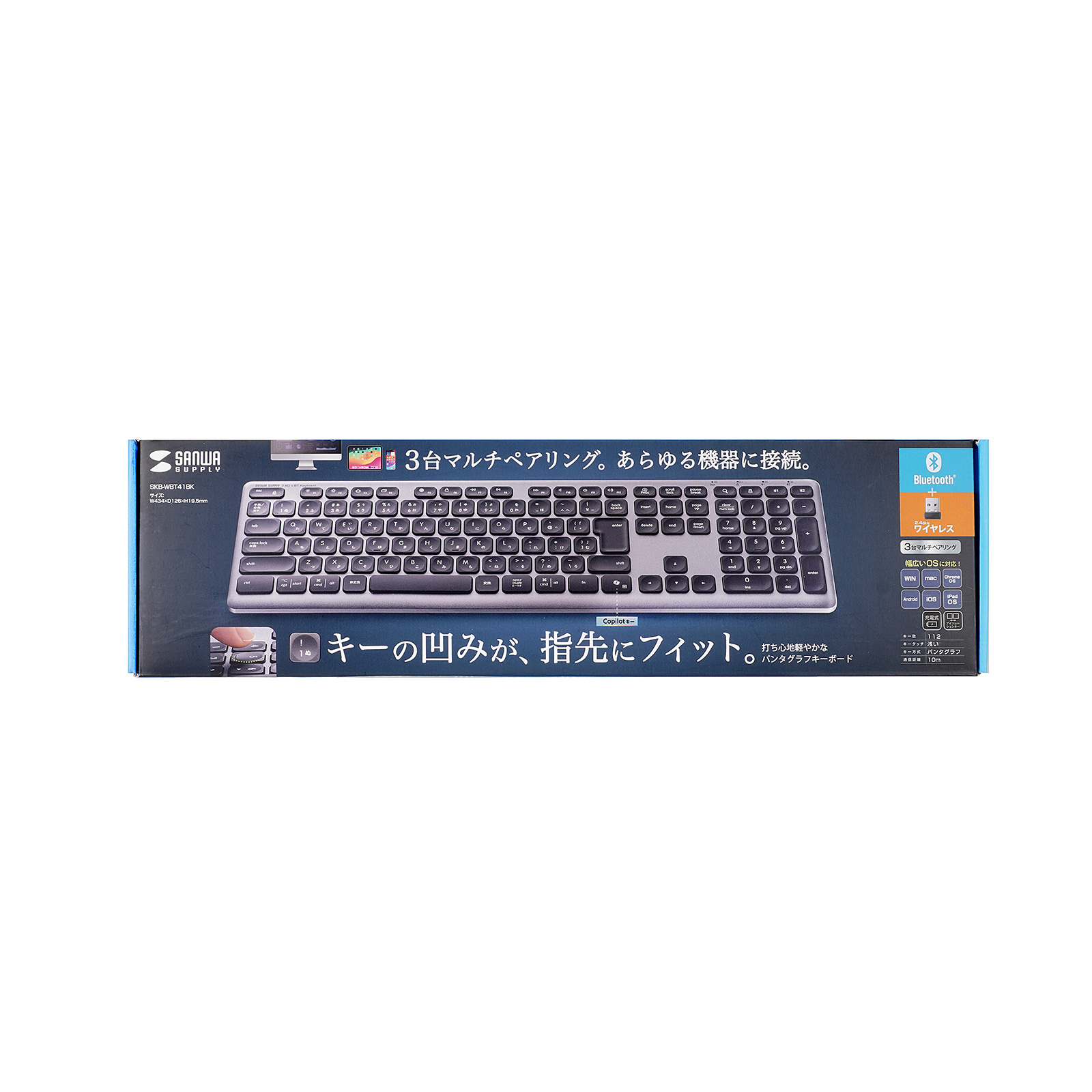
対象はSKB-WBT41BK、JAN4969887703212です。メーカー標準価格は確認時点で13,200円(税込)で、販売店の実売価格や送料とは異なります。2025年12月18日にメーカーが発売を公表した既存製品であり、本稿作成日の新発売ではありません。
中古を含む検索先では、レシーバーと充電ケーブルの欠品、保証や状態、配列、別型番の混在を確認します。購入ボタンは商品を探すための導線で、出品や在庫を保証するものではありません。
接続できないときの確認順
まず充電と電源スイッチを確認し、入力したい端末に対応する2.4G/Bluetooth1/Bluetooth2のキーを選び直します。Bluetoothの場合は端末側の登録が残っているかを確認します。説明書は、改善しない場合に「SANWA BT KEYBOARD」を削除して最初から登録する方法を案内しています。
登録待ちの状態は時間が経つと解除されます。端末側で製品が見つからなければ、Bluetooth番号のキーを長押しして登録待ちに戻してから探します。レシーバー接続の場合は、Bluetooth登録の操作ではなく、PC側のUSB認識と2.4G側の選択を確認してください。
3台使えるなら、全部に同じ文字が入るの? USBケーブルをつなげば有線にもなる?
入力先はBluetooth2台とレシーバー1台から切り替える構成だよ。付属USBケーブルは充電用なので、入力に使う無線の選択先も確認しよう。
購入先で商品を探す
仕様・基本情報
| 型番/JAN | SKB-WBT41BK/4969887703212 |
|---|---|
| 接続方式 | Bluetooth 5.1 Class2、2.4GHzワイヤレス(付属USB-Aレシーバー) |
| Bluetoothプロファイル | HOGP(HID over GATT Profile) |
| 接続先の切替 | Bluetooth2台+2.4GHzレシーバー1台 |
| キー | 112キー・日本語配列・テンキーあり |
| キースイッチ/ピッチ | パンタグラフ/19mm |
| ストローク | 1.6±0.2mm |
| 外寸/質量 | 幅434×奥行126×高さ19.5mm/約600g |
| 充電時間 | 約4時間 |
| 連続動作 | 240時間(NumLock・CapsLockのLEDがOFFの場合) |
| 使用可能日数 | 約450日(1日8時間PC使用、キー操作約5%の理論値) |
| 通信範囲 | 約10m(使用環境による) |
| OS | Windows 11・10、macOS、ChromeOS、Android、iOS・iPadOS。版と条件は公式対応情報を確認 |
| 入力上の制限 | iOS・iPadOSはかな入力非対応。起動前操作は利用できない場合あり |
| セット内容 | 本体、レシーバー、充電用USBケーブル、取扱説明書・保証書 |
| 参考価格 | メーカー標準価格・2026年10月29日確認 13,200円(税込) |
写真・説明図:サンワサプライ株式会社。メーカー資料に基づく案内で、実機による打鍵・通信・電池持続時間の測定ではありません。