
USB-DKMC13BKで4K/60Hzを使う条件|HDMIと給電
USB-DKMC13BKは、HDMIで外部モニター1台へ出力するUSB-Cドックです。4K/60HzにはPC側のDisplayPort Alt ModeとDP1.4以上への対応、4K対応モニターなどの条件が必要です。PD入力は最大100W、PCへは最大85Wで、入力用USB-Cとデータ用USB-Cの役割を分けて使います。
USB-CノートPCへ、HDMIモニター1台、USB機器と有線LANをまとめてつなぎたい人向けです。
USB-Cドッキングステーション USB-DKMC13BK
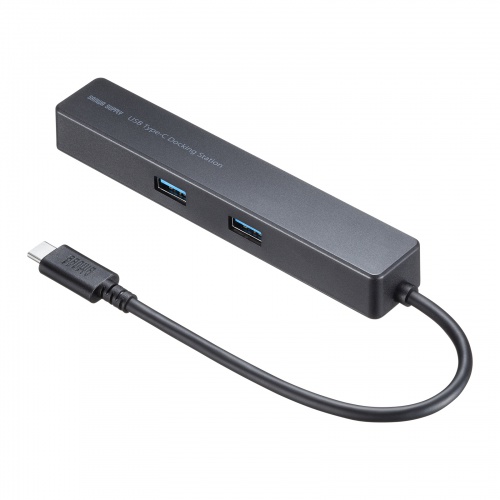
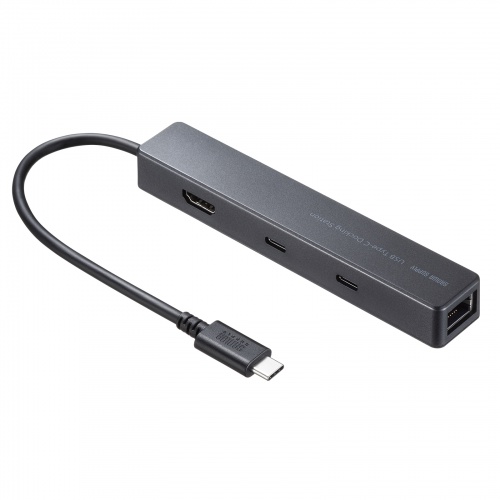
USB-Cドッキングステーション USB-DKMC13BK
最初に確認する仕様と必要なもの
| HDMI出力 | 外部ディスプレイ1台、最大3840×2160・60Hz |
|---|---|
| 4K/60HzのPC条件 | DisplayPort Alt Mode(DP1.4以上)への対応。モニター・コンテンツも4Kの条件を合わせる |
| USBデータ | USB-C×1、USB-A×2。USB 5Gbps(理論値) |
| USB PD | 入力最大100W、PC側への最大出力85W。本体消費電力15W |
| 有線LAN | 10/100/1000Mbps(理論値)。USB 5Gbps接続時に1000BASE-T対応 |
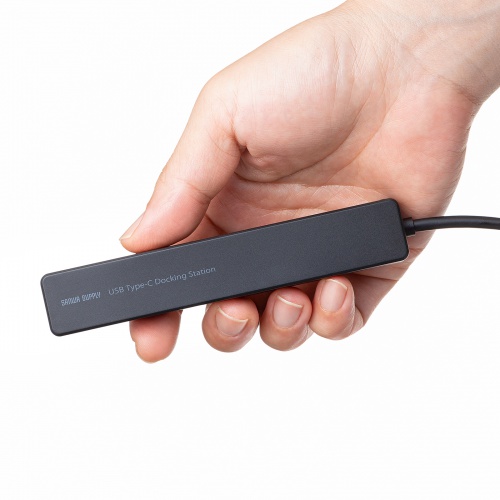
| 本体と付属内容 | 約131×24×17mm、約50g、一体ケーブル15cm。本体のみ、説明書はWeb |
PC用のケーブルと、2つのUSB-C端子を分ける
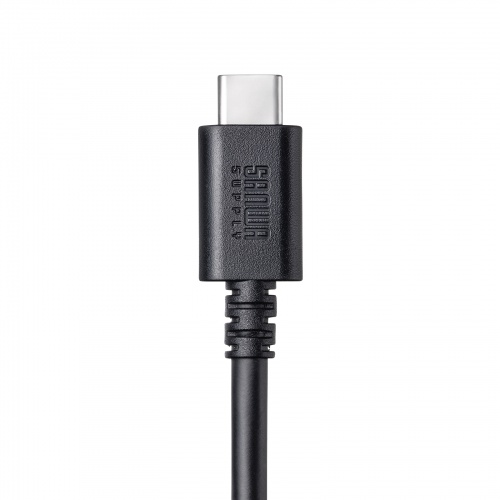
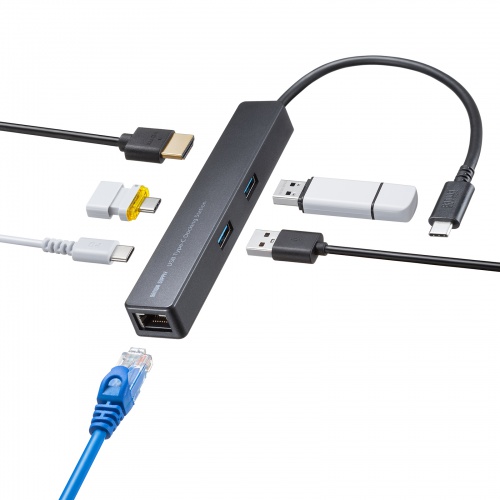
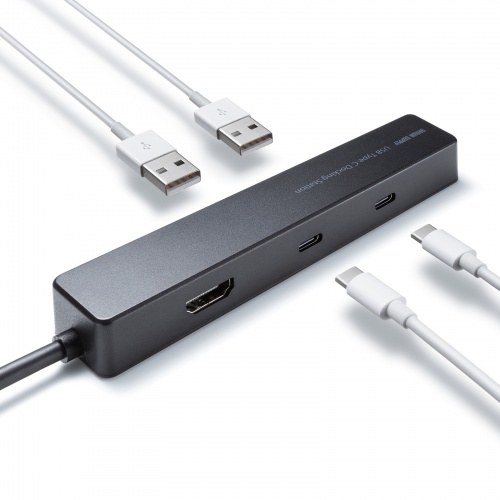
PCへつなぐUSB-Cケーブルは本体と一体で、長さは15cmです。本体側にはPD電源を入れるUSB-Cと、データ用のUSB-Cがあります。形が同じでも使う目的が違うので、電源アダプターはPD入力へ、対応するUSB周辺機器はデータ用へつなぎます。
データ用のUSB-CはUSB 5Gbpsの端子ですが、メーカーはUSB-C接続のモニターに対応しないと案内しています。USB-Cモニターへ映像を出したい場合、このデータ端子が映像出力の代わりになるとは考えず、HDMIで接続する構成か、目的に対応した別の機器を選びます。
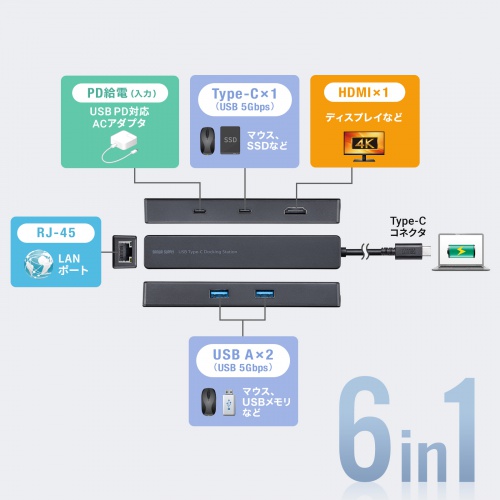

USB-Cの口があるなら、そこへUSB-Cモニターを差せば映る?

この製品の映像はHDMIから出すよ。USB-CはPD入力用とデータ用を区別して、モニターは対応するHDMIへつなごう。
4K/60Hzは、PCとモニター側の条件もそろえる
最大解像度は3840×2160・60Hzです。この条件には、PC側のUSB-CがDisplayPort Alt ModeのDP1.4以上へ対応している必要があります。充電だけに対応したUSB-C端子や、端子の形だけでは判断できません。PCの仕様で映像出力の対応を照合します。
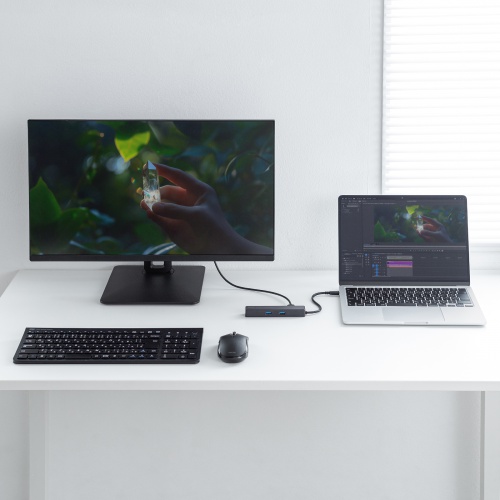
外部モニターはHDMIでつなぐ1台です。メーカーが示す拡張・複製の使い方は、PC画面とは別の外部モニターを1台増やす構成として考えます。外部画面を同時に2台つなぐためのHDMI2個口の製品ではありません。
4Kで使う場合は、モニターと表示するコンテンツも4Kに対応する必要があります。HDMIケーブルも必要な条件に合う物を用意し、ドックの最大値だけで、つながる機器すべてが同じ解像度・リフレッシュレートになると決めないようにします。
100Wの入力を、そのままPCへ渡す製品ではない
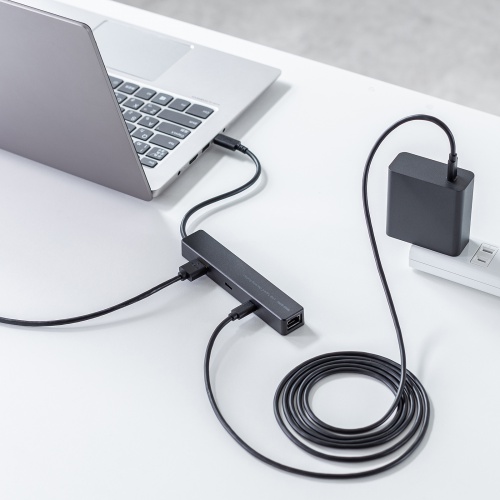
PD電源の最大入力は100W、PC側への最大出力は85Wです。本体消費電力15Wという仕様なので、100Wの電源を入れてPCへも100Wが届く前提では選びません。PCが必要な充電出力を満たせるかを先に確認します。
PD電源アダプターと対応するケーブルは別に用意します。手元の対応電源を使えるなら、そのまま利用する方法を考えられます。入力する電源の出力やPCの対応によって実際の給電条件は変わるため、最大85Wをどんな電源でも出せる数値として扱わないようにしましょう。
本体はバスパワーと、電源接続時のセルフパワーに対応します。USB周辺機器の消費電流が供給できる電流を超えると、バスパワーでは正常に動作しない場合があるというメーカー案内もあります。電源不要でどんな機器も同時につなげる、という選び方を避けます。
100Wの充電器をつなぐなら、PCにも100W届く?
PCへの上限は85Wだよ。PCが必要な電力と、使う電源・ケーブルの条件を合わせて確認しよう。
USBデータと有線LANの速度も、必要な規格を確認する
データ用のUSB-C1ポートとUSB-A2ポートは、USB 5Gbpsの規格です。規格の理論値と実際の転送時間は分けて考え、より高速なSSD接続を目的にする場合は、必要なデータ規格を先に決めます。
有線LANは10/100/1000Mbpsの対応で、1000BASE-TはUSB 5Gbps接続時の条件です。2.5GbpsのLAN端子を増やす製品ではありません。PCだけでなく、LANケーブルやつなぐルーター側も必要な規格に合わせます。
MACアドレスパススルーには対応しません。PCのMACアドレスを引き継ぐ機能が必要なネットワークでは、その条件に合うかを管理者と確認します。メーカーは機器によって有線LAN利用時にWi-FiをOFFにする必要があるとも案内しているため、接続後はPCのネットワーク設定も確認します。
本体だけでなく、必要な配線を一緒にそろえる
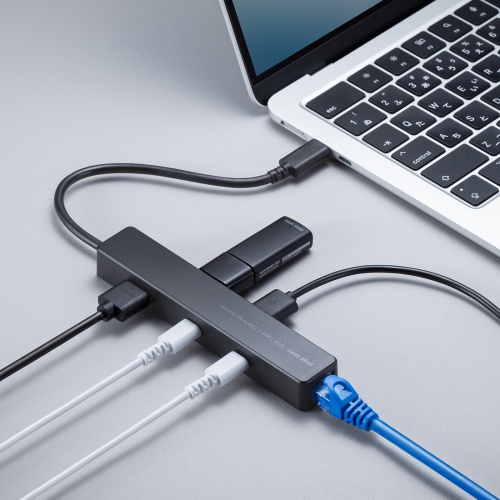
セット内容は本体で、説明書はWebの案内です。用途に応じて、HDMIモニターとHDMIケーブル、LANケーブル、PD電源アダプターと対応ケーブル、USB周辺機器を用意します。メーカーの接続例に写るすべての物が、本体と一緒に付くセットではありません。
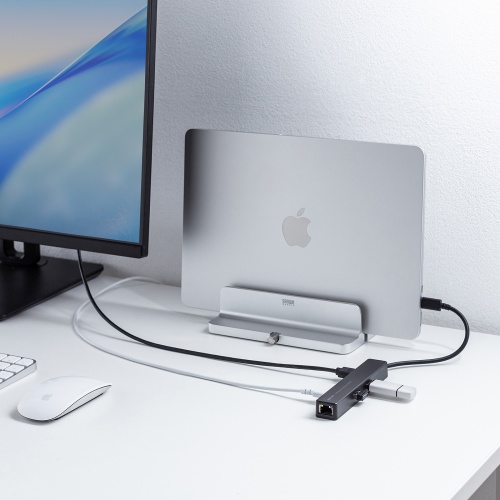
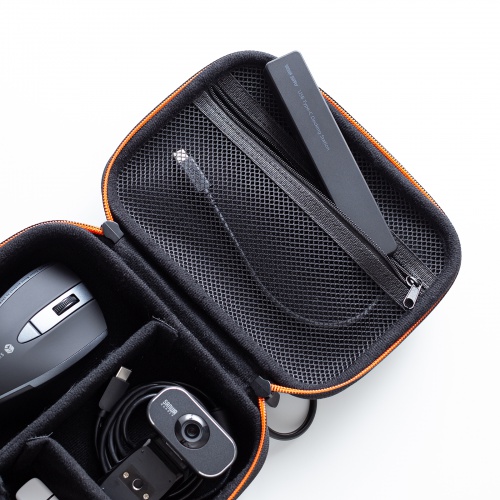
15cmの一体ケーブルがPCの端子へ無理なく届く配置を考えます。本体は約50g・131×24×17mmなので、机の上やPCスタンド周りへ置く空間も確認します。すでに持っているケーブルや電源が条件を満たすなら、必要のない買い替えはせず、不足分だけを追加しましょう。
参照した公式情報
資料確認:2026年10月18日。