PR:このページには広告リンクを含みます。
サンワサプライ AD-ALCPHDPD USB Type-C-HDMI変換アダプタ(4K/60Hz・PD対応)
- 発売情報
- 既存製品の仕様紹介(2026年10月30日確認)
- 価格情報
- メーカー標準価格・2026年10月30日確認 6,578円(税込)
購入先で商品を探す
AD-ALCPHDPDは、映像出力対応Type-CからHDMIへ変換し、PD入力も使えるアダプタです。最大4K/60HzとPD最大入力100Wの条件を、公式画像13点と製品情報・FAQで確認。Type-Cの形だけでは判断できない接続条件を整理します。
HDMI・PD・ケーブルを画像で確認
Type-CからHDMIへ出力し、PD入力も使える
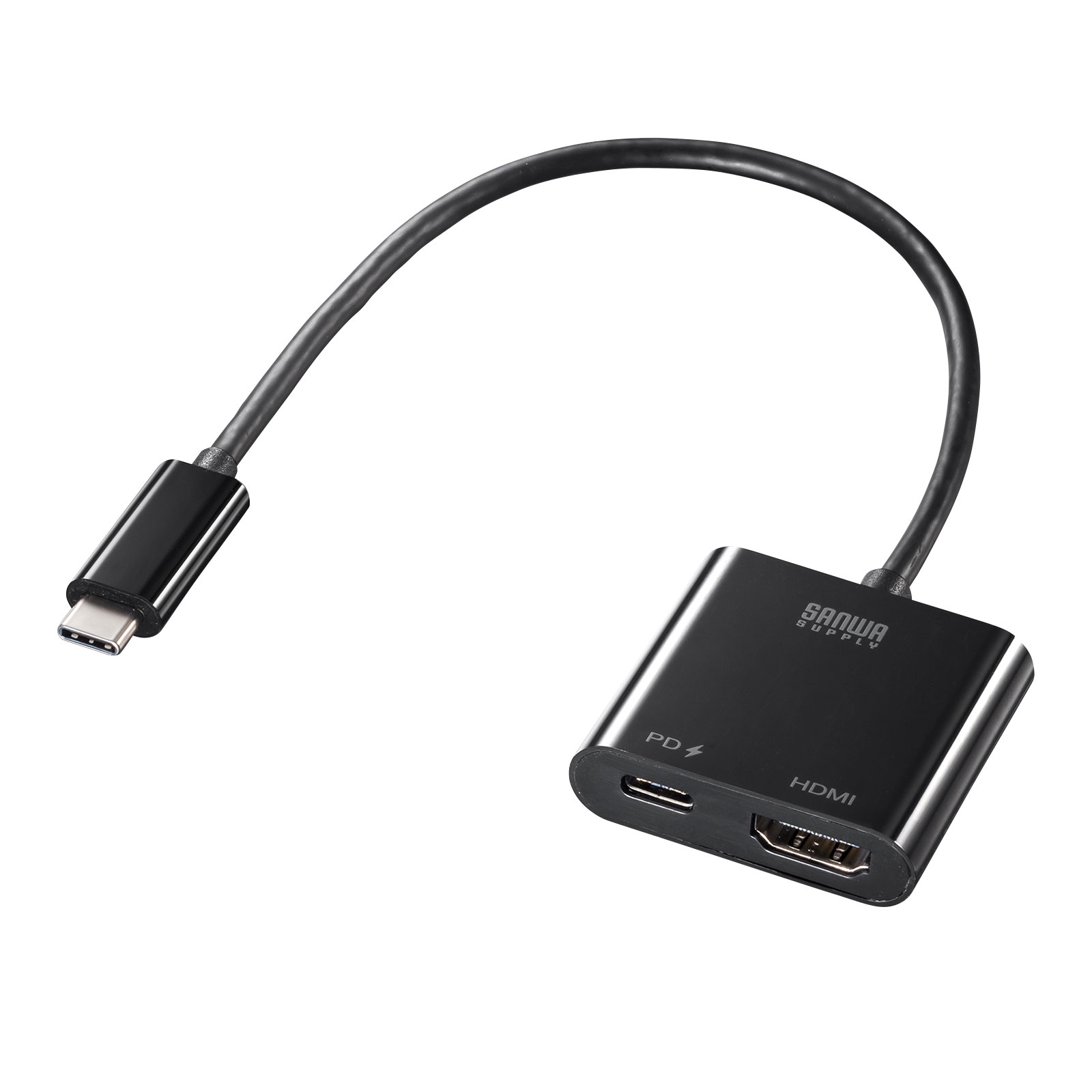
AD-ALCPHDPDは、映像出力に対応するUSB Type-C端子をHDMIへ変換するアダプタです。HDMI出力1口と、給電用のType-C入力を備え、対応するPCやタブレットを充電しながら外部画面を使う構成を考えられます。
PC側の一体型Type-Cプラグ、画面側のHDMI端子、充電器側のPD用Type-C端子は役割が違います。Type-C端子が複数あるという形だけで、どこへ何を挿しても同じように使えるとは判断しません。
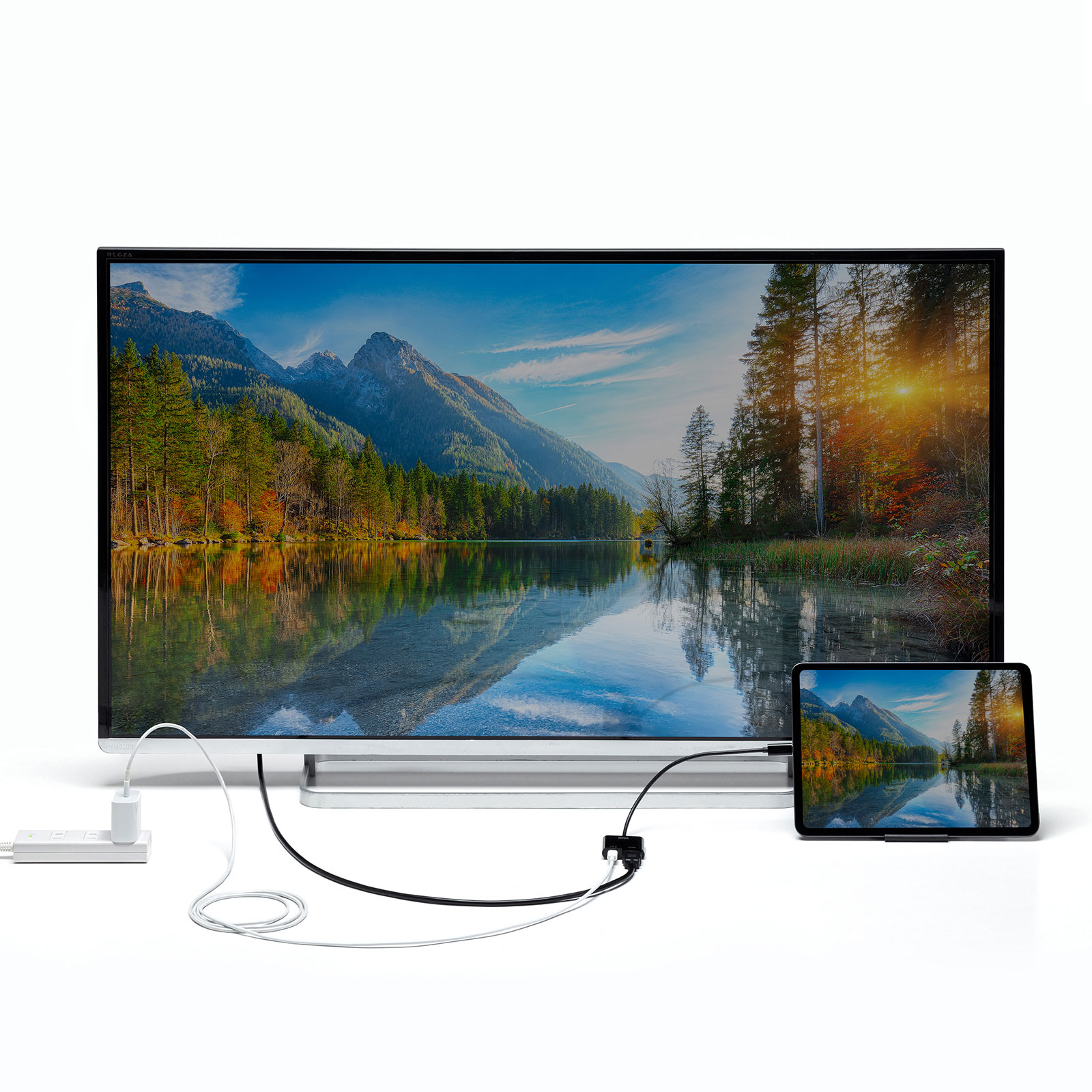
最大4K/60Hzには接続先も同じ条件が必要
メーカーの最大表示解像度は3840×2160/60Hzです。PC、ディスプレイやプロジェクター、接続ケーブルなども同じ解像度に対応する必要があると案内されています。
写真はメーカーの表示例です。アダプタだけが4K/60Hz対応でも、接続機器やケーブルの条件がそろわなければ同じ表示にはなりません。実際の画面設定で選べる解像度とリフレッシュレートを確認します。
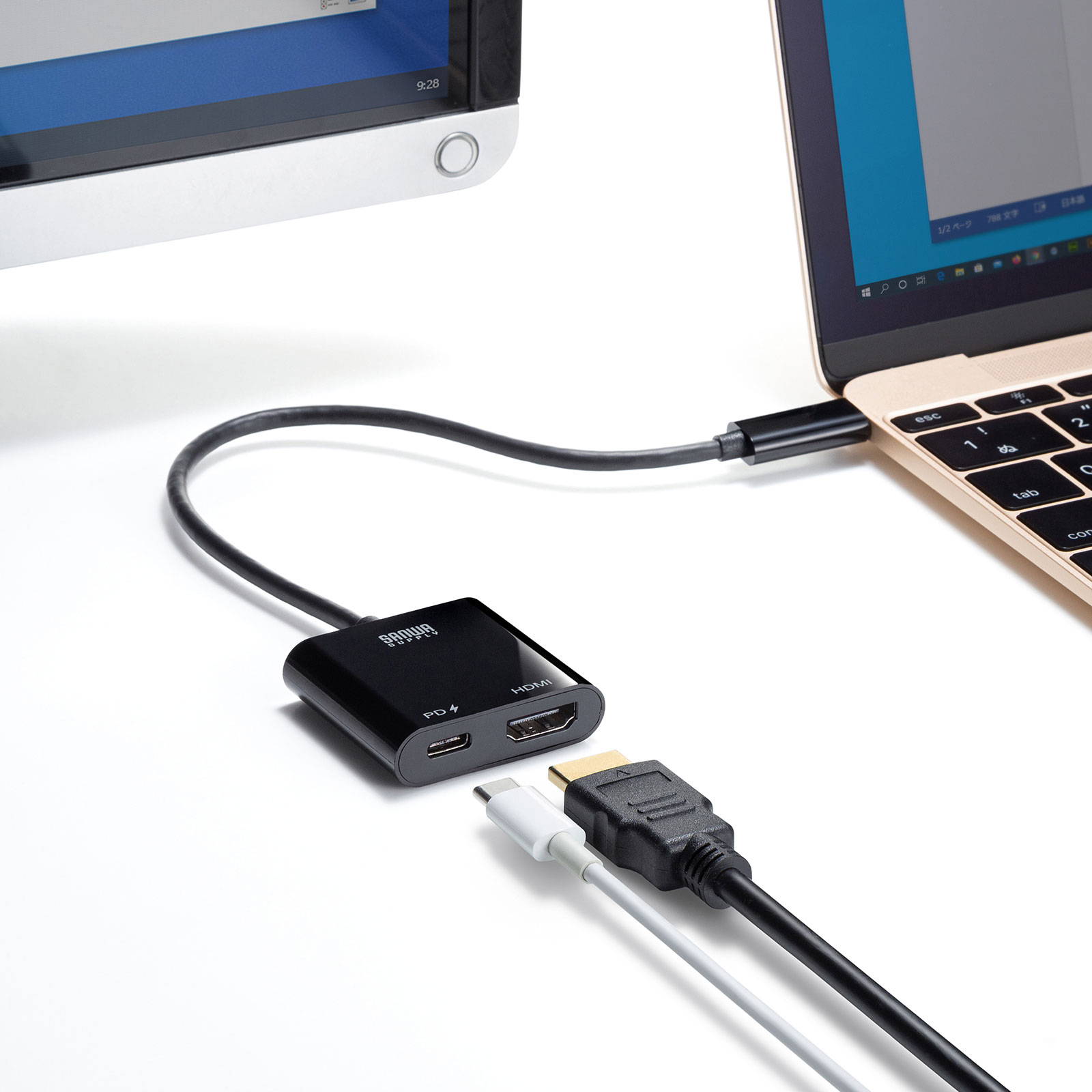
Type-C端子の映像出力機能を先に確認
接続元に必要なのはDisplayPort Alternate Mode、いわゆるDisplayPort Altモード対応のType-C端子です。USBの充電やデータ通信ができるだけの端子と、映像を出せる端子を分けて確認します。
メーカーはこの映像出力方式により、ソフトウェアをインストールせずに使えると案内しています。USB端子からドライバーで画面を増やす別方式のアダプタと同じ条件で選ばないようにします。
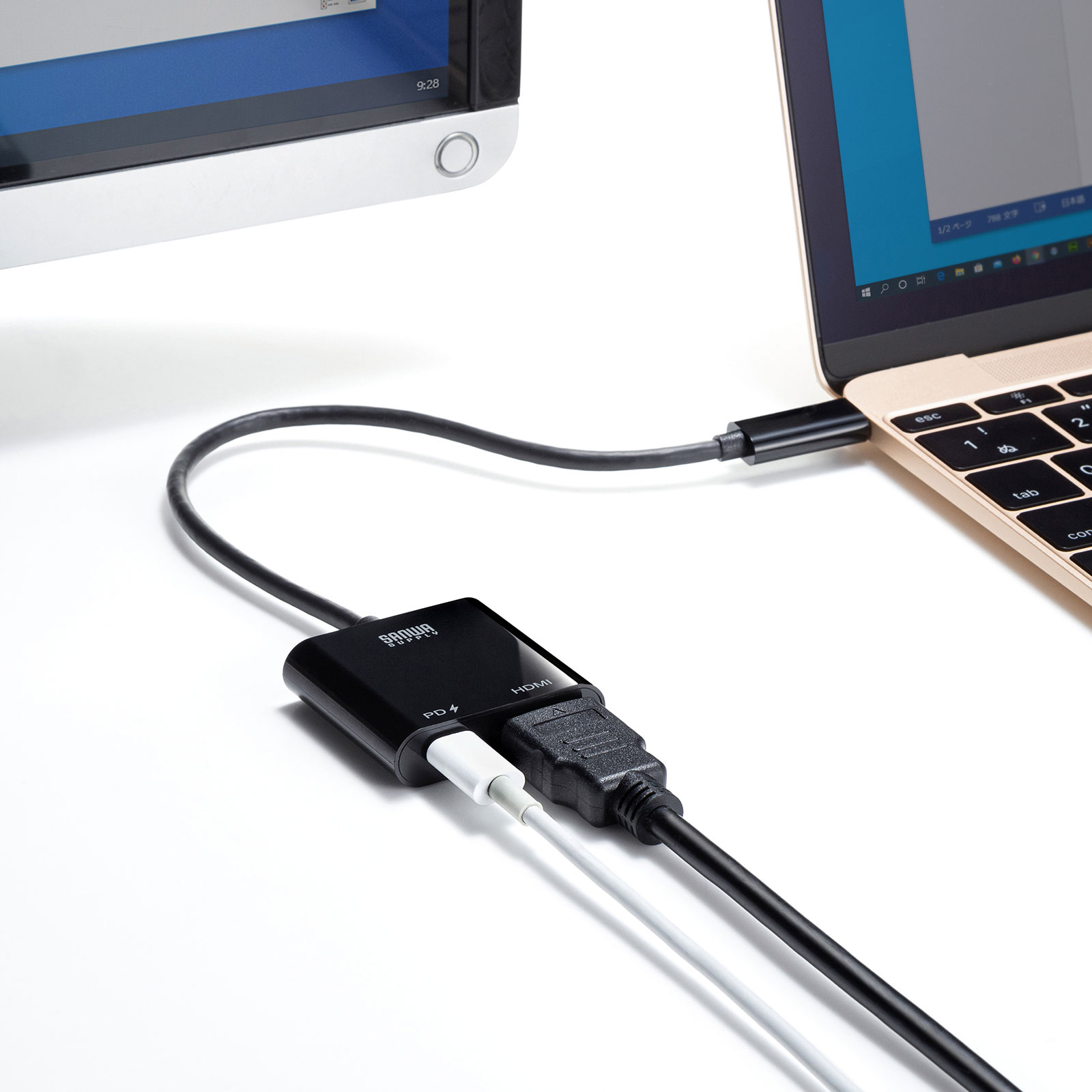
HDMIとPDをそれぞれの口へ接続
HDMIケーブルはHDMI入力端子のあるテレビやディスプレイへ、PD用Type-Cケーブルは対応充電器へ接続する構成です。本体の表示とプラグ形状を見て区別します。
このPD口を、USB-C周辺機器用のデータ通信口や、別の映像出力口として案内する仕様ではありません。USB機器も増やしたい場合はUSBハブ機能を備える別製品と選び分けます。
変換する向きと別途必要なHDMIケーブル
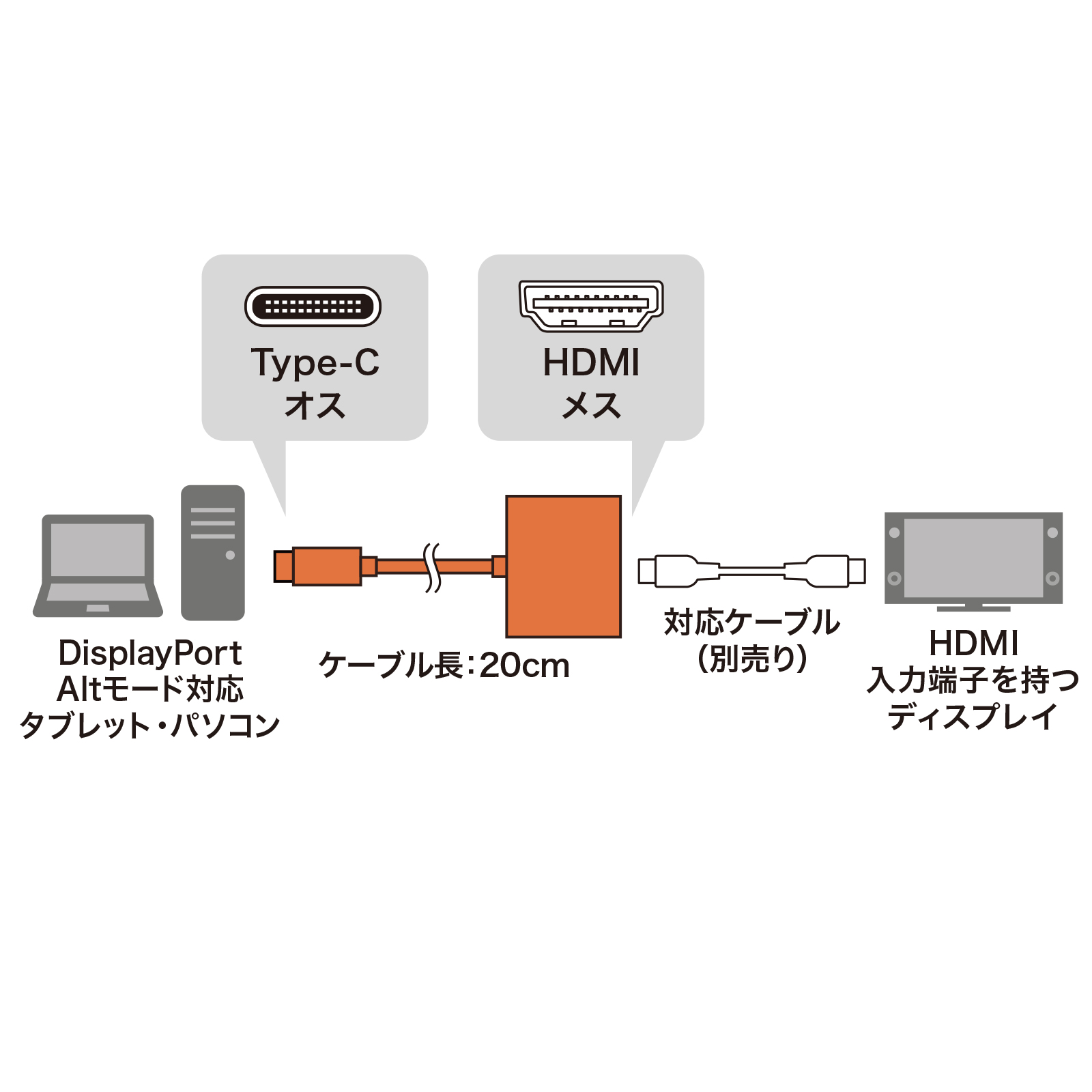
メーカーの概念図は、DisplayPort Altモード対応のType-C機器から、本製品、HDMIケーブルを通して画面へ出力する経路です。HDMI搭載PCからType-Cモニターへつなぐ向きとは異なります。
画面までのHDMIケーブルは別途用意します。必要な長さだけでなく、使う解像度と60Hz表示に対応するケーブルかを確認してください。写真にあるPCやディスプレイも製品そのものではなく使用例です。
PC側プラグと本体側ポートを取り違えない
PCへ挿すのはケーブル先端のType-Cオスです。本体のHDMIタイプAメスは出力先へ、Type-CメスはPD給電側へ使います。両方がType-Cという理由だけで、PC側と給電側を入れ替えないようにします。
Type-C接続であってもNintendo Switchへ対応するとは限りません。公式FAQ15452は、本製品がNintendo Switchに対応しないと明示しています。端子形状からゲーム機への対応を推測しません。
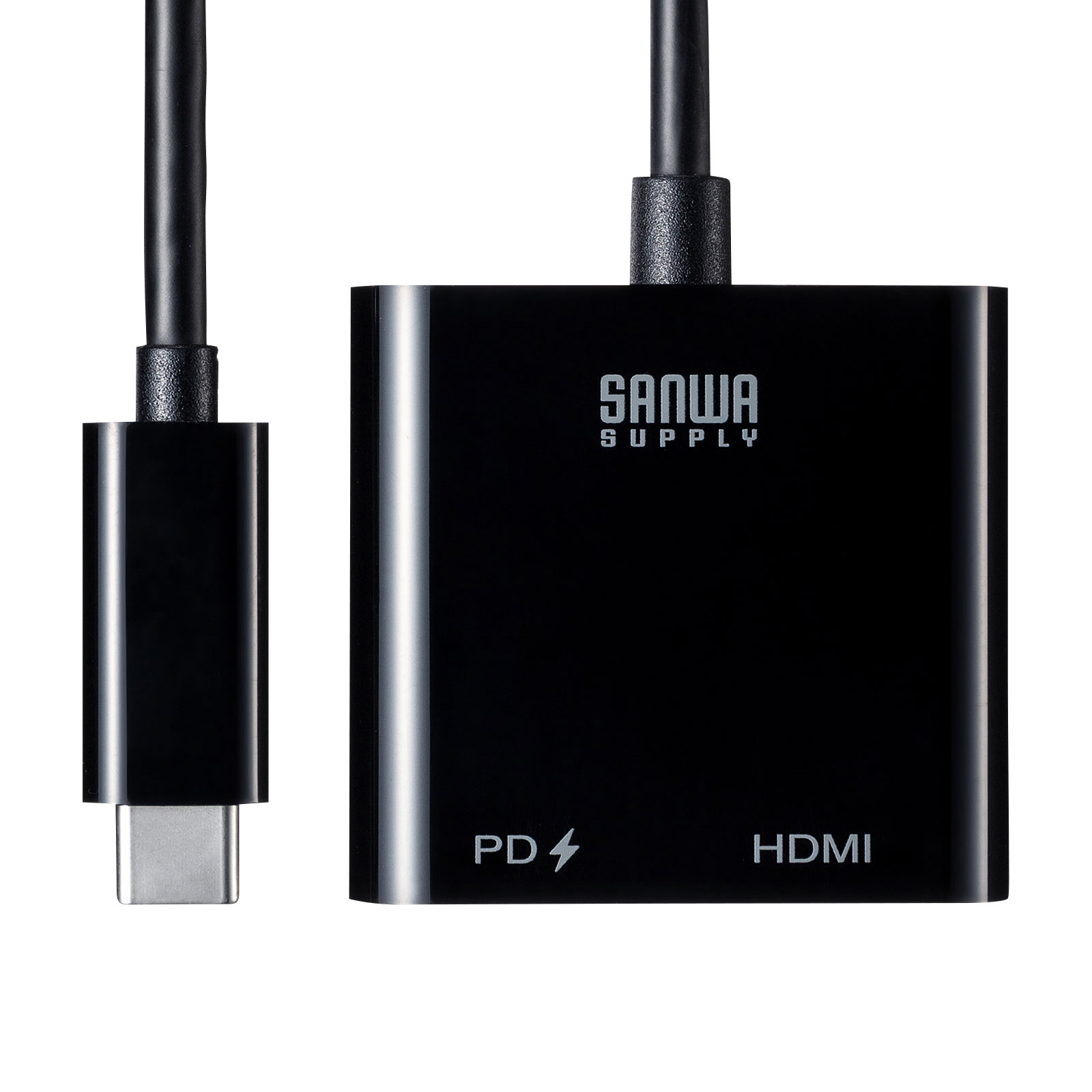
PD最大100Wは入力側の上限
メーカー仕様はUSB PD最大入力100Wです。これは入力上限の案内で、接続するPCがいつでも100Wを受け取れるという保証ではありません。充電器、ケーブル、PCやタブレットの受電条件も合わせて確認します。
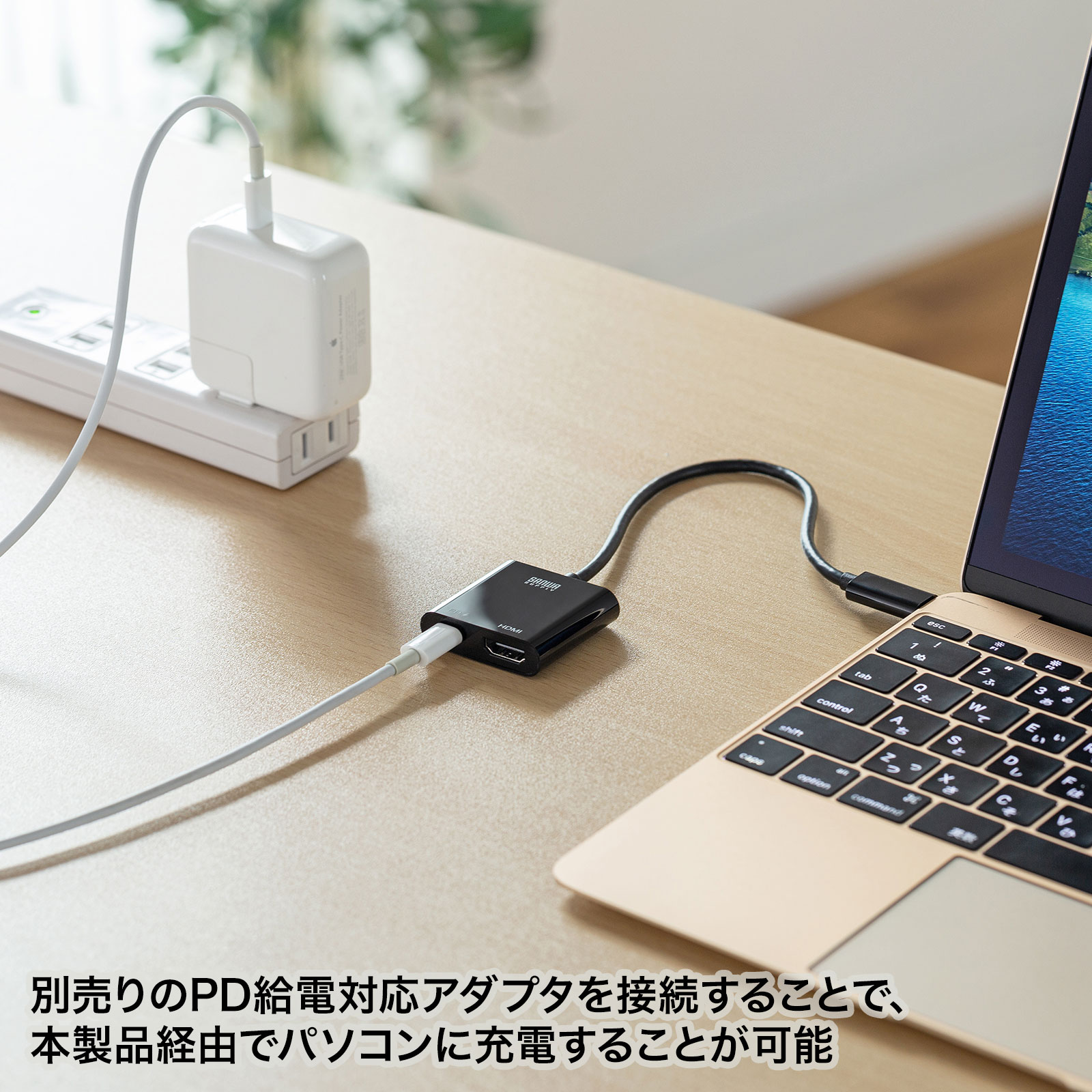
本製品へ別途PD給電対応アダプタをつなぐことで、対応機器へ充電できる構成です。充電器を接続していないのに、映像変換アダプタだけでPCを充電できるわけではありません。
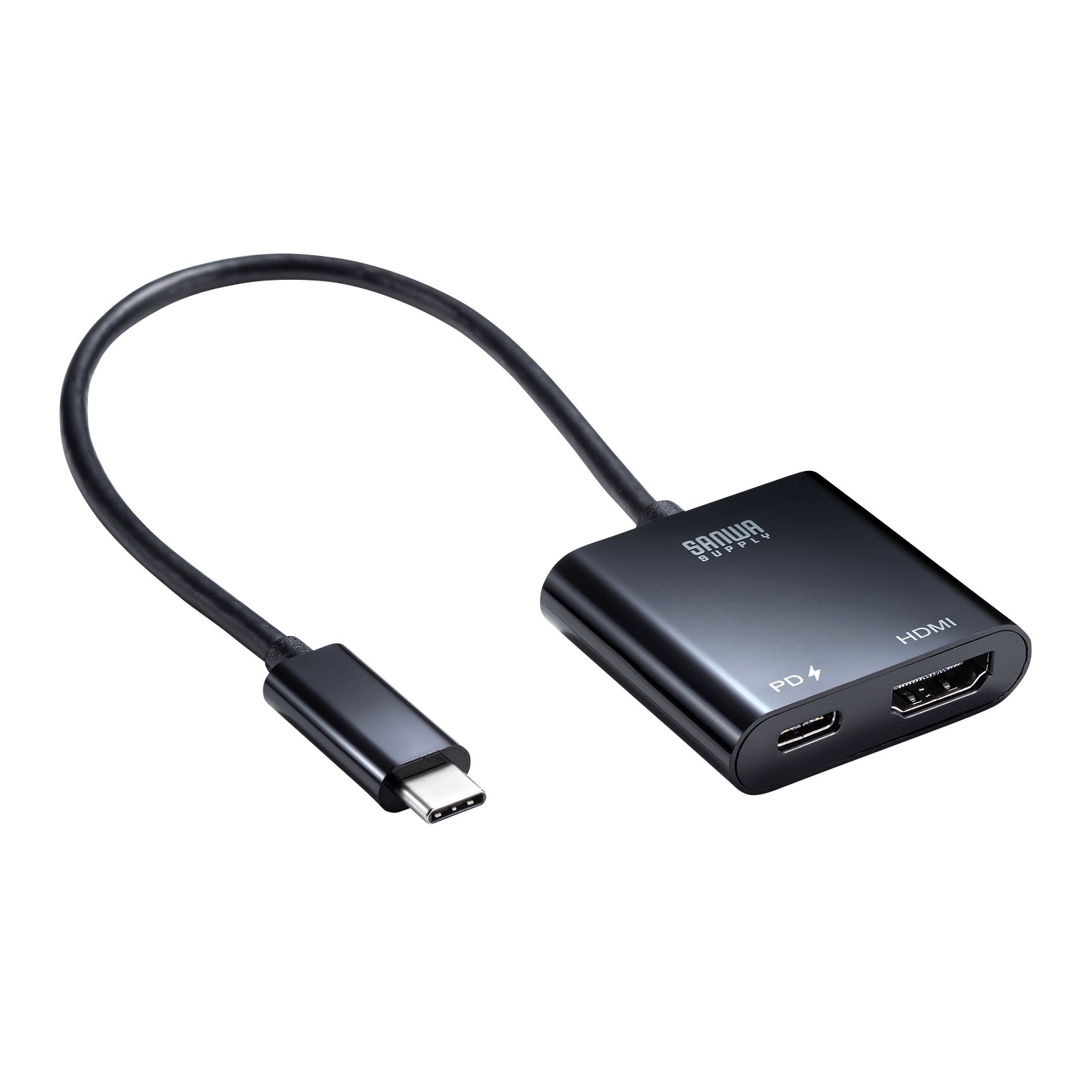
一体型ケーブルは現行仕様で約0.2m
メーカーの現行仕様に掲載されるケーブル長は約0.2mです。本体一体型なので、PCの端子から本体を置く位置まで無理なく届くかを確認します。長いケーブルへ差し替える形式ではありません。
実際にはHDMIや給電用のプラグも本体から出るため、ケーブルの長さだけで置き場所を決めないようにします。PCのType-C端子へケーブルや本体の重さが掛からない配置を考えます。
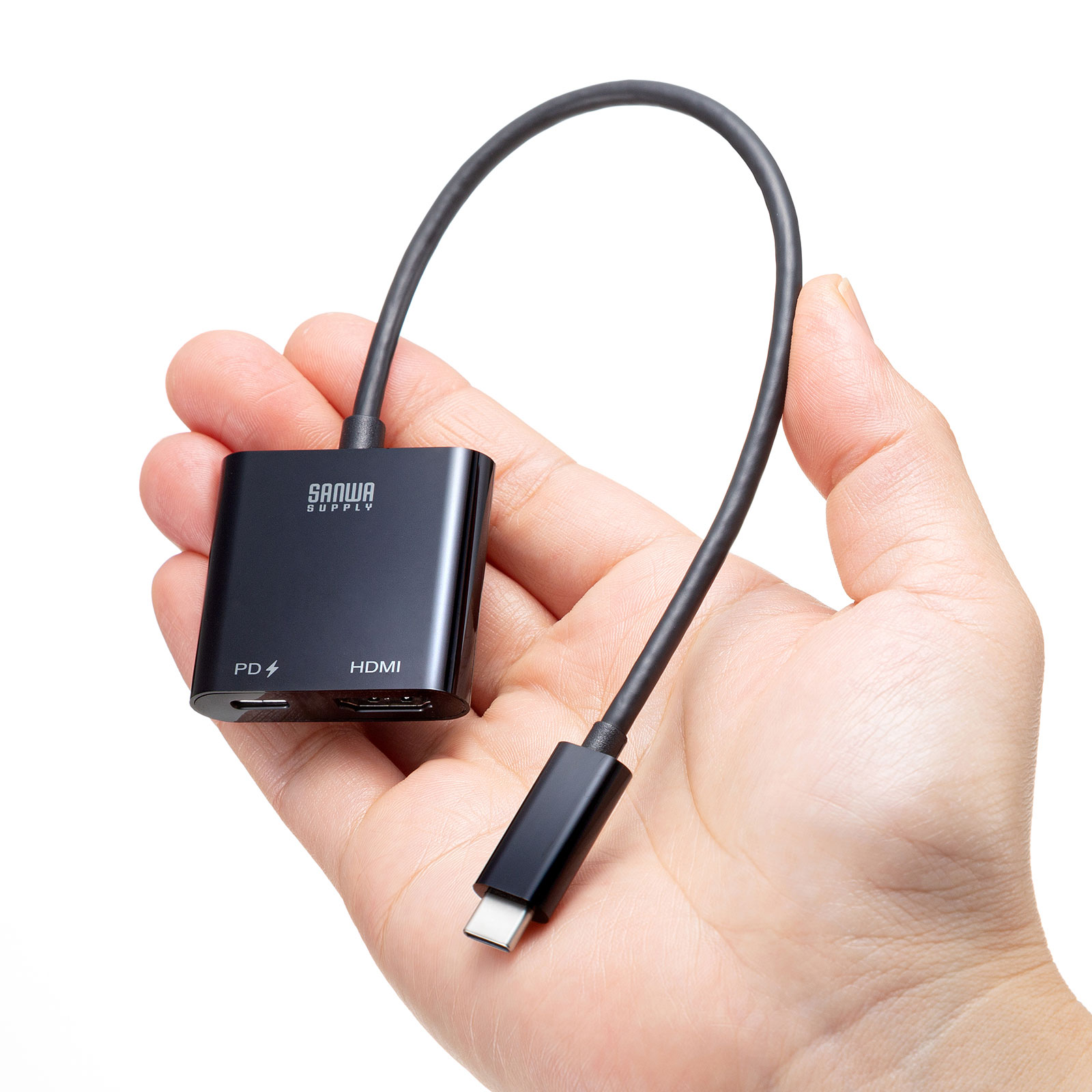
本体42×40×12mmと接続後の余地
公表されている本体サイズは幅42×奥行40×高さ12mmです。手に持った写真はメーカーの大きさの参考資料で、編集部による寸法測定ではありません。
小さい本体でも、接続後はHDMIプラグとType-Cプラグを抜き差しする余地が必要です。机の端や壁の近くに置くときは、プラグとケーブルが無理に曲がらないかを確かめます。
充電しながら使う場合の追加用品
PD給電を使う場合は、PCやタブレットに対応した別売りのUSB PD充電器と給電用ケーブルを用意します。メーカーはPC付属のPDアダプタなどを例として案内しています。
必要な出力は接続する機器側の条件で確認します。充電器やケーブルの定格を超えて使えると考えず、映像出力中も機器側で充電状態を確認してください。
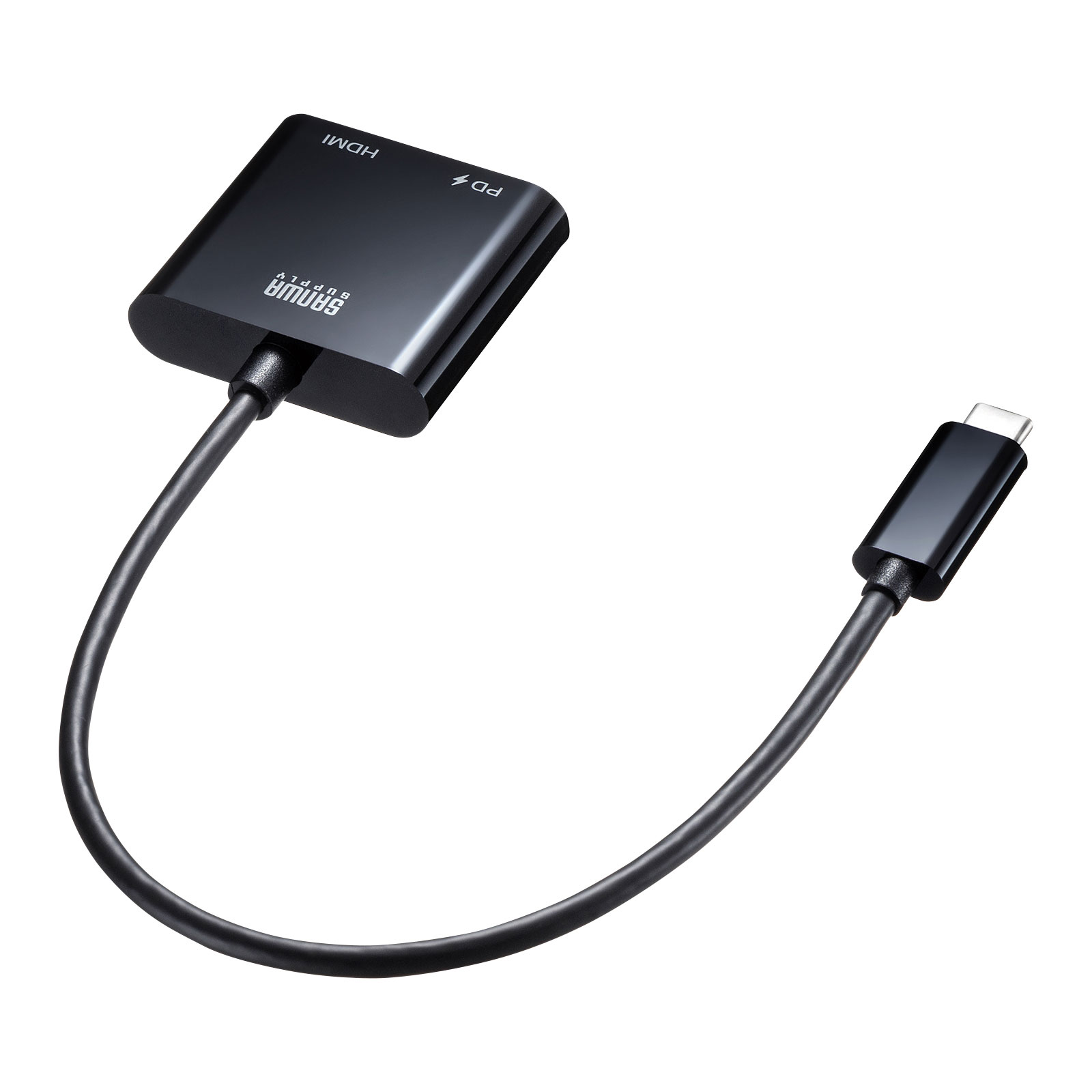
背面から本体とケーブルの位置を確認
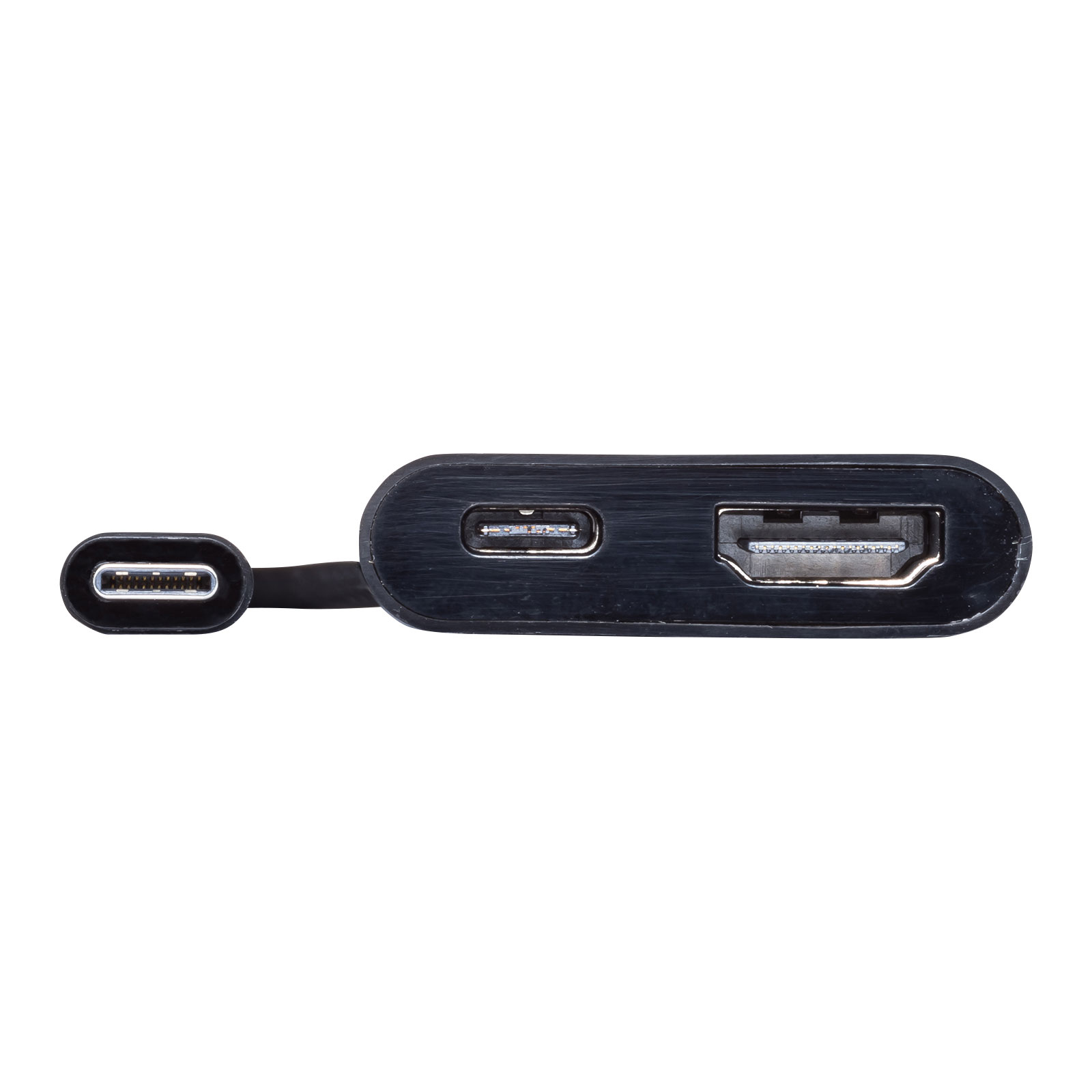
裏側の写真では、筐体とケーブルの付け根を確認できます。接続元の端子位置、画面方向へのHDMIケーブル、給電ケーブルの取り回しを考えるための資料です。
本製品に複数のUSB機器をつなぐハブ機能があるという意味ではありません。使う口をHDMI出力とPD入力に分けて選び、必要機能が多い場合は対応ポート構成を比較します。
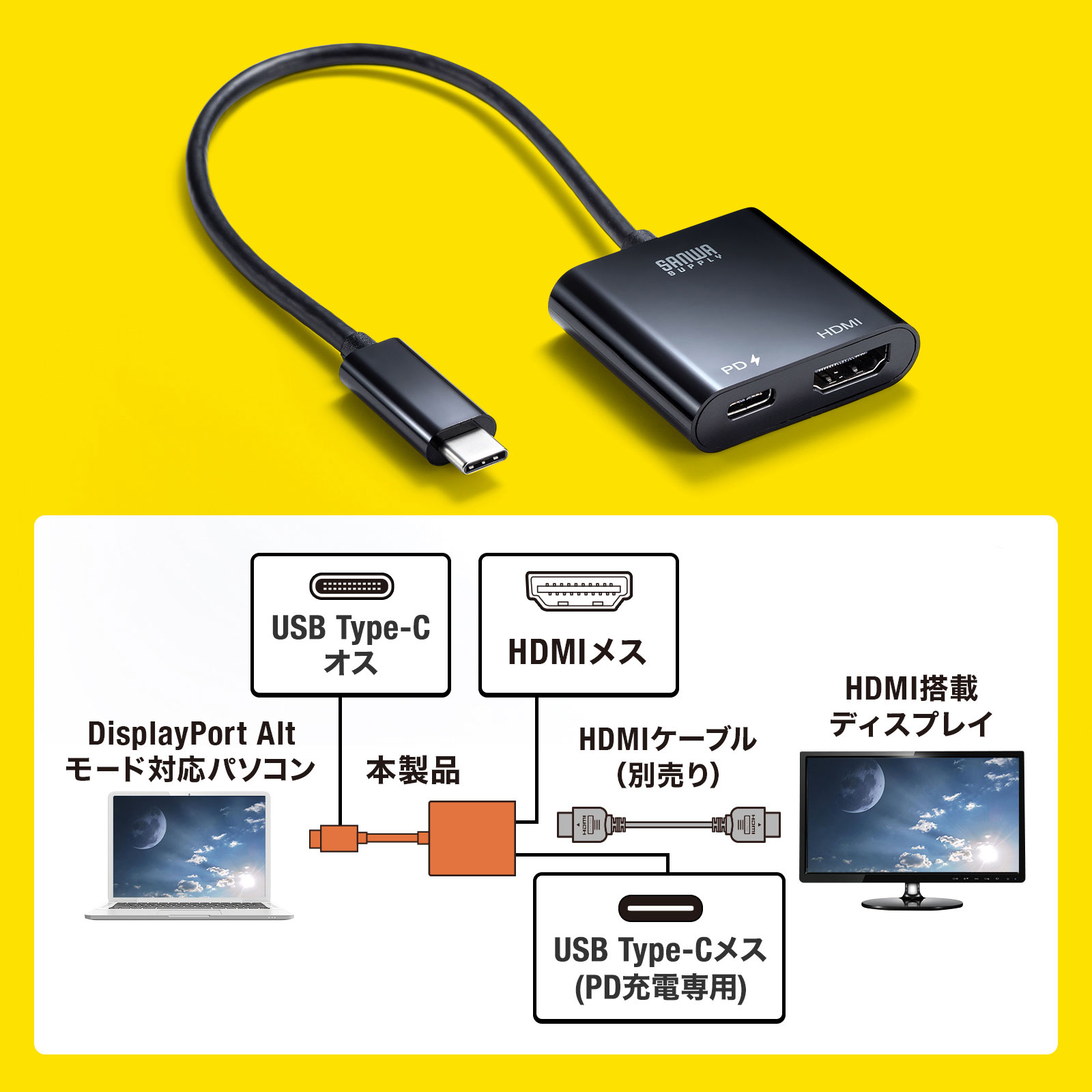
映像と給電は別の経路として確認
メーカー図は、PCからHDMI画面へ送る映像経路と、充電器からPCへ向かうPD給電経路を分けて示しています。片方のケーブルをつないだからもう片方も使えるとは考えず、両方の接続条件を確認します。
映像が出ない場合は接続元のAltモード、HDMIケーブル、画面の入力選択を、充電しない場合はPD充電器とケーブル、受電機器の条件を順に見ます。すべての機器で動作を保証する製品ではないというメーカーの注意も残ります。
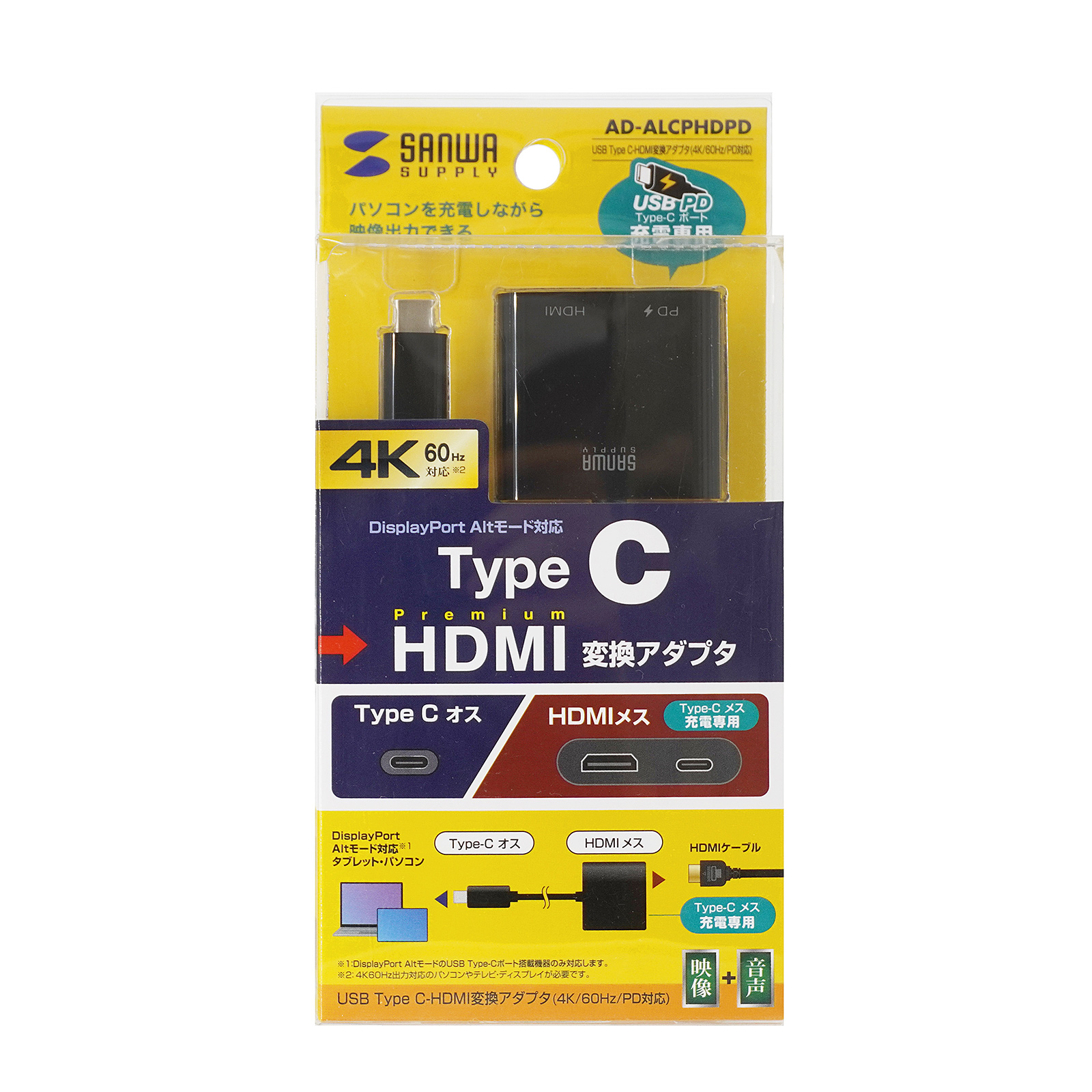
型番・JAN・標準価格を照合
対象はAD-ALCPHDPD、JAN4969887767467です。確認時のメーカー標準価格は6,578円(税込)。販売店の実売価格、送料、在庫は別条件で、最安値や現在の在庫を保証しません。
型番末尾に02が付く別製品などと混同せず、購入先でも同じ型番、HDMI1口、PD給電の構成を確認します。公式製品ページに発売年月の記載は確認できず、本記事は既存製品の仕様紹介として扱います。
接続前から表示確認までの順序
最初に、PCやタブレット側のType-C端子がDisplayPort Altモードに対応するかを確認します。次に、HDMIケーブルと画面が使いたい解像度に対応するかを確かめ、本体のHDMI側から画面のHDMI入力へつなぎます。
PD給電も使う場合は対応する充電器とケーブルをPD口へ接続し、PC側の充電状態を確認します。画面側の入力を選び、PCのディスプレイ設定で複製または拡張と、解像度・リフレッシュレートを確認します。モードや表示条件は機器・OS・アプリによっても異なります。
iPadの再起動後に映像が出ない場合
公式FAQ8223は、iPad Air第4世代とiPad Pro2021年第5世代のType-C搭載モデルに対応すると案内しています。ただし、これらの機種を再起動した後はそのままでは映像が出なくなり、本製品を再度抜き差しすることで表示が戻ると説明しています。
この注意をすべてのiPadへ一律に広げず、使っている機種とFAQの対象を照合してください。映像が出ない原因をすべて充電不足やアダプタ故障と決めつけず、再起動後の状態も確認します。
対応OSと表示・コンテンツの条件
現行の対応OS欄はWindows 11・10、macOS 26・15・14・13・12・11および10.12~10.15、iPadOS 13~26、iOS 17・18・26を掲載しています。OS名だけでなく、接続元端子が映像出力に対応すること、出力先にHDMI入力があることが必要です。
映像仕様はHDMI1.4/HDMI2.0、HDCP1.4/HDCP2.2対応です。ただし、これだけで特定の配信サービスや保護コンテンツが必ず再生できるとは保証せず、再生環境側の条件も確認します。

Type-Cがあれば4Kで映って、PCも必ず100Wで充電できる?

映像にはDisplayPort Altモード、画面とケーブルにも4K/60Hzの対応が必要だよ。100WはPD入力の上限なので、充電器・ケーブル・PC側の条件を別に確認しよう。
購入先で商品を探す
仕様・基本情報
| 型番/JAN | AD-ALCPHDPD/4969887767467 |
|---|---|
| 接続元 | USB Type-C、DisplayPort Alternate Mode対応が必要 |
| 映像出力 | HDMIタイプA(19ピン)メス×1 |
| 最大表示 | 3840×2160/60Hz(機器・画面・ケーブルの対応が必要) |
| 給電 | USB PD最大入力100W、別途PDアダプタが必要 |
| 電源方式 | バスパワー |
| 映像規格 | HDMI1.4/HDMI2.0、HDCP1.4/2.2 |
| ケーブル長/径 | 約0.2m/3.9mm(現行製品仕様) |
| 本体サイズ | 幅42×奥行40×高さ12mm |
| シールド | 3重シールド |
| 消費電流 | 250mA(メーカー掲載値) |
| Nintendo Switch | 公式FAQで非対応 |
| メーカー標準価格 | 6,578円(税込・2026年10月30日確認) |
| 参考価格 | メーカー標準価格・2026年10月30日確認 6,578円(税込) |
写真・説明図:サンワサプライ株式会社。メーカーの仕様・FAQ・使用例による紹介で、編集部による映像出力、充電電力、接続動作、保護コンテンツ再生の実測レビューではありません。