PR:このページには広告リンクを含みます。
サンワサプライ SW-USS24 USB 5Gbps切替器(2入力・4出力・手元スイッチ付き)
- 発売情報
- 2026年10月27日に発売を公表(メーカー発表)
- 価格情報
- メーカー標準価格・2026年10月30日確認 7,920円(税込)
購入先で商品を探す
PC2台でUSB機器4台を切り替えるSW-USS24。USB-A3口とUSB-C1口の周辺機器側、PC用入力、補助給電用USB-Cを分け、付属ケーブル・手元スイッチ・ハブ増設や複合機の注意まで確認します。
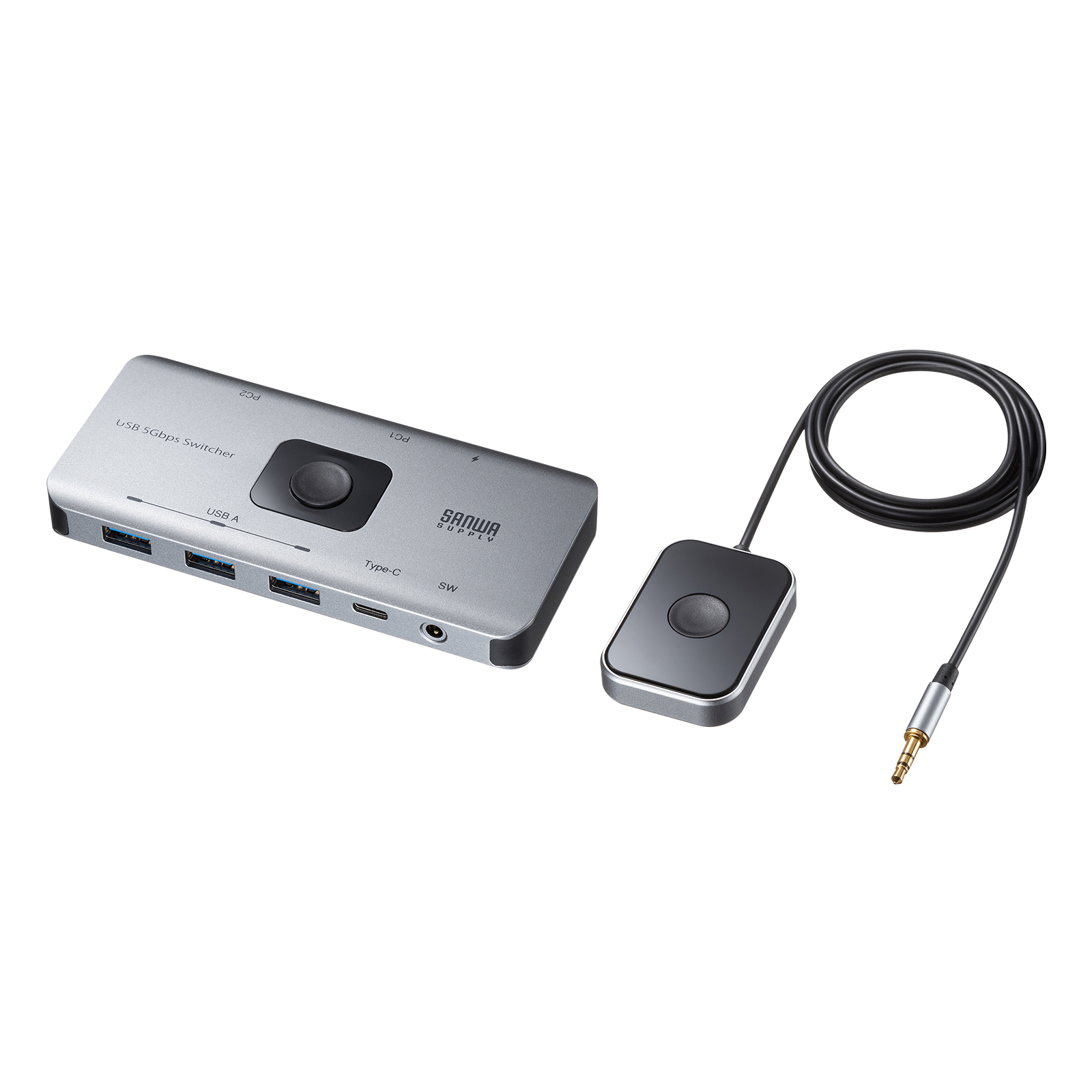
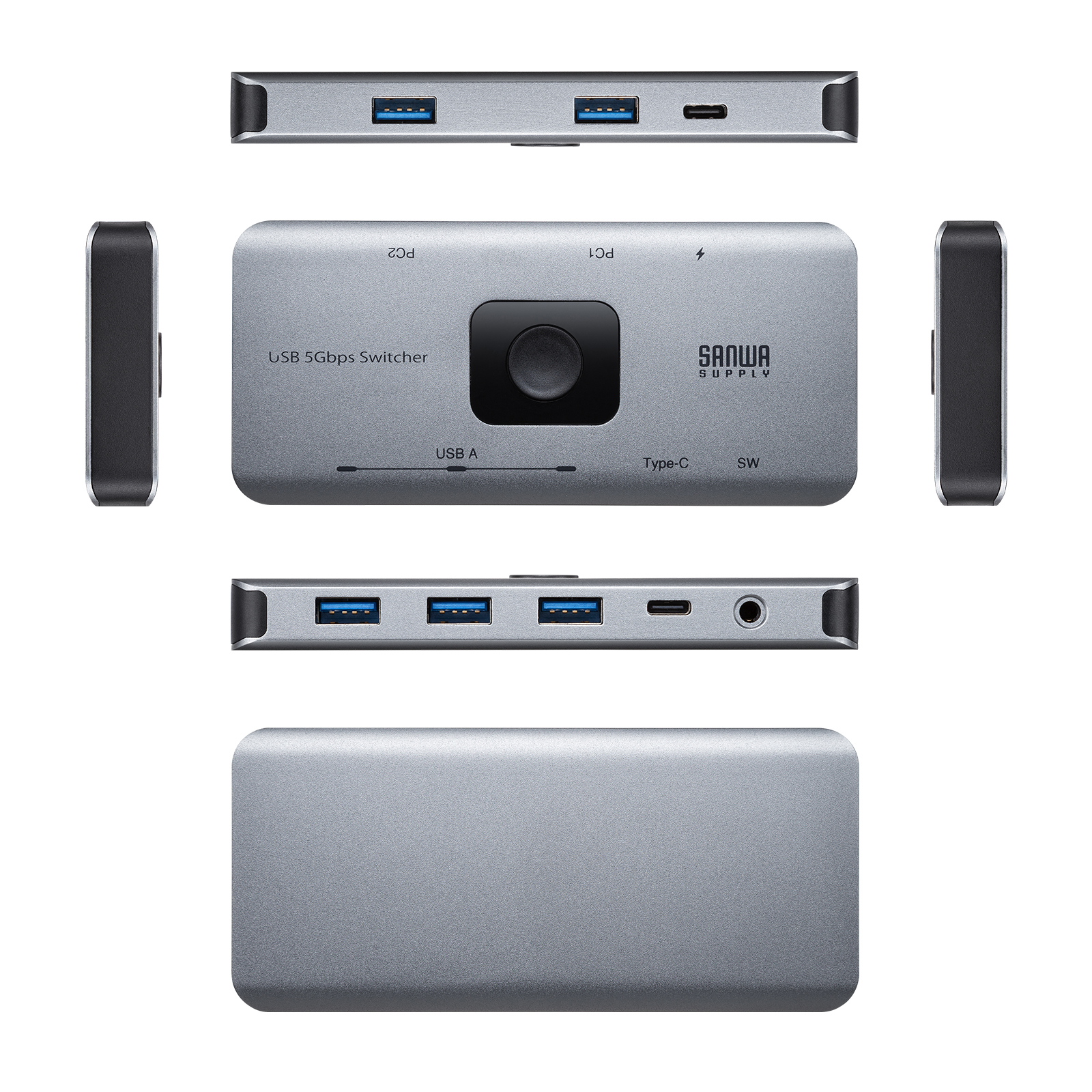
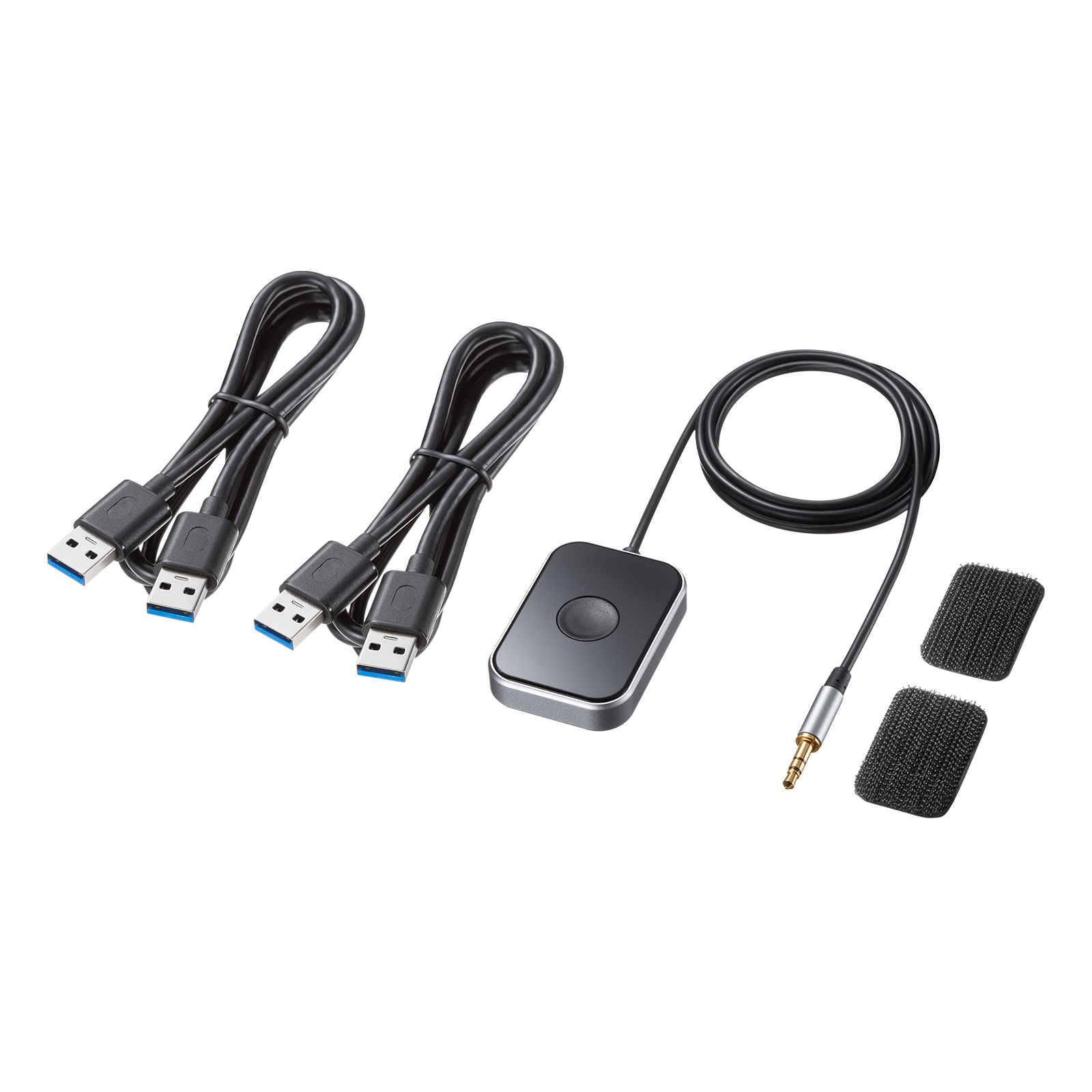
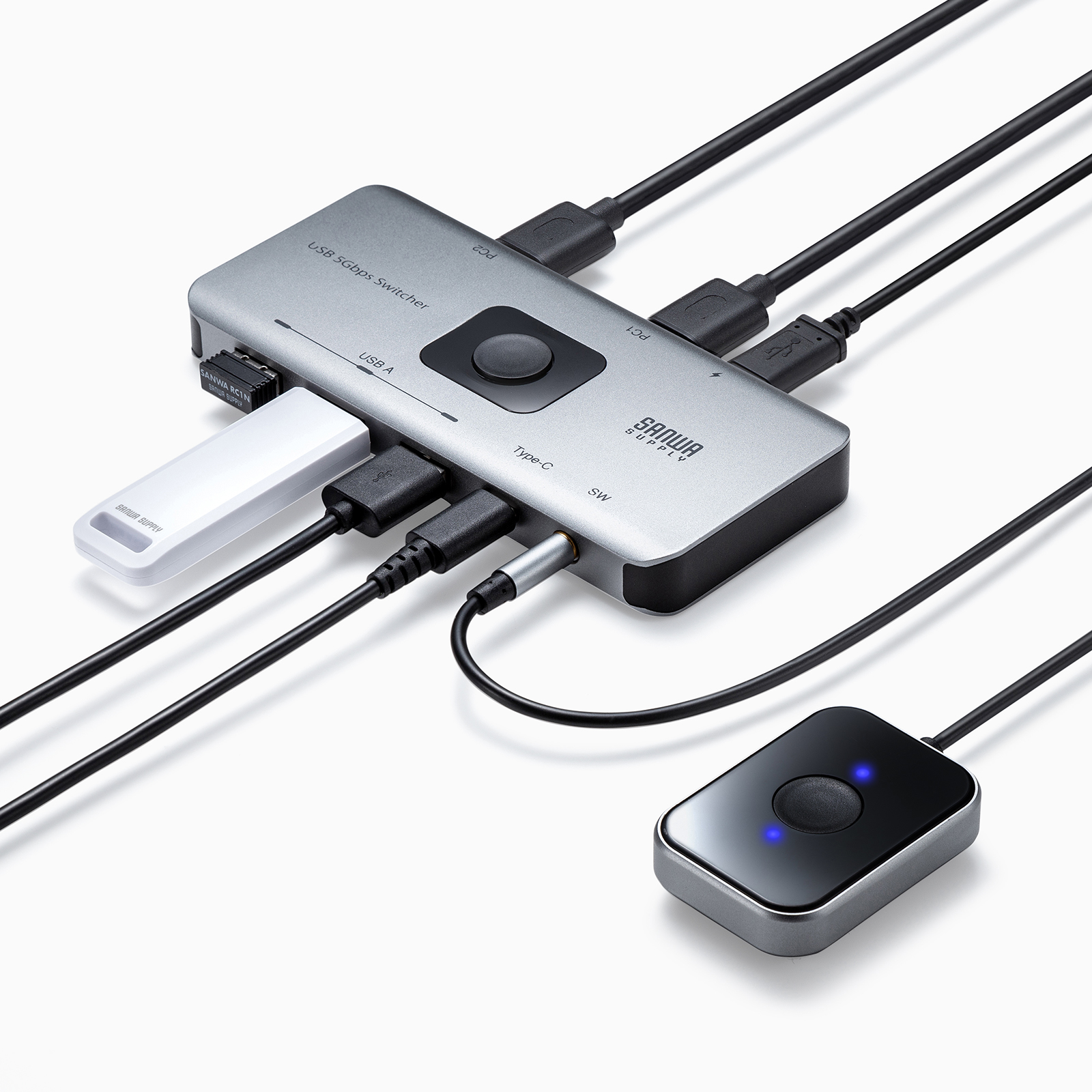
本体・端子・手元スイッチを写真で確認
2台のPCで、選択中の1台へUSB機器をつなぐ
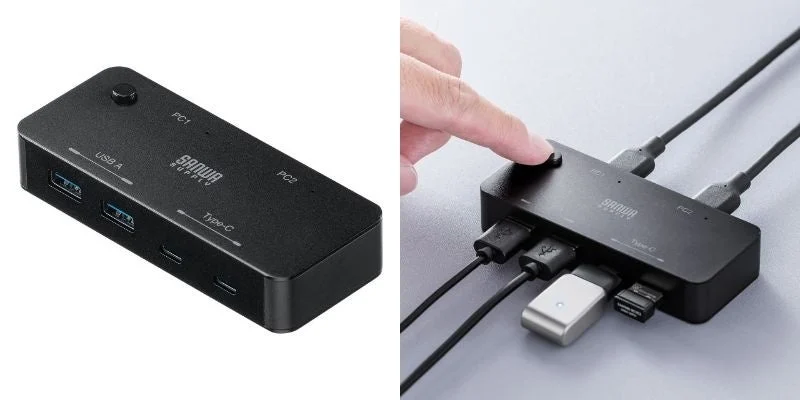
SW-USS24は、USB周辺機器を最大4台つなぎ、接続先を2台のPCの間で切り替える製品です。周辺機器側はUSB-Aが3口、USB-Cが1口。PCごとにキーボードやマウスを用意せず、同じ機器を切り替えて使いたい場合に検討できます。
2台のPCから同時に同じUSB機器を操作するための共有サーバーではありません。ボタンで選択した接続先に切り替えて使う構成として考えます。
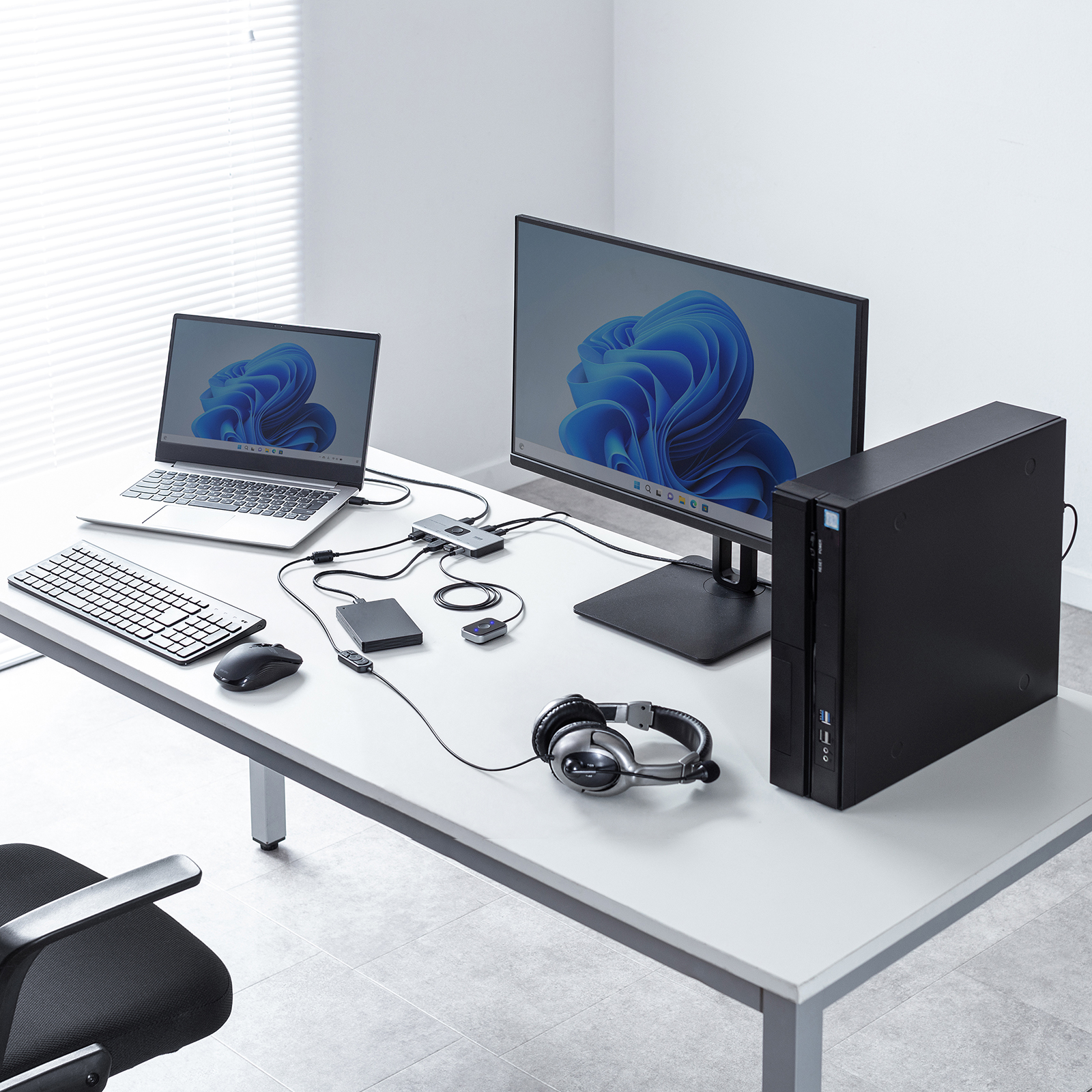
画面を切り替える機能とは分けて考える
メーカーの机上写真にはノートPCとデスクトップPCが写っていますが、SW-USS24の接続端子はUSBです。HDMIやDisplayPort端子はなく、モニターの映像切替器として選ぶ製品ではありません。PC間のファイル転送ケーブルとしても案内されていません。
2台のPCを同じモニターにつなぐ場合は、画面側の入力切替や映像接続を別に考えます。写真に写るPC、モニター、キーボードなどは付属しません。
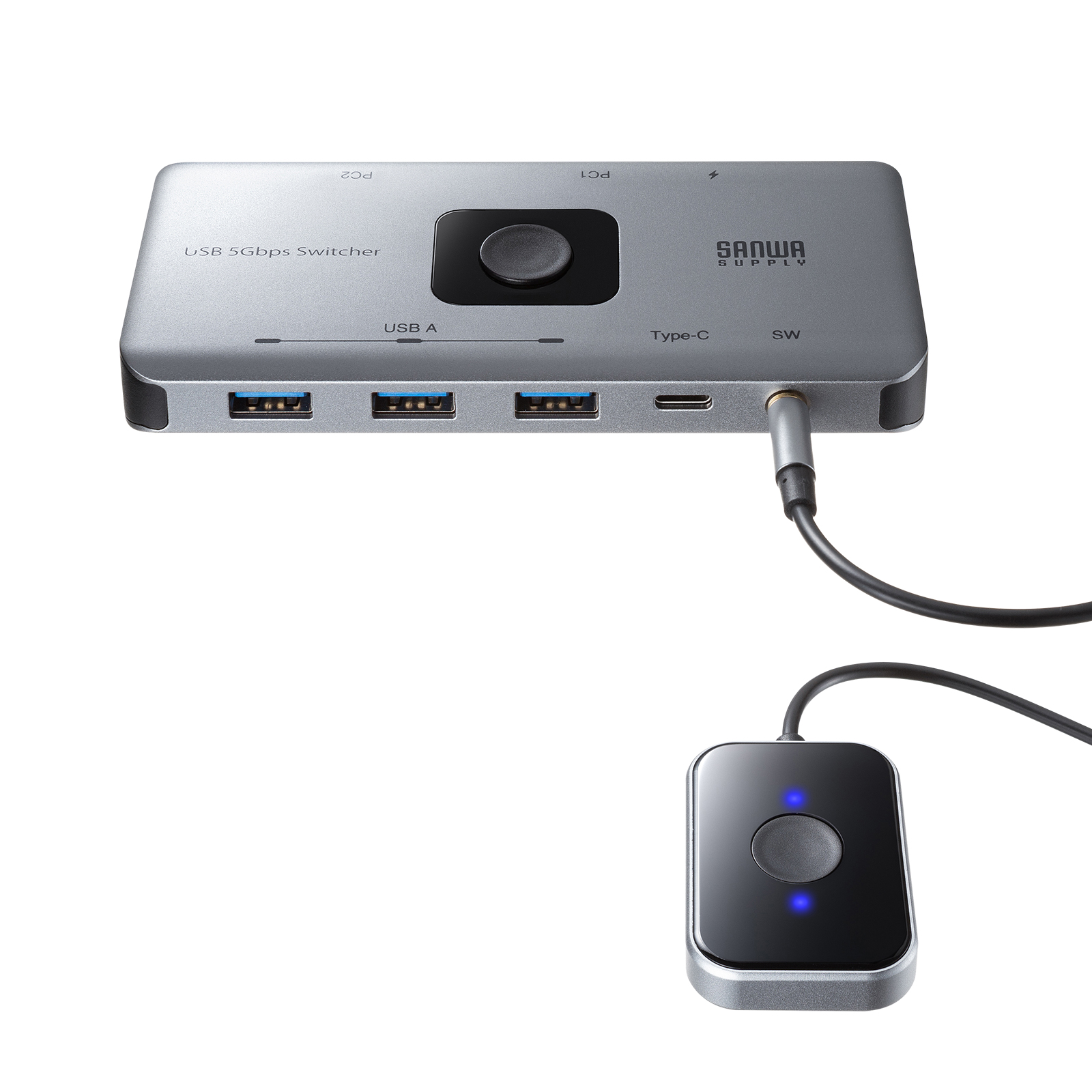
本体を隠しても、手元のボタンで切り替えられる
接続先の選択は本体上面のボタン、または付属の手元スイッチから行います。手元スイッチのケーブルは90cmです。本体を机の奥へ置く場合でも、ボタンを押す場所までケーブルが届くか先に測ってください。
切替後は、使いたいPC側でキーボードやマウスが反応するか確認します。入力作業中の誤切替を避けるため、どちらのPCを操作しているかを確かめてから入力を続けます。
PC IN・USB Device・給電用USB-Cを取り違えない
PC側にはUSB-Aメスが2口あり、周辺機器側にはUSB-Aメス3口とUSB-Cメス1口があります。さらに、給電用のUSB-C端子が別にあります。USB-Cという同じ形でも、周辺機器をつなぐ口と補助電源を入れる口では役割が異なります。
給電用USB-C端子をPC接続用や映像出力用として使う前提にしないでください。本体の表示と公式端子図を見て、接続する機器の役割を合わせます。
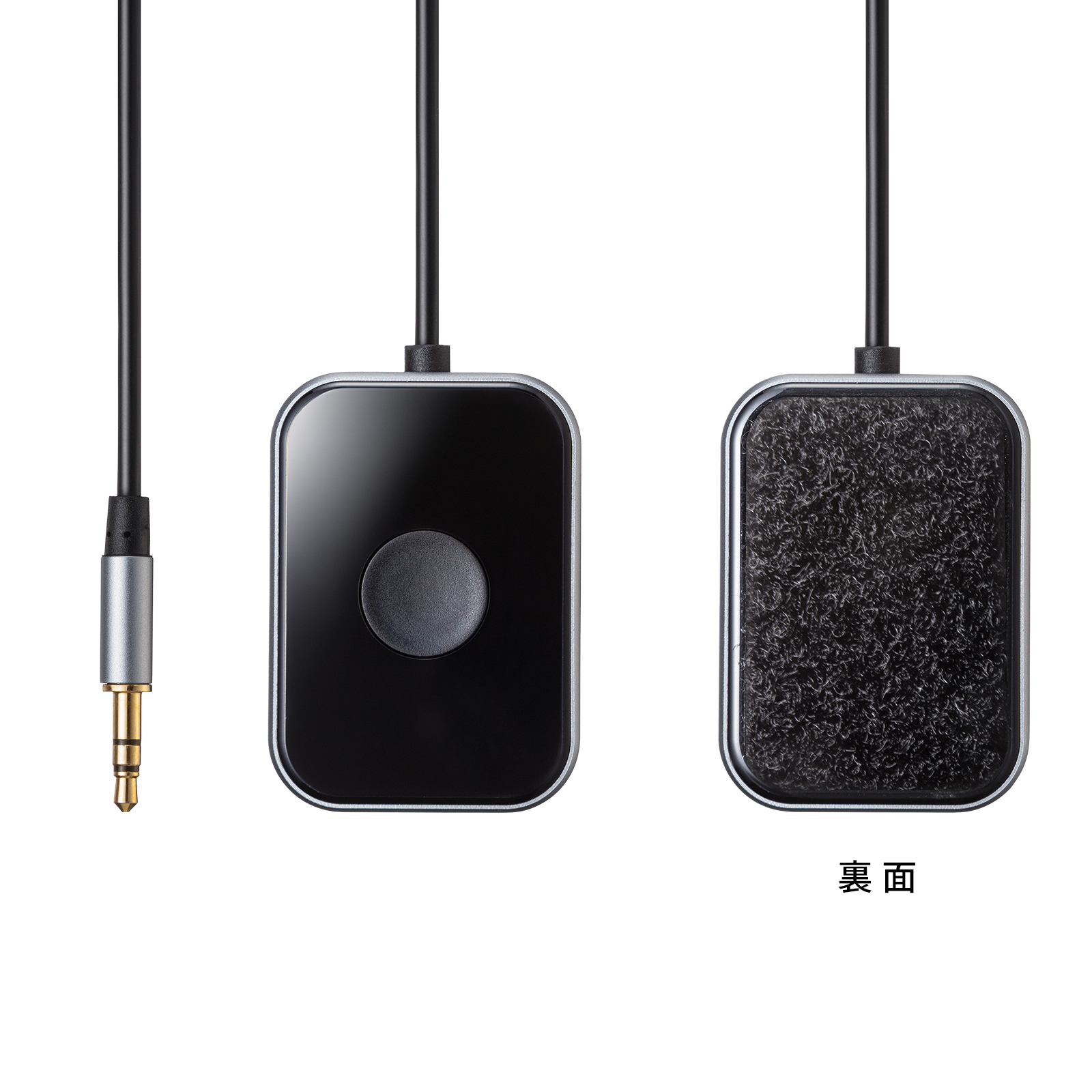
手元スイッチのプラグは音声端子ではない
付属スイッチは3.5mmプラグを備え、本体の手元スイッチ用端子へ接続する部品です。プラグの形が似ていても、ヘッドホンやPCの音声出力につなぐ用途ではありません。裏面の面ファスナーは、スイッチを固定するために使います。
付属ケーブルは2本とも90cm
付属品は、PC接続用USBケーブル2本、手元スイッチ1本、交換用面ファスナー2個です。PC接続用ケーブルはUSB 5Gbps対応で、長さはいずれも90cm。手元スイッチの線も90cmですが、USB機器をつなぐ線とは別物です。
USB-A側へ接続する構成なので、USB-C端子だけのPCへそのまま付属ケーブルを挿せるとは考えないでください。PC本体の端子とメーカーの対応条件を照合します。
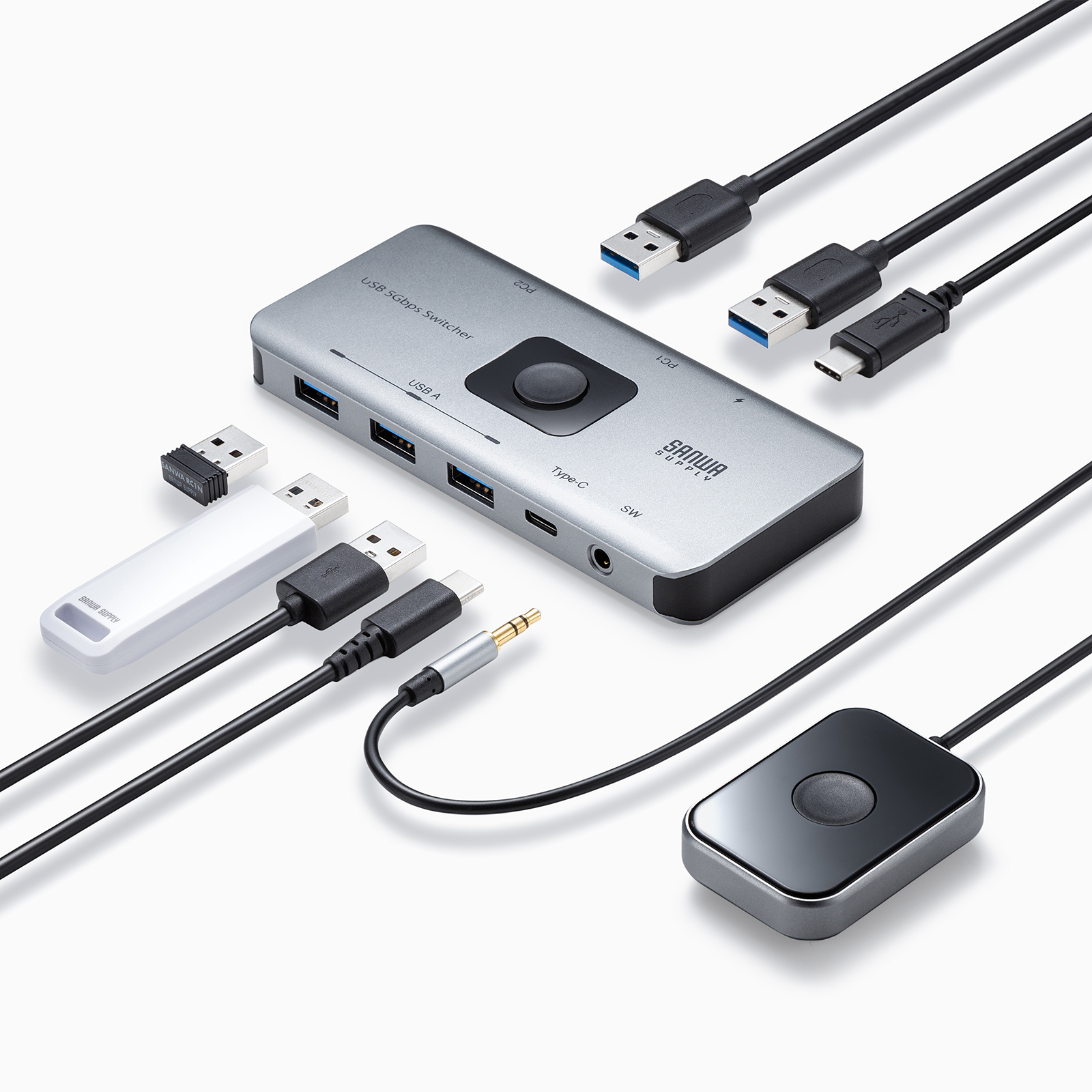
接続の順番を役割で整理する
まず2台のPCと本体の置き場所を決め、PC側のUSBポートから本体のPC用入力へ付属ケーブルを1本ずつつなぎます。次に、共有したいキーボード、マウス、USBメモリーなどを周辺機器側へ接続します。手元スイッチを使う場合は専用端子へつなぎます。
USBメモリーや外付けストレージを切り替える際は、書込みやコピーを終え、使用中のPCで安全な取り外しを行ってから切り替えるようにします。メーカーFAQも、切替はUSB機器の接続解除・再接続に相当すると説明しています。
4口を増設するためにUSBハブを足さない
4つの周辺機器端子は、つなぐ機器を選んで使います。公式FAQは、切替器の先へUSBハブを接続して複数機器を増設する使い方を避けるよう案内しています。正常に認識しない場合や故障の原因になるおそれがあるためです。
4口では足りないからと、USBハブやドックを追加すれば同じように使えるとは判断しないでください。ワイヤレス機器の場合は、その機器のUSBレシーバーを接続する方法が製品ページで案内されています。
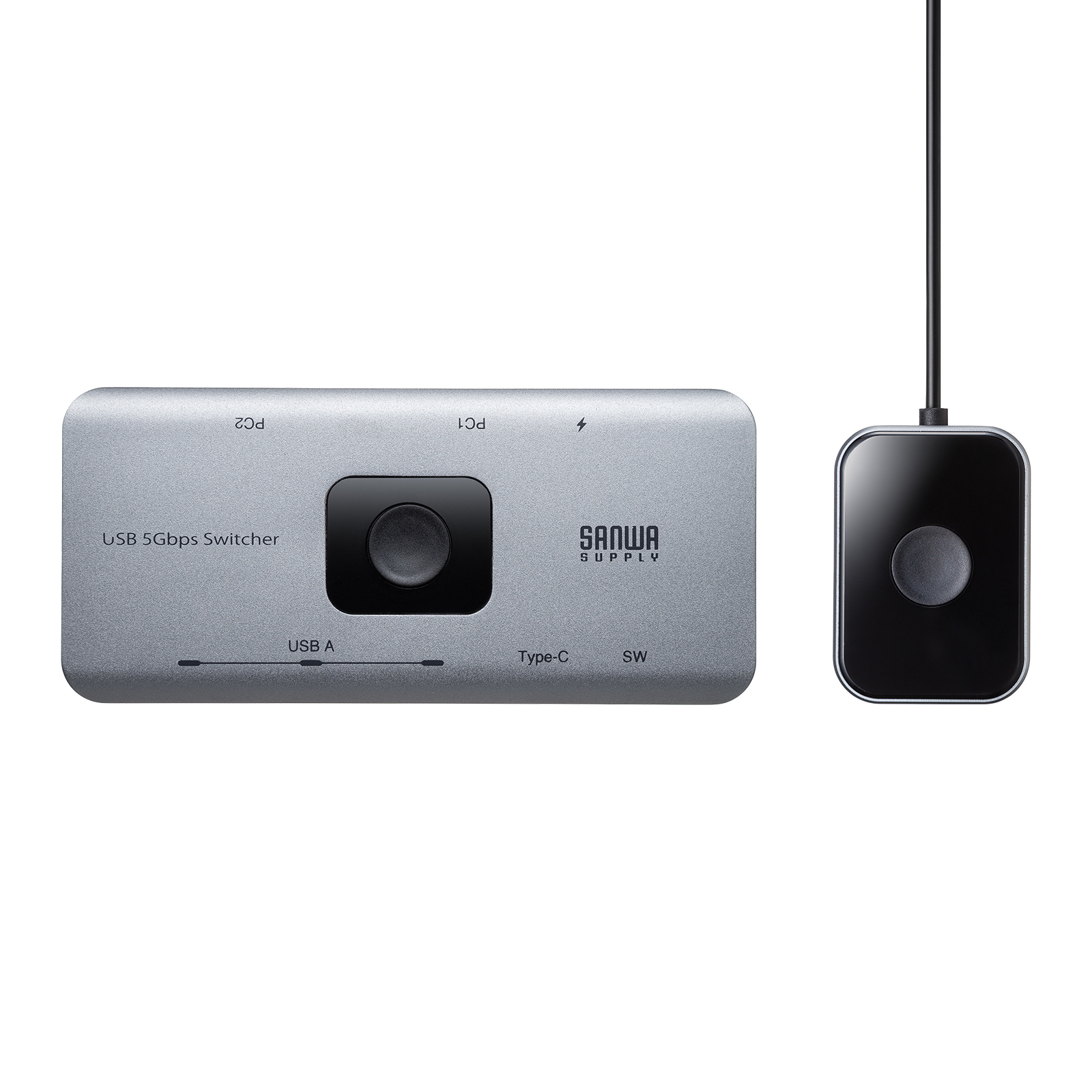
置く場所は本体だけでなくケーブルの曲がる余地も見る
本体の公表寸法は約幅125×奥行57×高さ14mm、重量は約82gです。小さな本体でも両側からPC用・周辺機器用のケーブルが出るため、端子の前にケーブルを曲げる余地を確保します。
約82gは本体の値です。スイッチやケーブルまで含む持ち運び重量とは区別してください。写真の見た目だけで、机のすき間へ無理なく収まると決めないことが大切です。
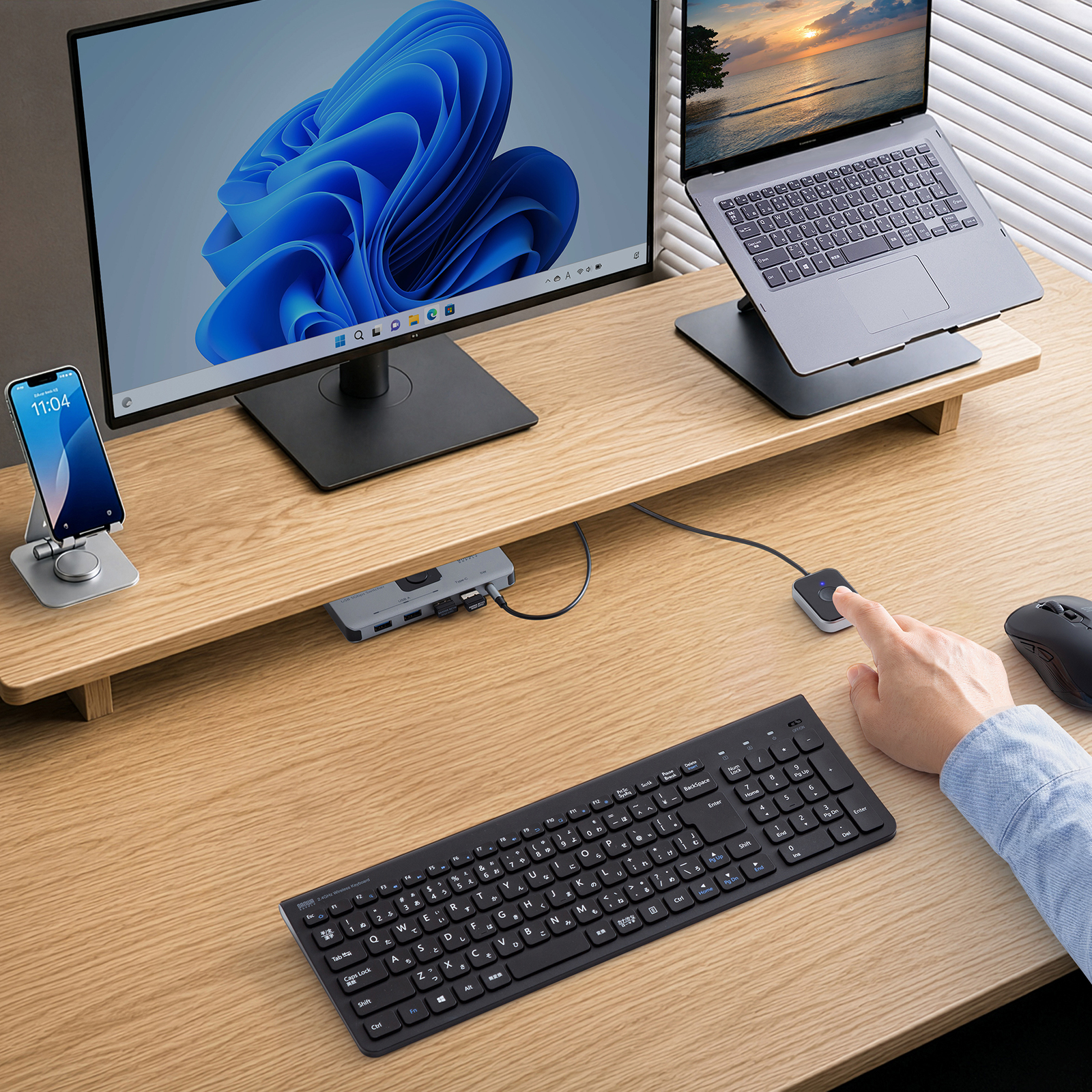
ボタンが届く場所へ置く
手元スイッチを机上へ置く場合は、キーボードやマウスを動かしたときに誤って押さない位置を選びます。スイッチだけを手元へ出せるので、本体とケーブルを机の奥へまとめる配置も考えられます。固定力や操作感を本稿で実測したわけではありません。
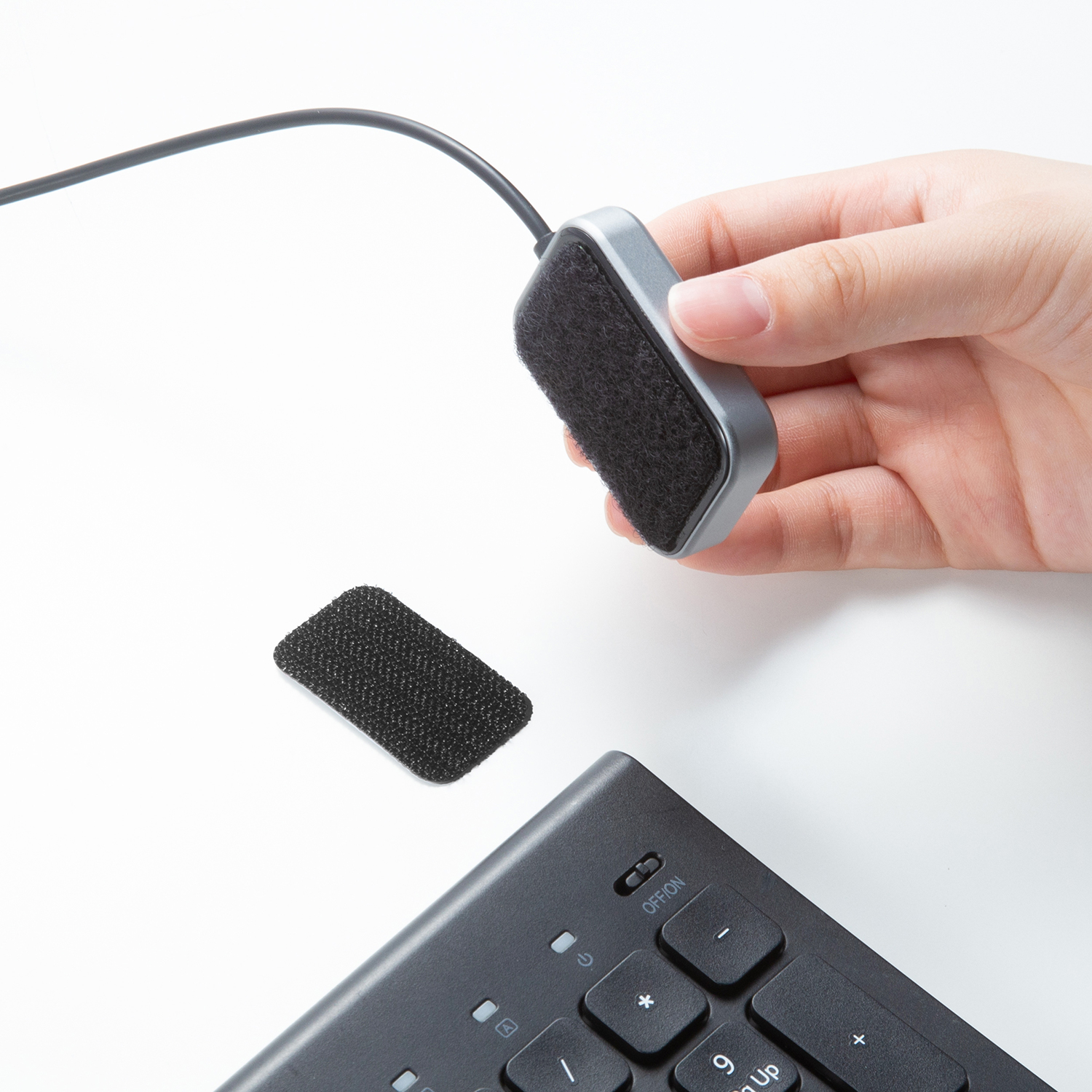
面ファスナーで位置を決める
手元スイッチの裏面は面ファスナー仕様で、付属の部材を使って操作しやすい場所へ固定できます。メーカーは天板の裏や机の脚への設置も例示しています。
貼る前にスイッチの向きとケーブルの届く範囲を確認します。貼付先の材質や汚れによって保持状態は変わるため、あらゆる机へ同じ強さで固定できるという意味ではありません。
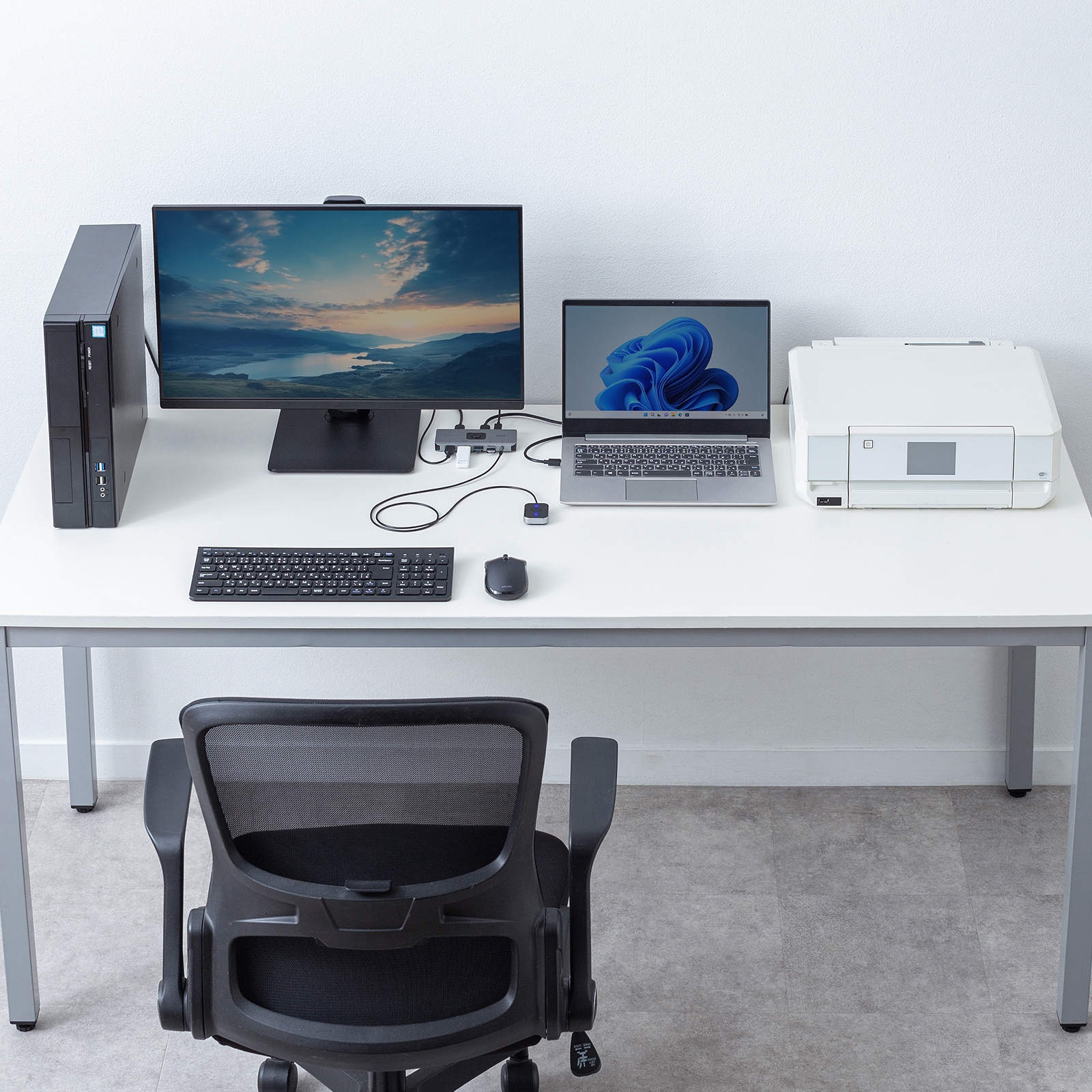
プリンターは「USBだから使える」と決めつけない
製品ページはプリンターの共有も用途例に挙げていますが、すべてのプリンターや複合機への適合保証ではありません。対象製品にSW-USS24を含む公式FAQでは、PCとの双方向通信を常時必要とする複合機などで正常に動かない場合があると説明しています。
プリンターの状態監視や複合機の機能を必要とする場合は、購入前にその機種の接続条件を確認します。印刷中に接続先を切り替えるのを避け、印刷が終わってから切り替える使い方を考えてください。
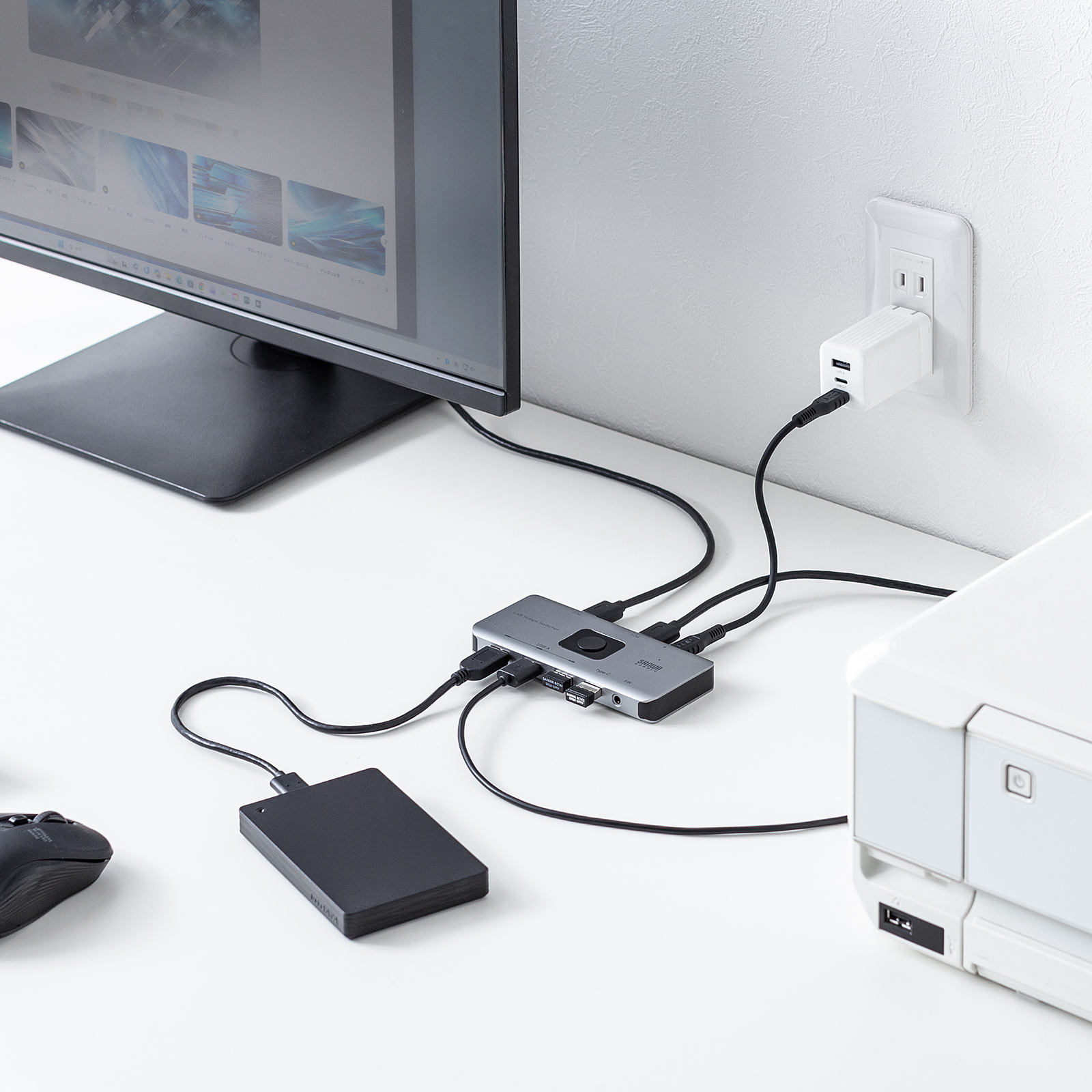
補助給電は別売のUSB-Cケーブルと電源で行う
通常は外部電源なしで動作する構成ですが、電力不足の際に使う給電用ポートが用意されています。メーカー仕様の入力電力は5V/3Aまでです。この値を、各出力ポートからそれぞれ3Aを供給できるという意味に読み替えないでください。
給電用のType-Cケーブルと充電器は別売りです。写真の電源や周辺機器が付属するわけではありません。ノートPCへのUSB PD充電をまとめるドックとしても案内されていません。
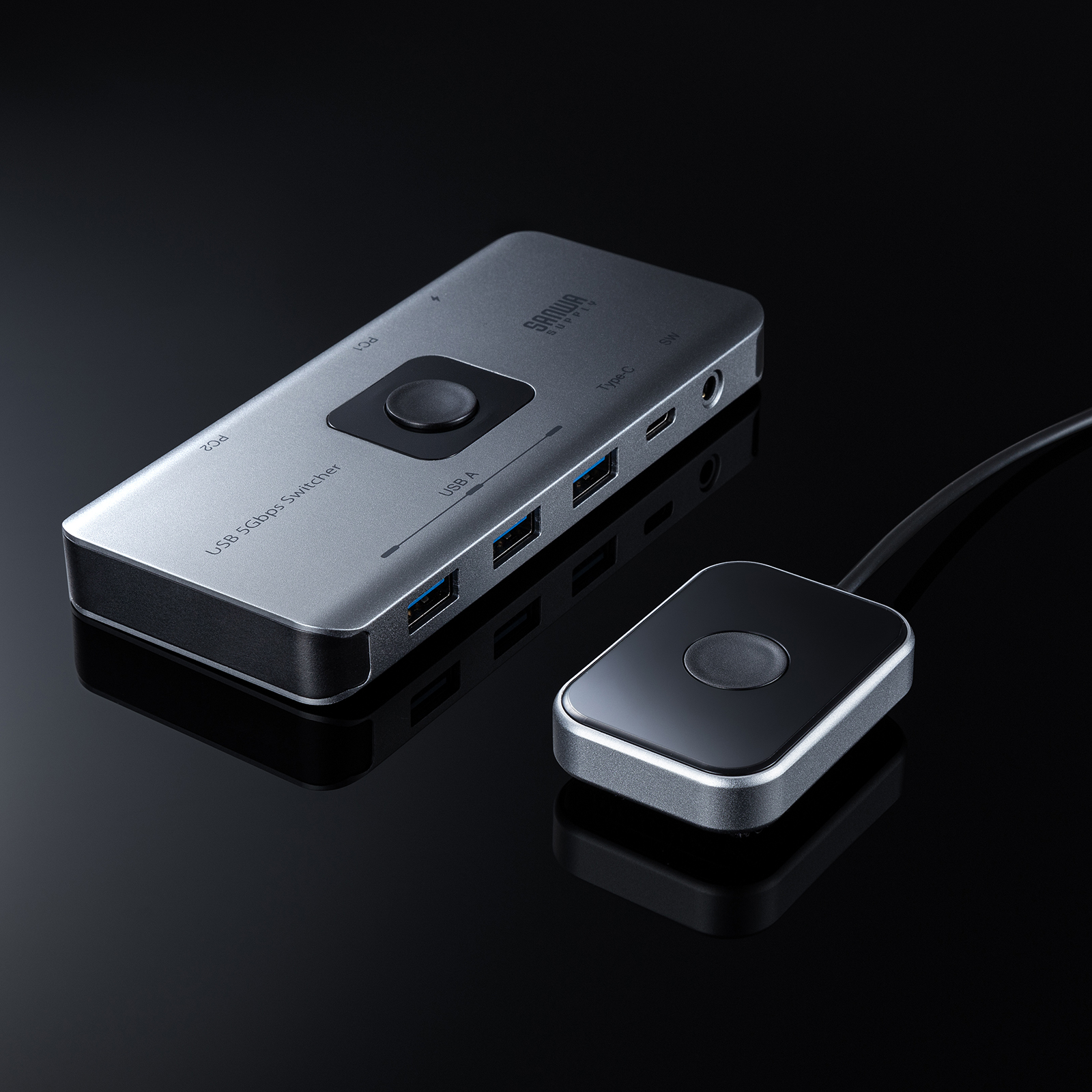
5Gbpsは規格上の値で、実測速度ではない
すべてのUSBデータ端子はUSB 5Gbpsに対応し、USB 2.0/1.1と上位互換の仕様です。5Gbps環境で使うには、PC本体にも対応ポートが必要です。USB 2.0へ接続すればUSB 2.0互換で動作します。
5Gbpsは公表された理論値であり、4台が同時にそれぞれ5Gbpsで転送できるという測定結果ではありません。PC・接続機器・ケーブルと処理内容によって条件が変わります。切替器用ドライバーが不要でも、プリンターなど個々の機器に必要なソフトは別に確認します。
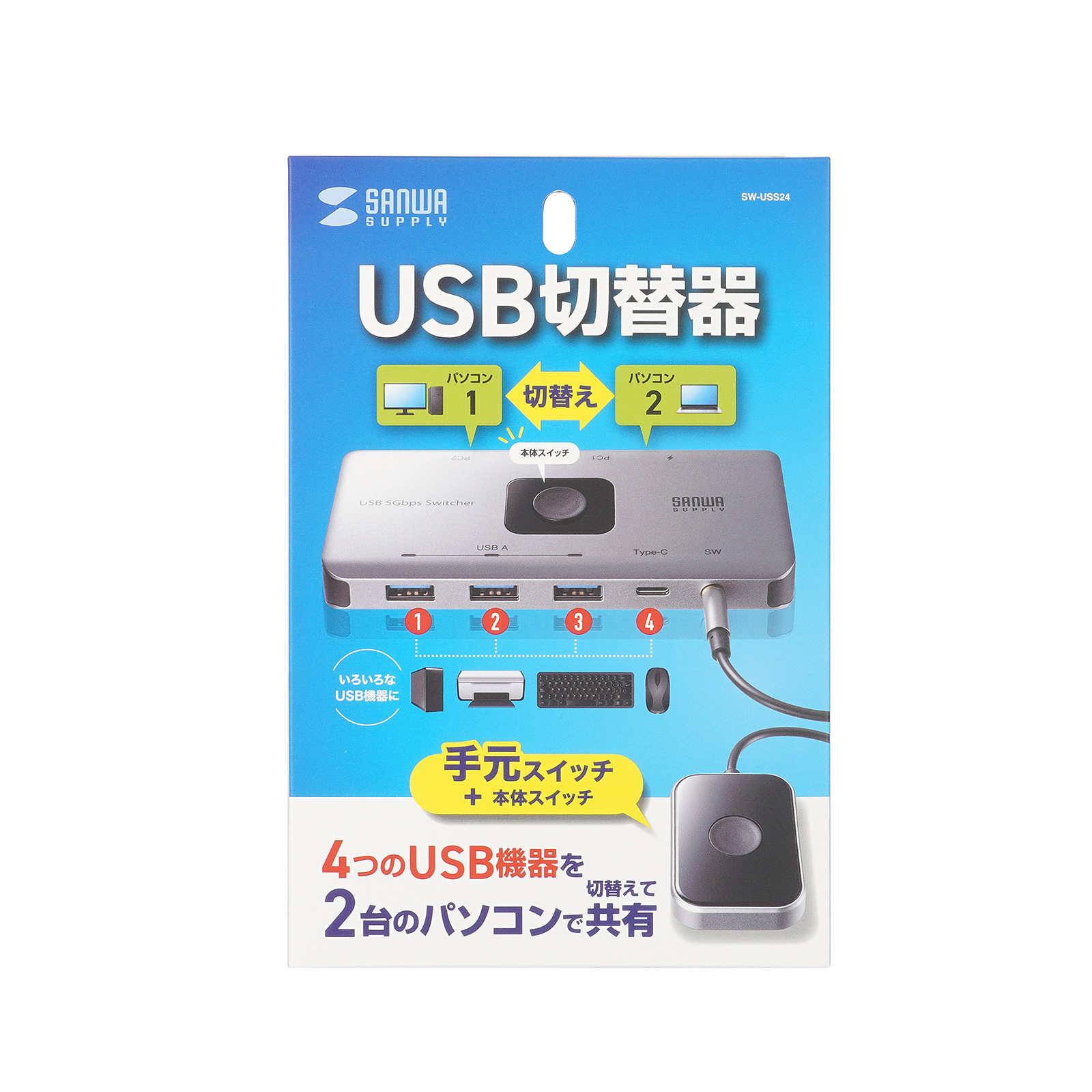
型番と付属品をそろえて比較する
購入対象はSW-USS24、JAN4969887596463です。メーカーは2026年10月27日に発売を公表しました。2026年10月30日確認のメーカー標準価格は7,920円(税込)で、販売先の実売価格や送料・在庫とは別です。
中古や出品検索では、PC用USBケーブル2本と手元スイッチの欠品、別型番、端子構成の違いを確認します。検索ボタンを用意していることは、各店での取扱いや在庫を確認済みという意味ではありません。
選ぶ前の接続チェック
PC2台それぞれのUSB端子、本体から届く90cmの配線経路、周辺機器4台の端子を先に書き出します。USB-Cの機器をつなぎたい場合は、周辺機器側のUSB-Cを使うことを確認してください。映像・PC充電も同時にまとめたい場合は、本製品の機能と分けて検討します。
対応情報はWindowsとmacOSを案内していますが、PCやUSB機器によって対応できないものがあるという注意付きです。会社支給PCではUSB機器利用の運用ルールも確認します。無線キーボード・マウスは、製品ページが示すUSBレシーバー接続と、BluetoothをPCへ直接登録する使い方を混同しないでください。
USB-Cがあるから、ノートPCの充電や画面もまとめられる? ハブを足して機器を増やしてもいい?
周辺機器用のUSB-Cと補助給電用は役割が違うよ。映像やPC充電のドックではなく、USBハブを足す使い方も公式FAQの注意を確認しよう。
購入先で商品を探す
仕様・基本情報
| 型番/JAN | SW-USS24/4969887596463 |
|---|---|
| 切替内容 | PC2台/USB周辺機器4台 |
| PC側端子 | USB-Aメス×2 |
| 周辺機器側端子 | USB-Aメス×3、USB-Cメス×1 |
| 補助給電 | 給電用USB-Cメス×1、入力5V/3Aまで |
| 規格・理論速度 | USB 5Gbps準拠、5Gbps/480Mbps/12Mbps/1.5Mbps |
| 切替方法 | 本体ボタン、付属手元スイッチ |
| 外寸/本体重量 | 約幅125×奥行57×高さ14mm/約82g |
| PC接続ケーブル | USB 5Gbps対応90cm×2本 |
| 手元スイッチ | 3.5mmプラグ、90cm×1本 |
| その他付属 | 交換用面ファスナー×2 |
| 別売り | 補助給電用USB-Cケーブル・充電器 |
| 動作環境 | 0~40℃、湿度80%以下(結露なし) |
| 対応PC | 公式対応情報に記載のWindows/Mac。USBポートと周辺機器双方の条件を照合 |
| 注意 | USBハブの増設接続は避ける。常時双方向通信が必要な複合機は動作しない場合あり |
| 参考価格 | メーカー標準価格・2026年10月30日確認 7,920円(税込) |
写真・説明図:サンワサプライ株式会社。本文は公式製品情報・発表・FAQと製品写真に基づく案内であり、実機の転送速度・切替動作・個別機器の互換性を試験したレビューではありません。