PR:このページには広告リンクを含みます。
SW-KVM22HCCDKの接続条件|USB-Cの映像対応・2画面・別売HDMIとPD給電
- PC側
- USB-C映像出力・DP Alt Mode 1.4以上
- 共有画面
- HDMI出力×2・最大4K/60Hz
- USB機器
- USB-A 5Gbps×3・USB-C 5Gbps×1
- 切替
- 本体ボタン・付属の有線手元スイッチ
- 給電
- 各PCにPD入力×1・アダプタ別売
- 本体
- 約W190×D67×H21mm・約339g
- 同梱
- USB-C接続ケーブル1m×2・手元スイッチ・説明書
- 別売
- HDMIケーブル×2・給電する場合のPDアダプタ
- JAN
- 4969887596517
- 発売年月
- 2026年10月21日掲載(メーカー新製品情報)
- 価格
- 38,280円(税込・メーカー標準価格)販売価格・在庫は各販売先で確認
SW-KVM22HCCDKは、2台のPCで2台のHDMI画面とUSB機器を共有するUSB-C接続の切替器です。付属の手元スイッチか本体ボタンで接続先を切り替えます。ただし「USB-C端子がある」だけで映像が出るわけではありません。各PCのDisplayPort Alt Mode(DP1.4以上)、別売のHDMIケーブルと必要に応じたPD充電器を先に確認します。
商品写真
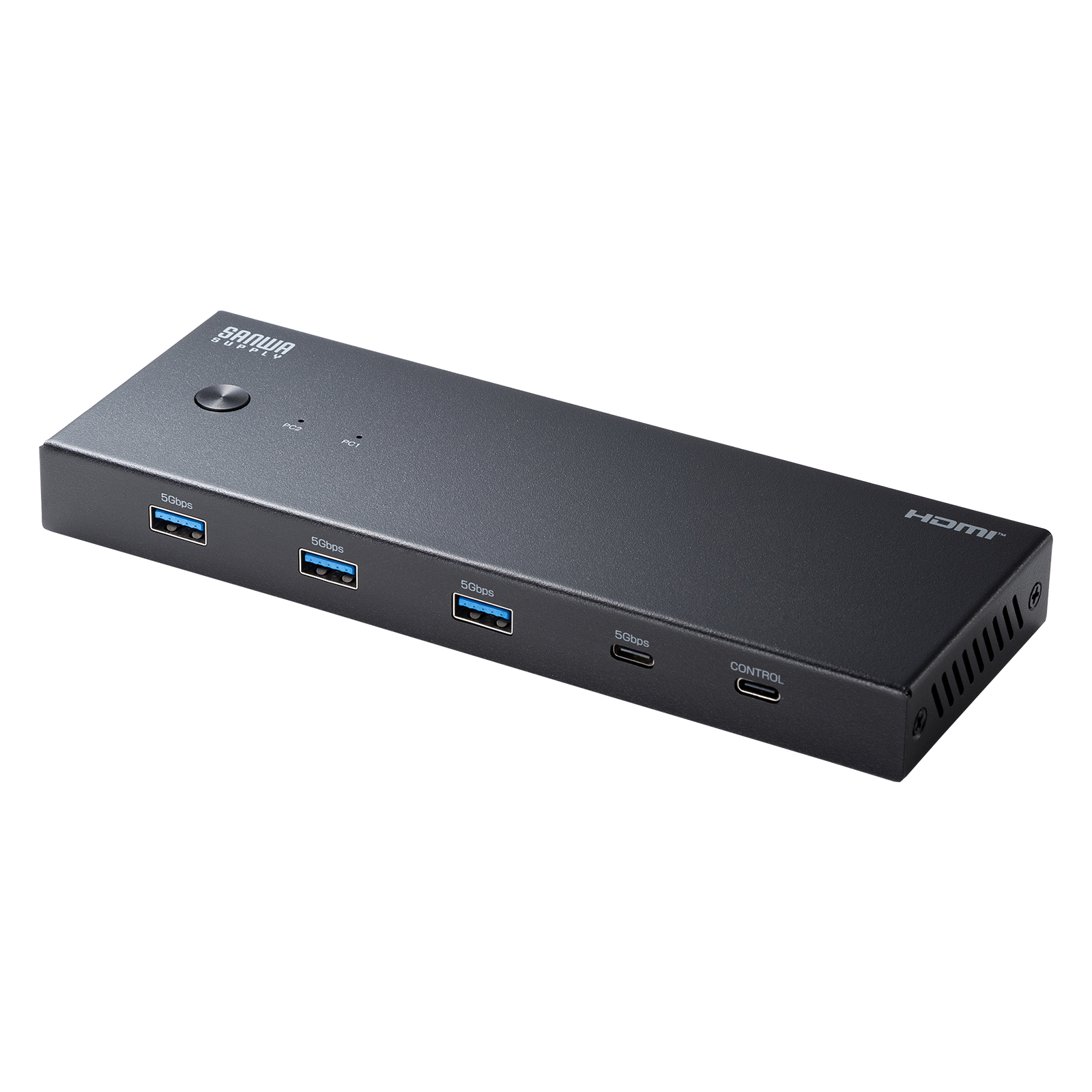
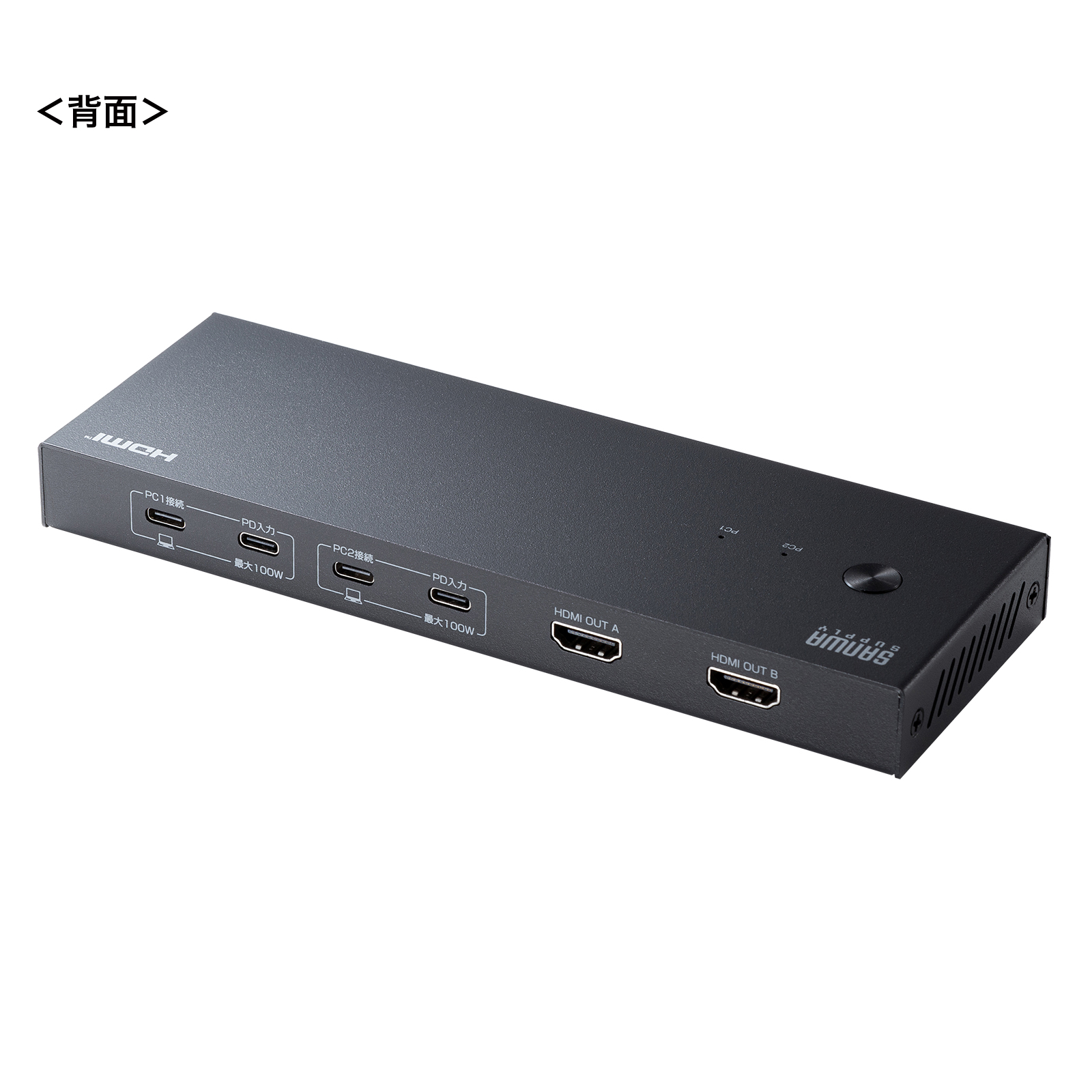
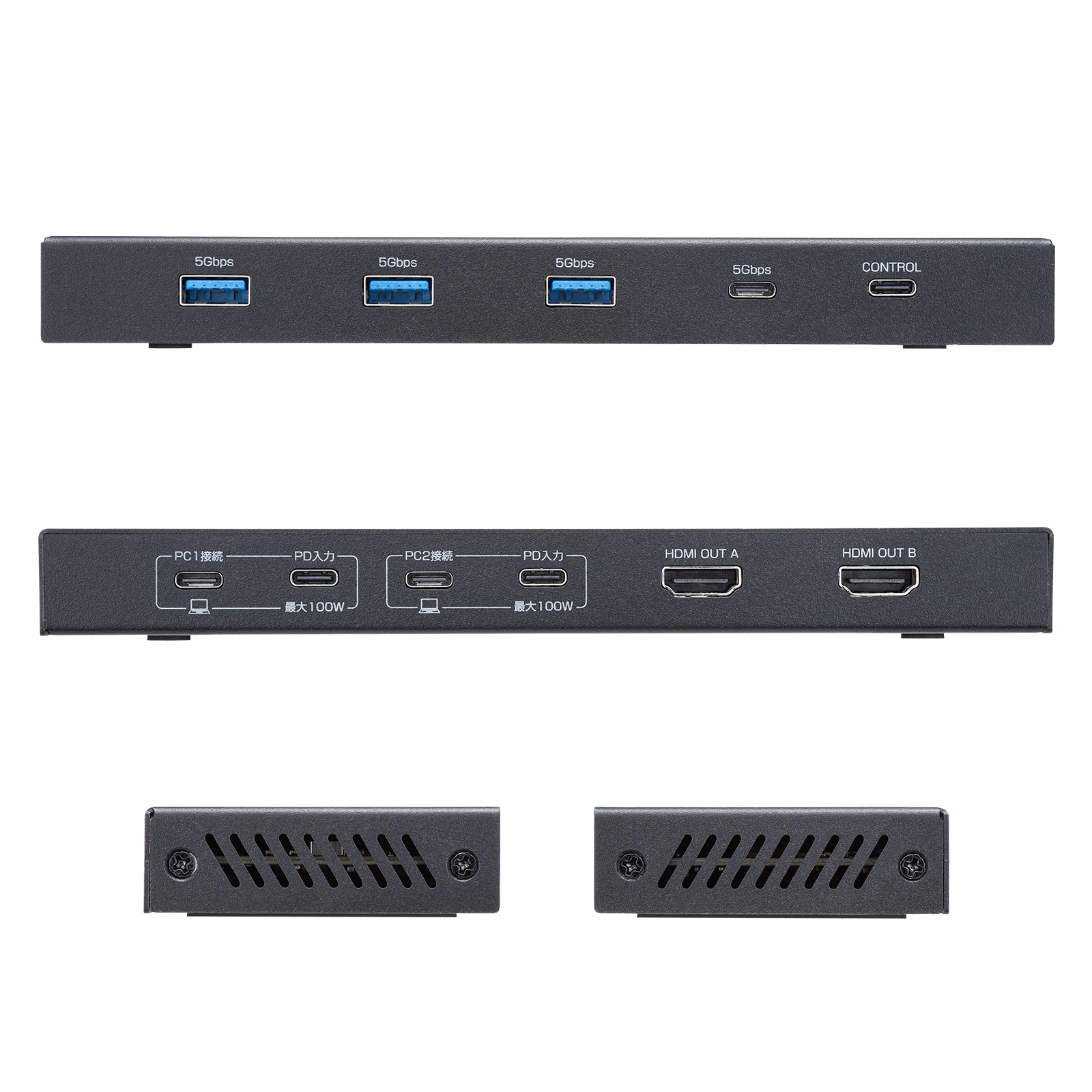
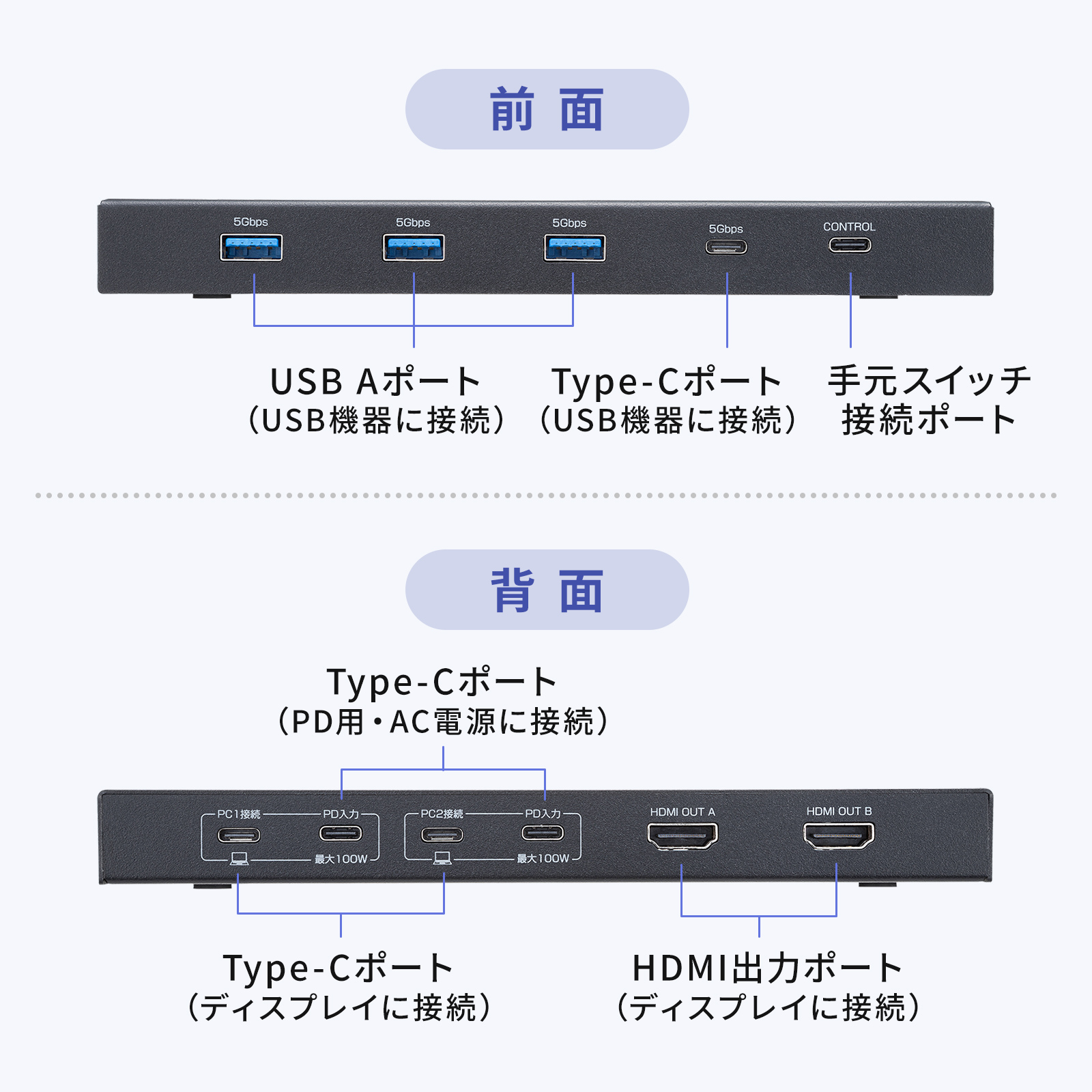
2台のPCはDP Alt Mode 1.4以上のUSB-Cが必要
SW-KVM22HCCDK の購入先を探す
検索結果で型番 SW-KVM22HCCDK・JAN 4969887596517 を確認してください。価格・在庫・付属品は販売先で異なります。
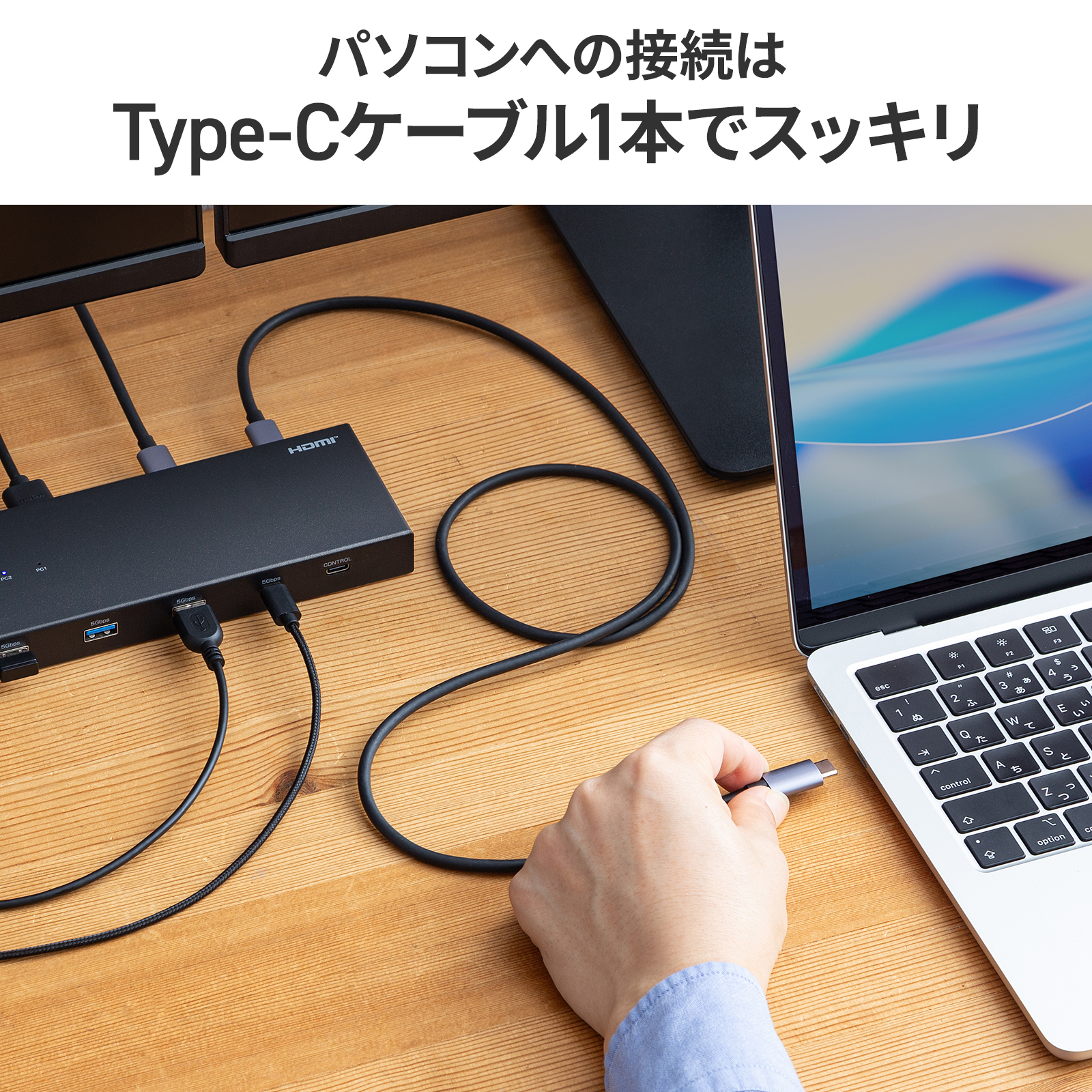
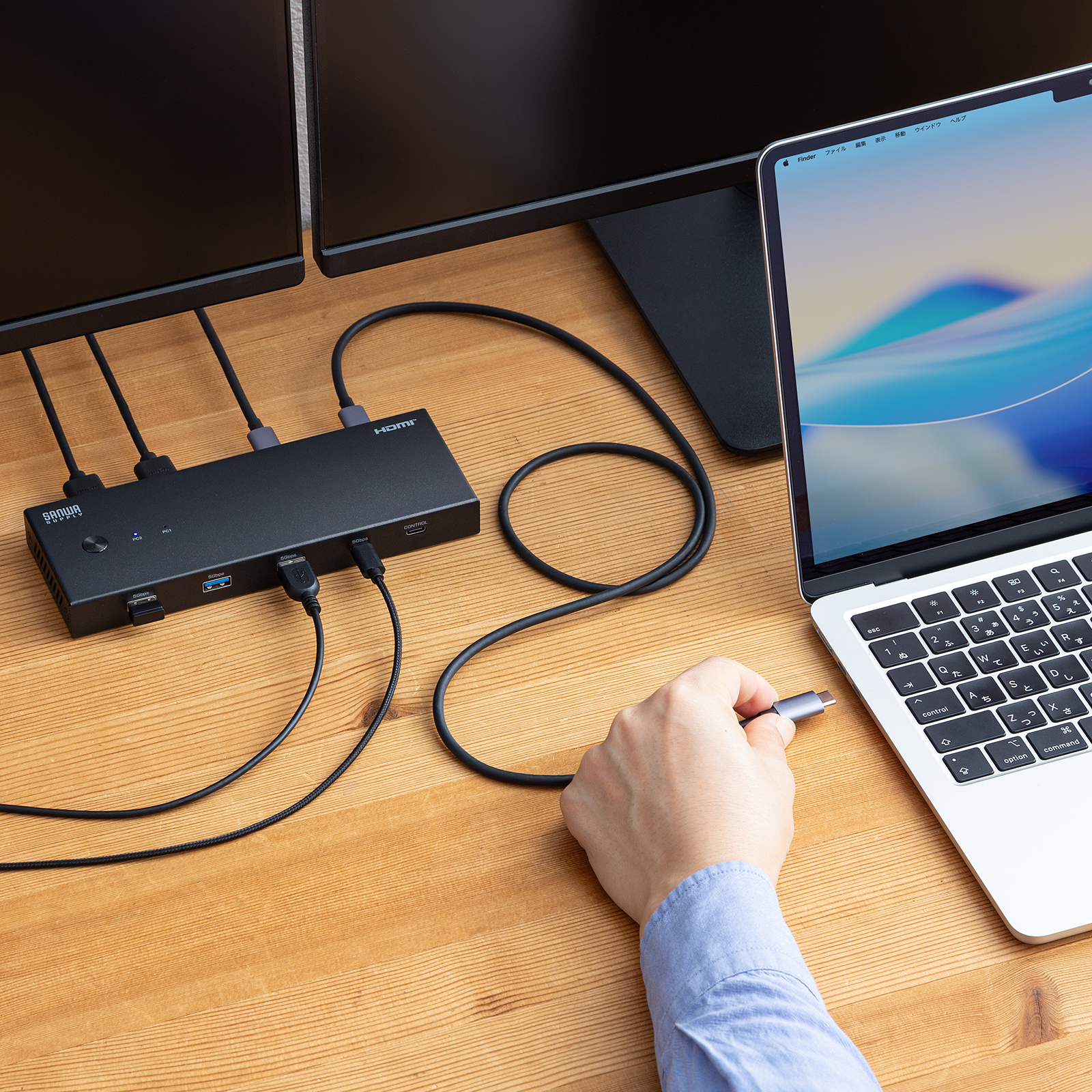
各PCを付属のUSB-Cケーブル1本ずつで背面のPC1・PC2端子へ接続します。メーカーの対応条件は、USB-C端子を標準搭載し、DisplayPort Alt Mode(DP1.4以上)で映像を出せるWindows PCまたはMacです。USB-Cが充電やデータ通信だけに対応していても、HDMI2画面への出力条件は満たしません。PCメーカーの端子仕様と、2画面同時出力の対応を確認してください。
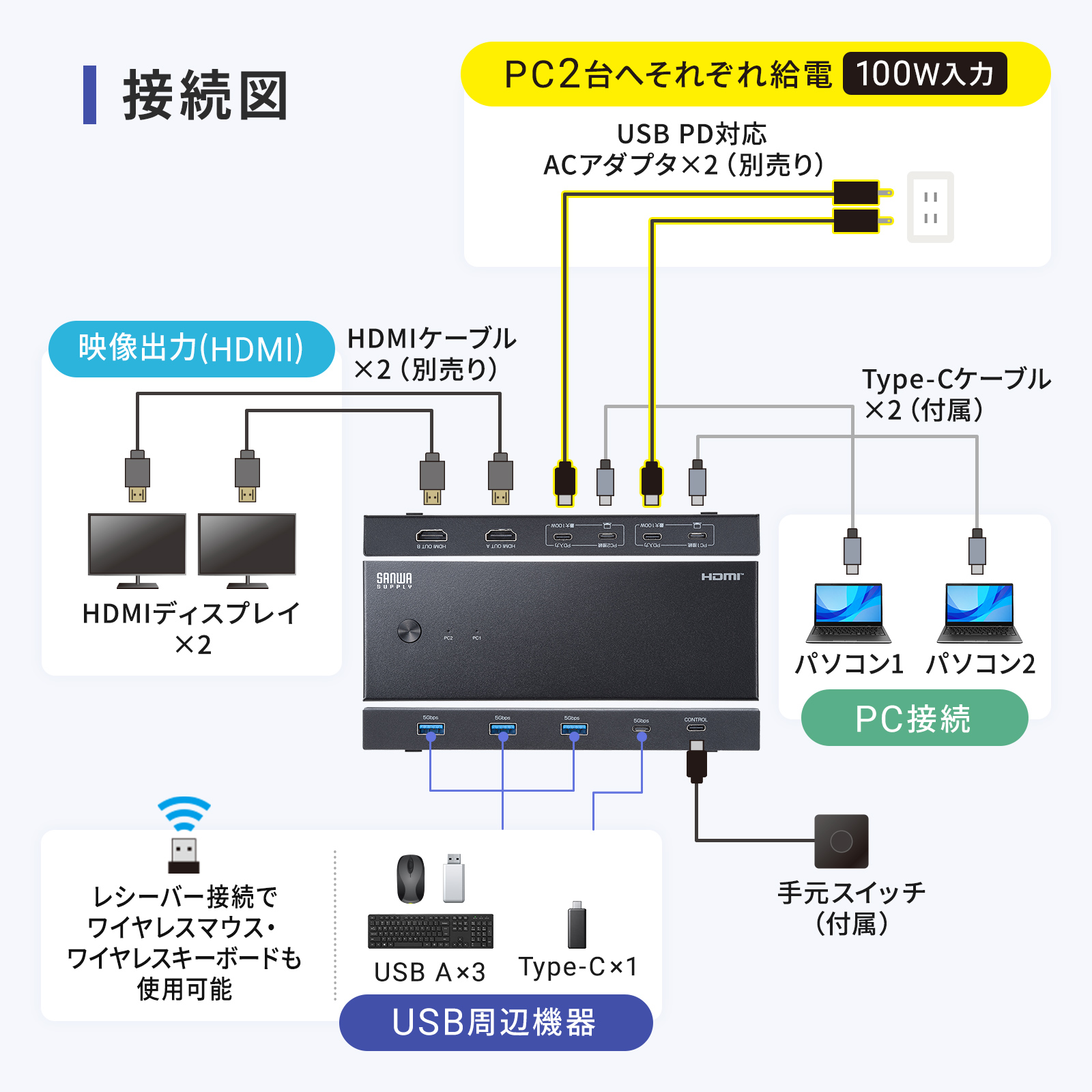
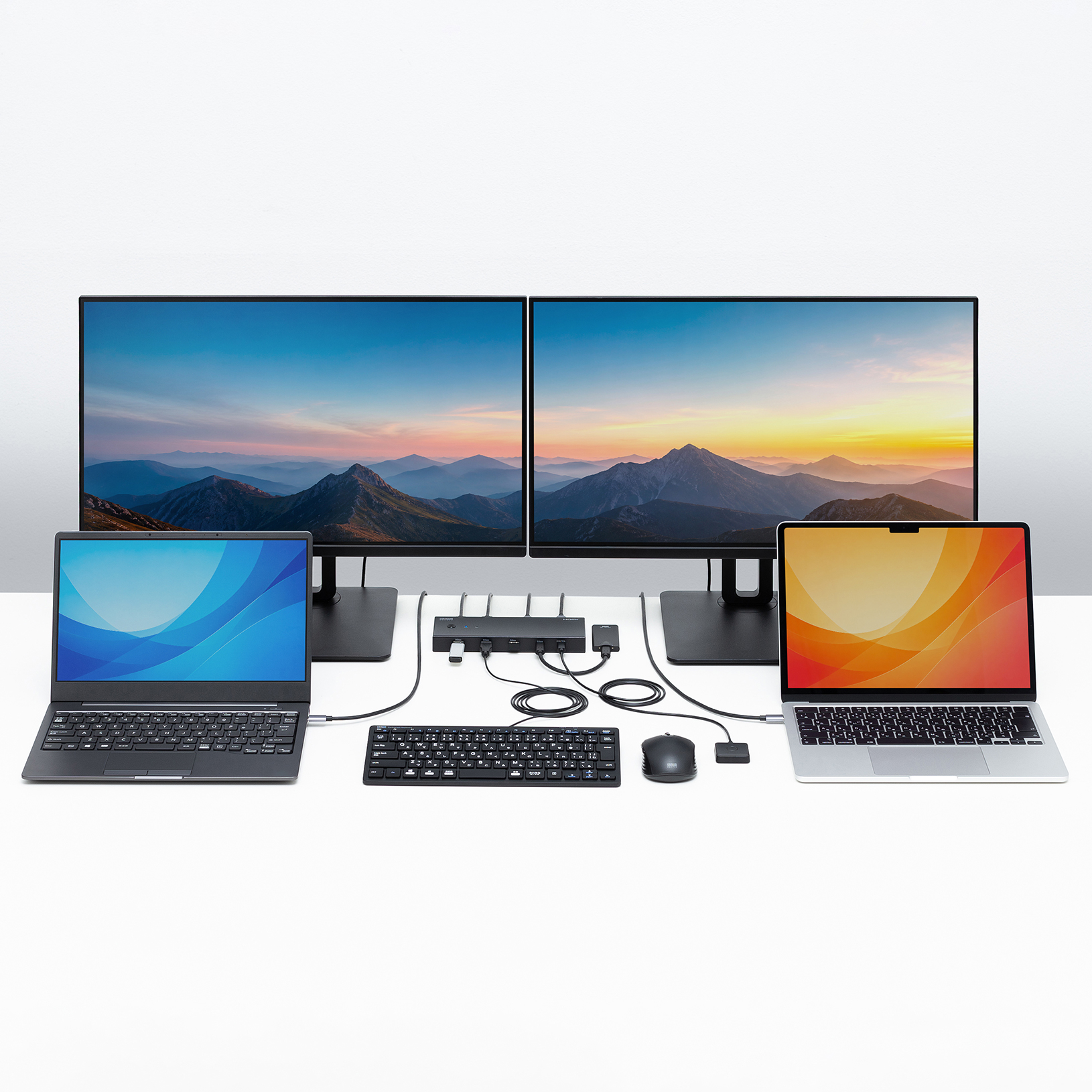
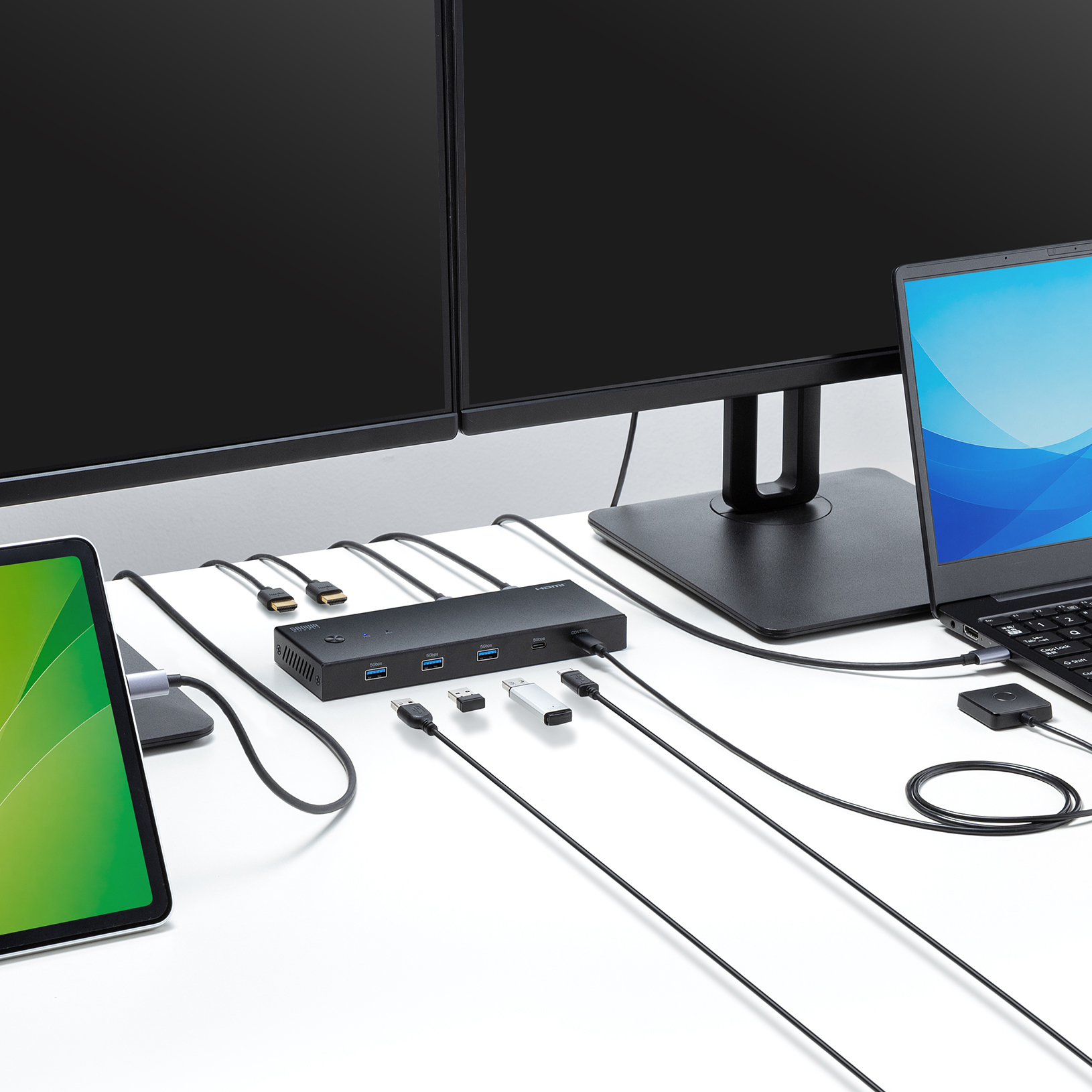
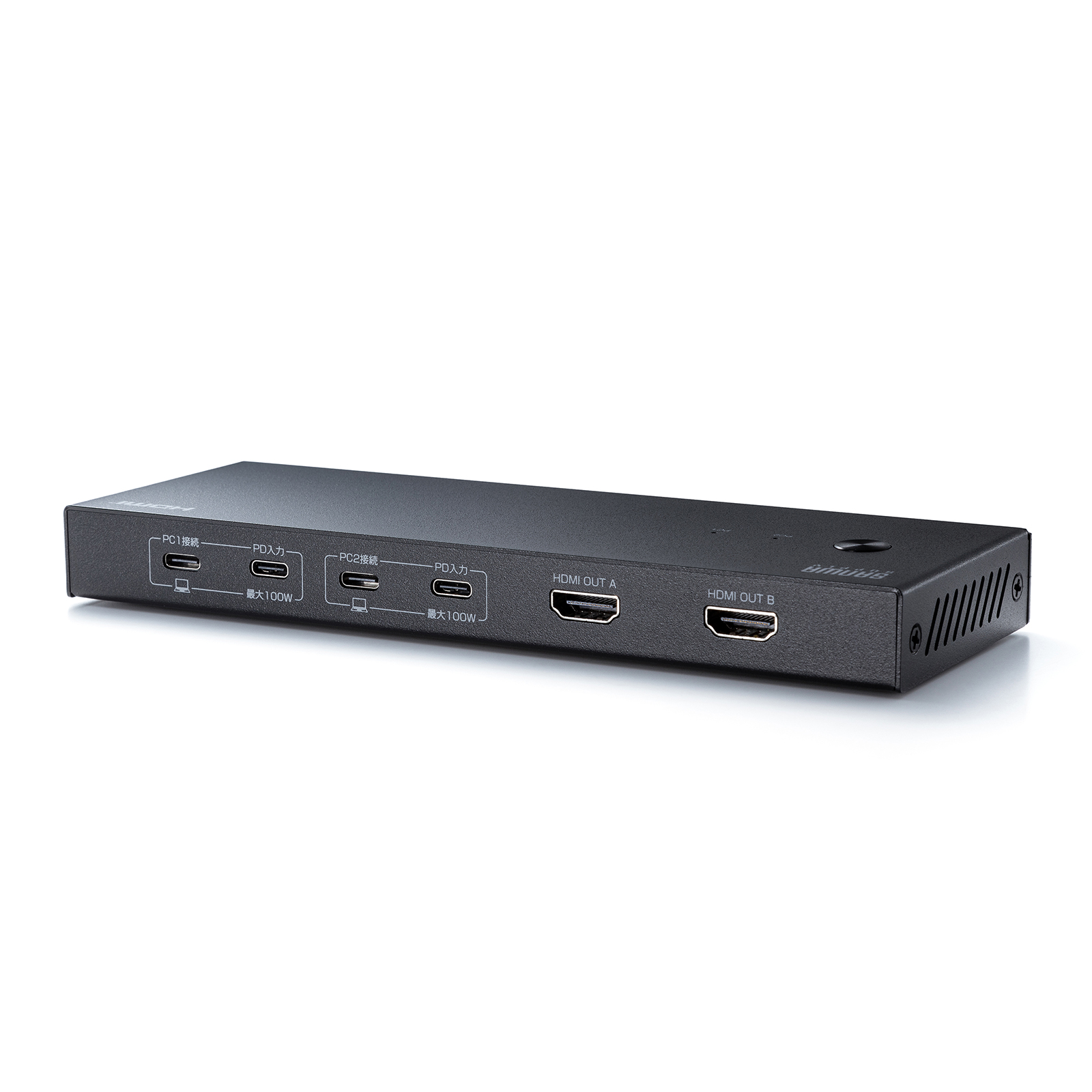
接続前にPCと周辺機器の電源を切ることが説明書の手順です。共有するキーボード・マウスは前面のUSB-AまたはUSB-Cへ、2台のディスプレイは背面のHDMI出力A・Bへ接続します。手元スイッチは専用USB-C端子につなぎます。

PCにUSB-C端子があれば2画面へ必ず出せる?
いいえ。公式説明書はDP Alt Mode 1.4以上への対応を条件にしています。PC側の映像出力能力と2画面構成を型番で確認します。
HDMI2画面とUSB機器をまとめて切り替える
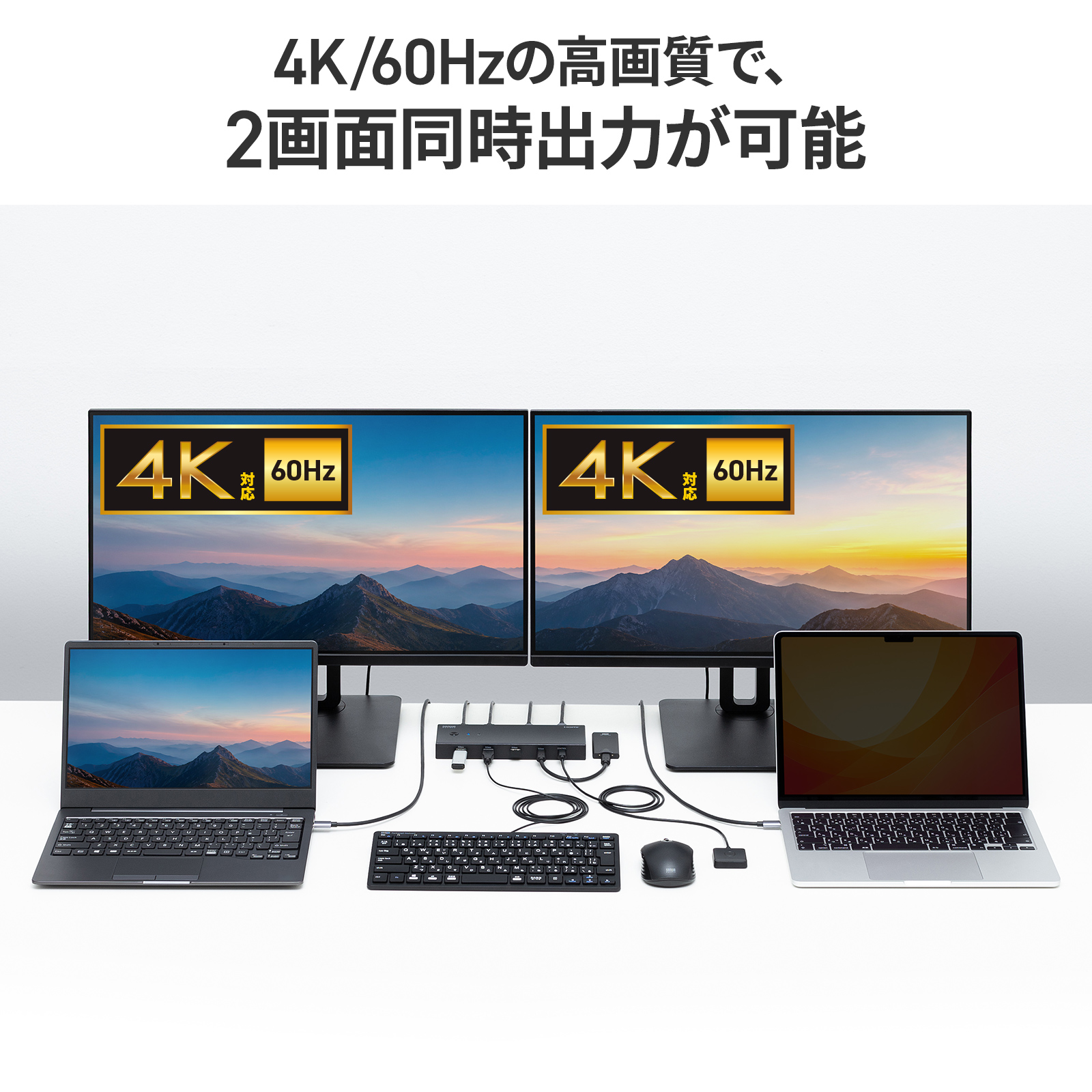
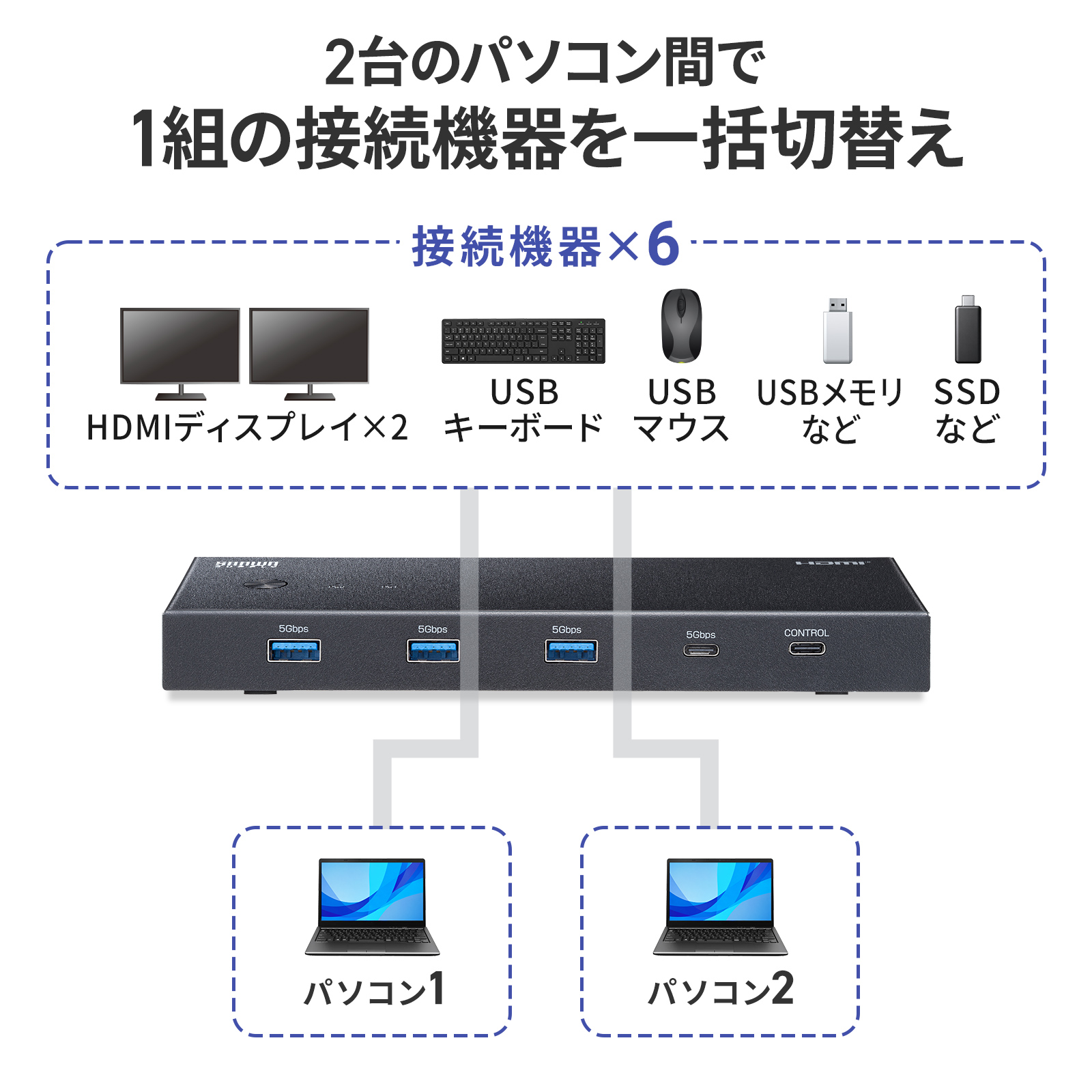
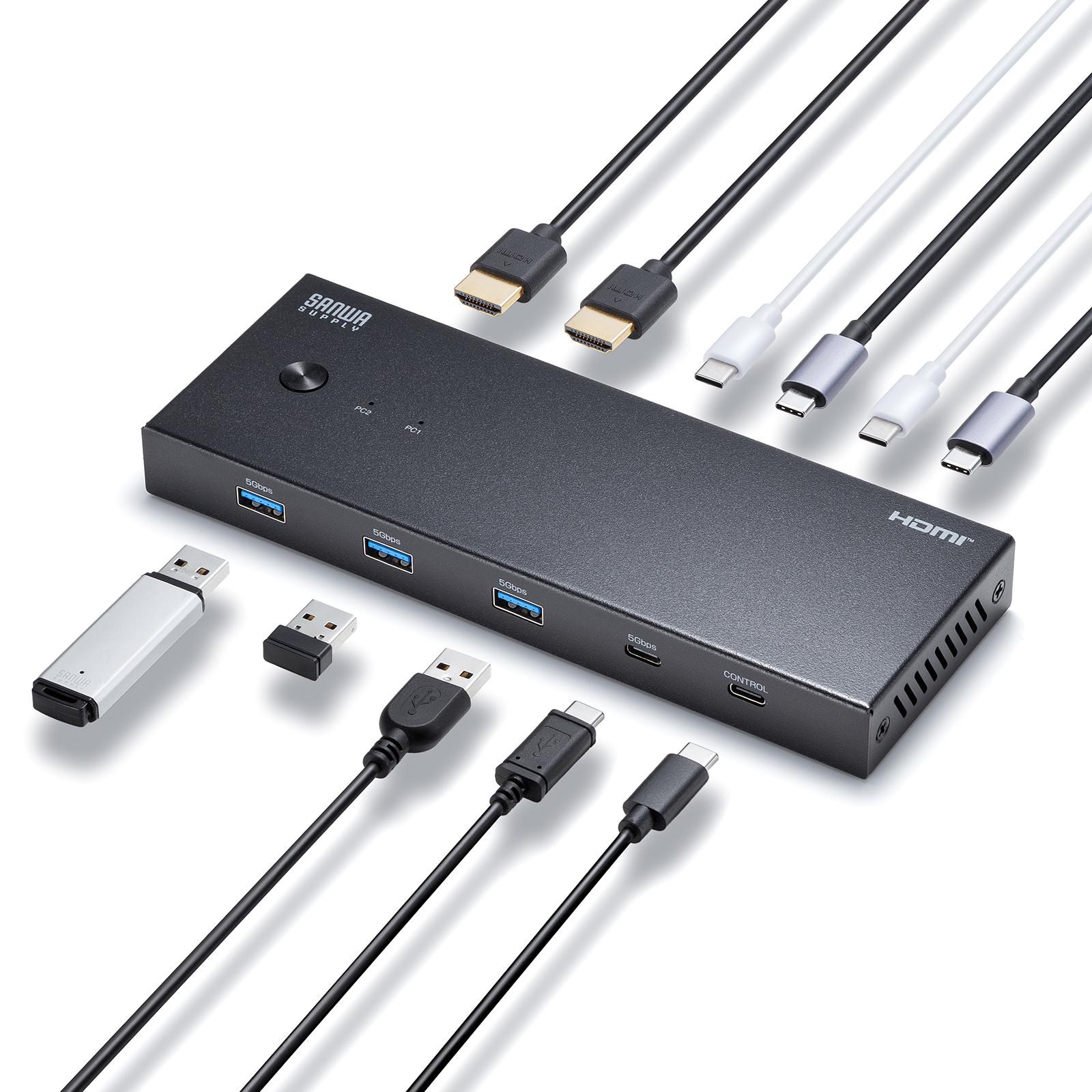
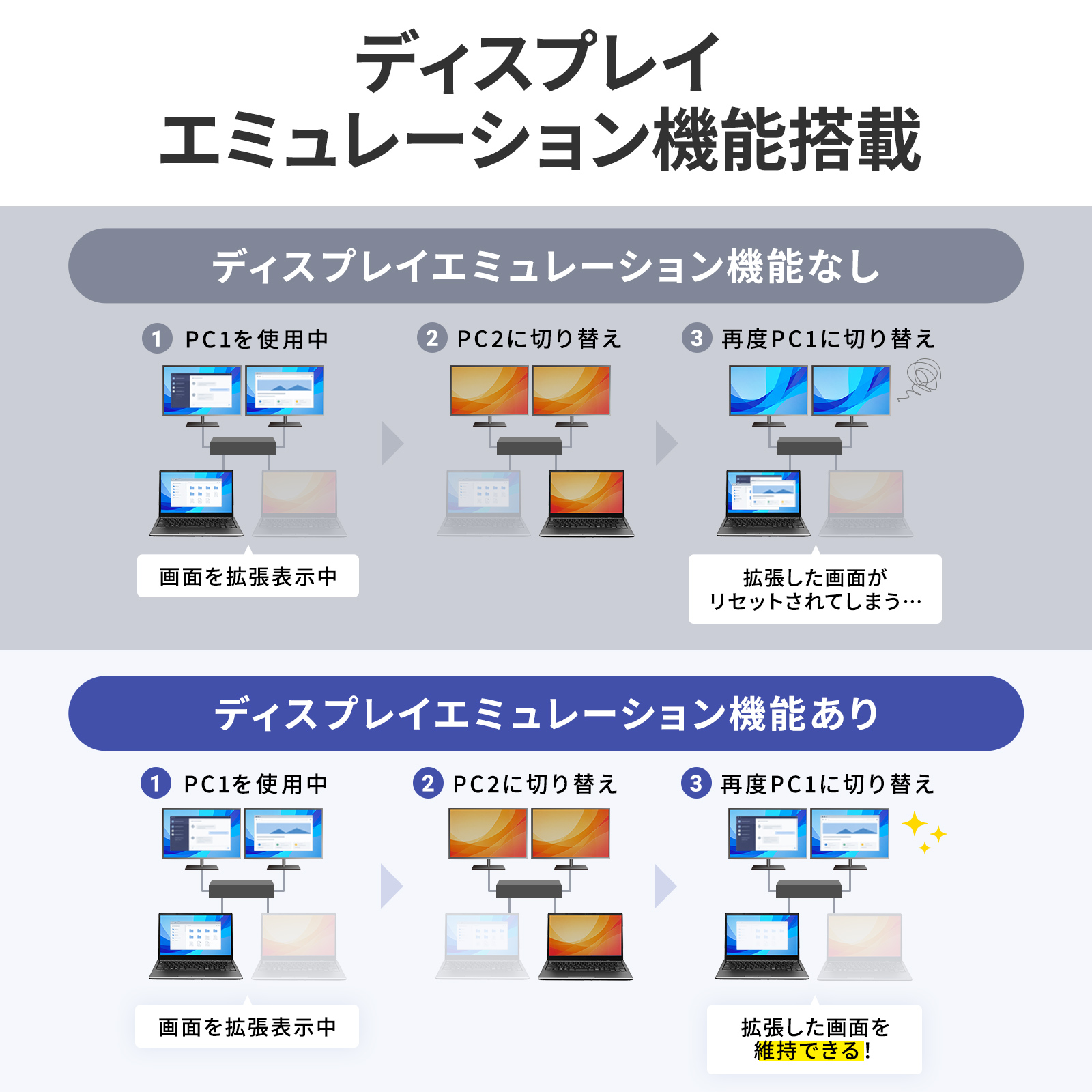
背面にHDMI出力が2口あり、メーカーは最大4K(3840×2160)/60Hzの2画面出力を案内しています。4K/60HzがすべてのPCと画面の組合せで保証されるわけではありません。PCのUSB-C映像出力、HDMIディスプレイ、ケーブルの各条件を確認します。ディスプレイエミュレーション機能は切替中の画面情報を保持する設計ですが、アプリの配置など個別環境の動作までは保証しません。
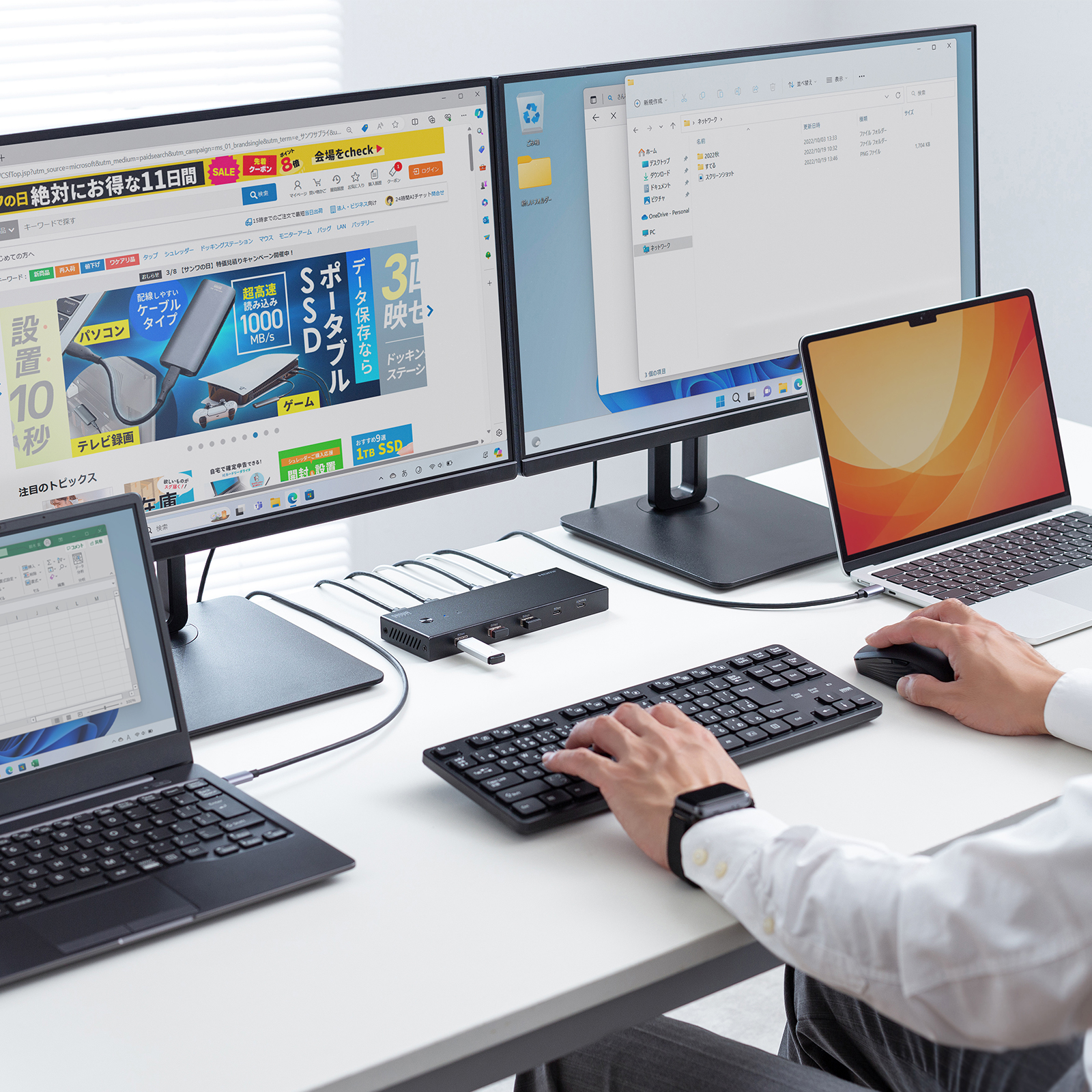
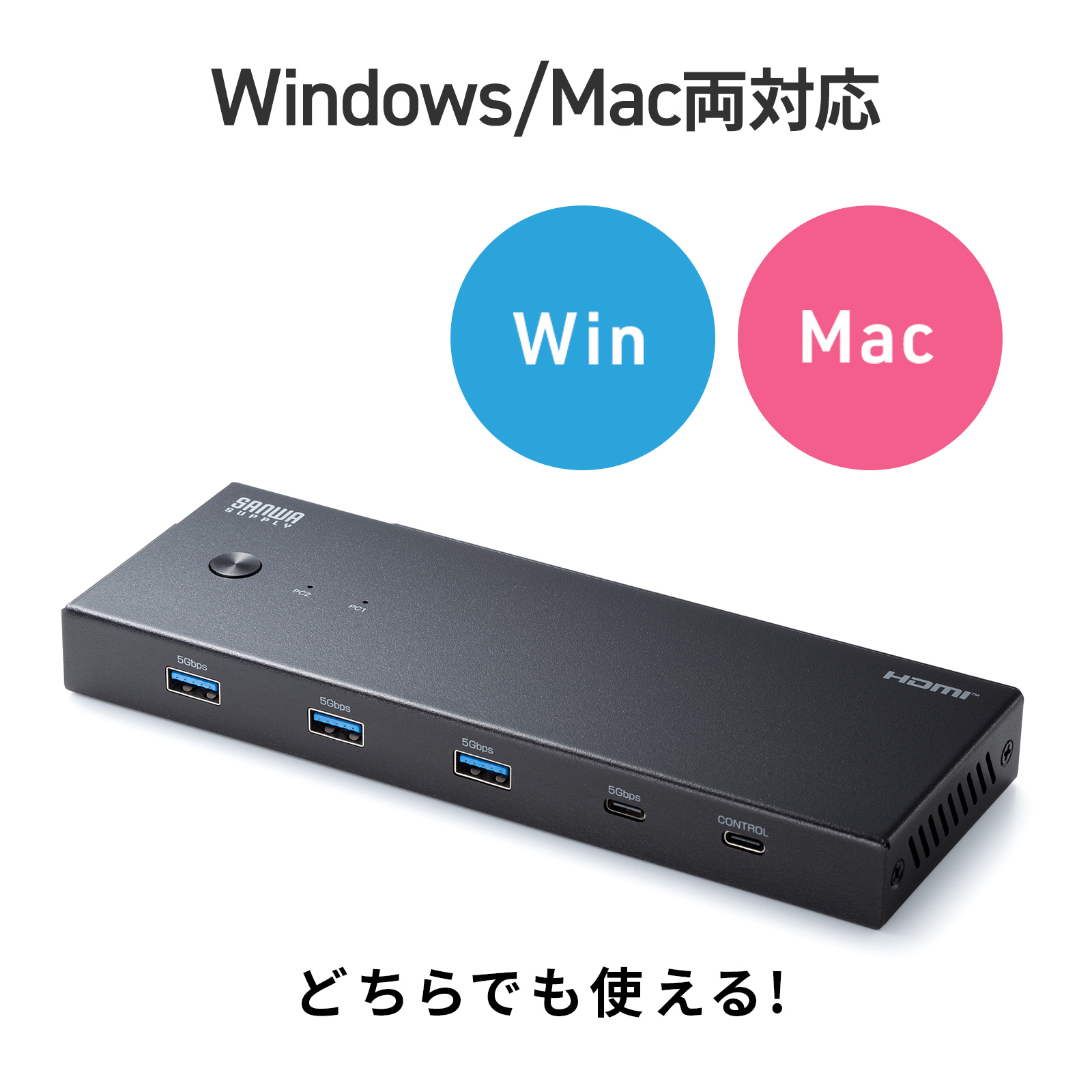
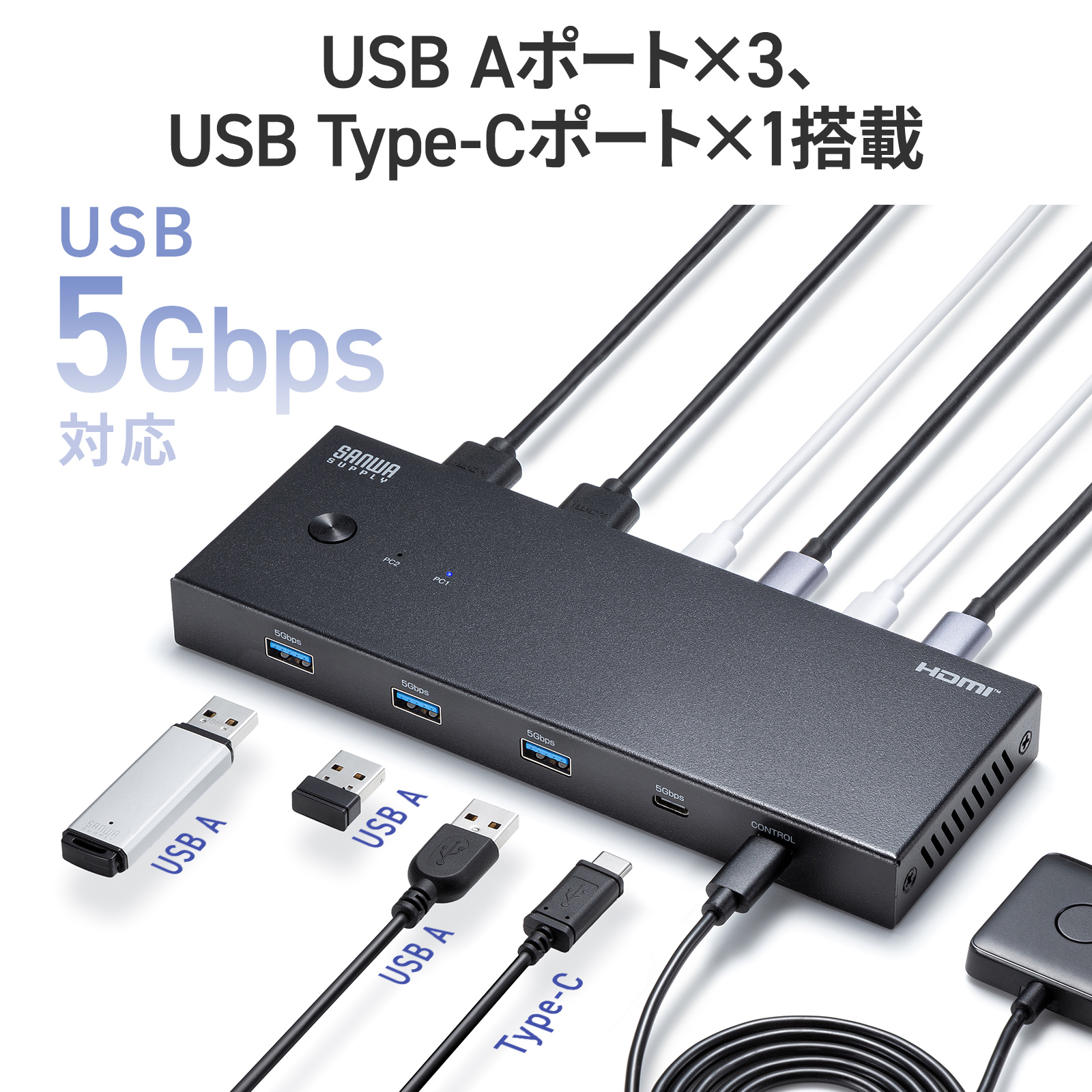
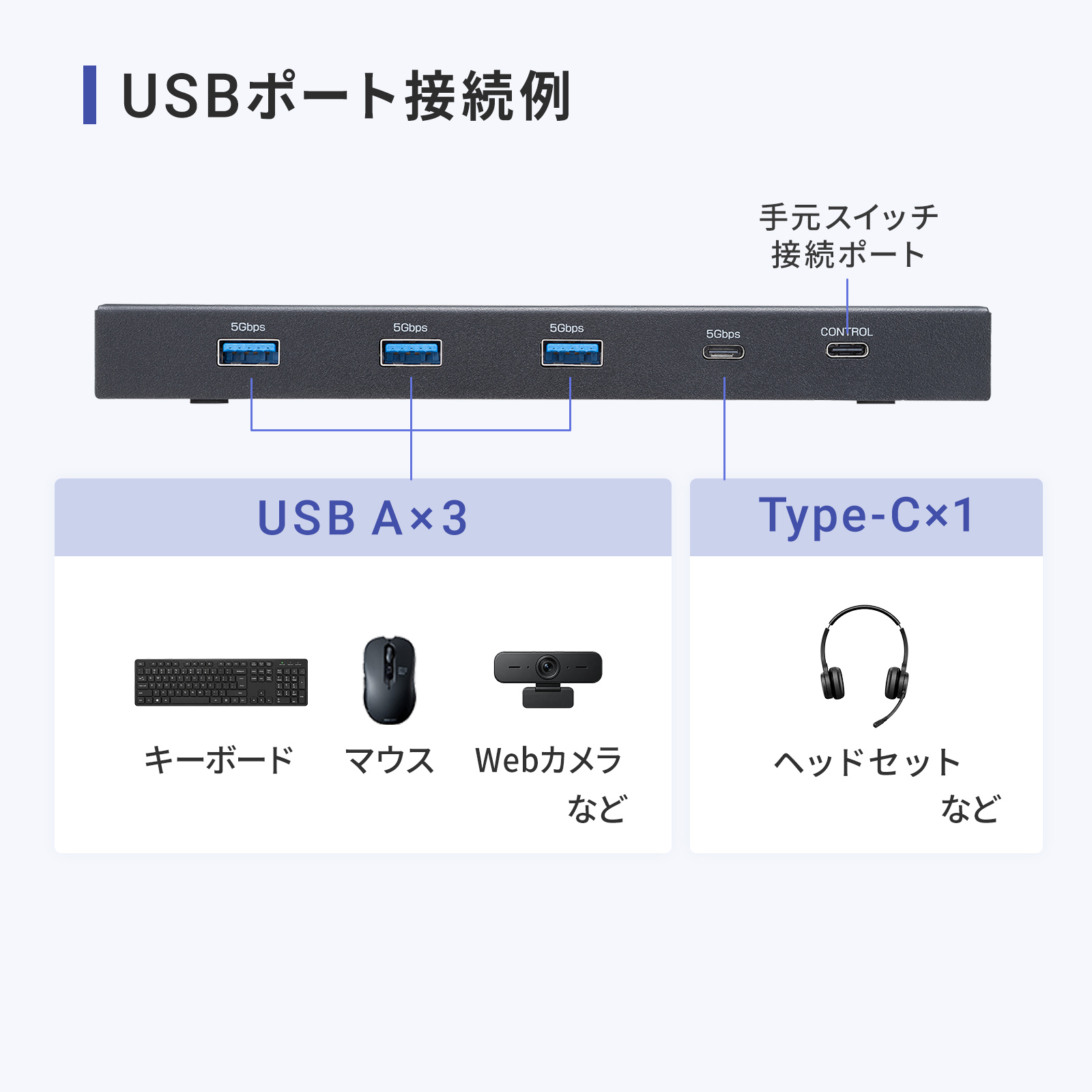
前面にはUSB 5GbpsのUSB-A端子3口とUSB-C端子1口があります。USBキーボード、USBマウス、メモリやWebカメラなどを切替対象にできます。ただしBluetoothキーボード・マウス、Unifying/Logi Boltレシーバーは説明書で非対応です。一般的なUSBレシーバーの使用例はありますが、すべての無線機器への適合を意味しません。指紋認証やトラックパッド付きのキーボード、Nキーロールオーバー対応品にも制限があります。
BluetoothマウスをUSB-Cハブのようにそのまま共有できる?
説明書はBluetoothマウスを非対応としています。USB接続のマウスを基本に、無線レシーバー型は個別の対応可否を確認してください。
手元スイッチか本体ボタンでPC1・PC2を選択
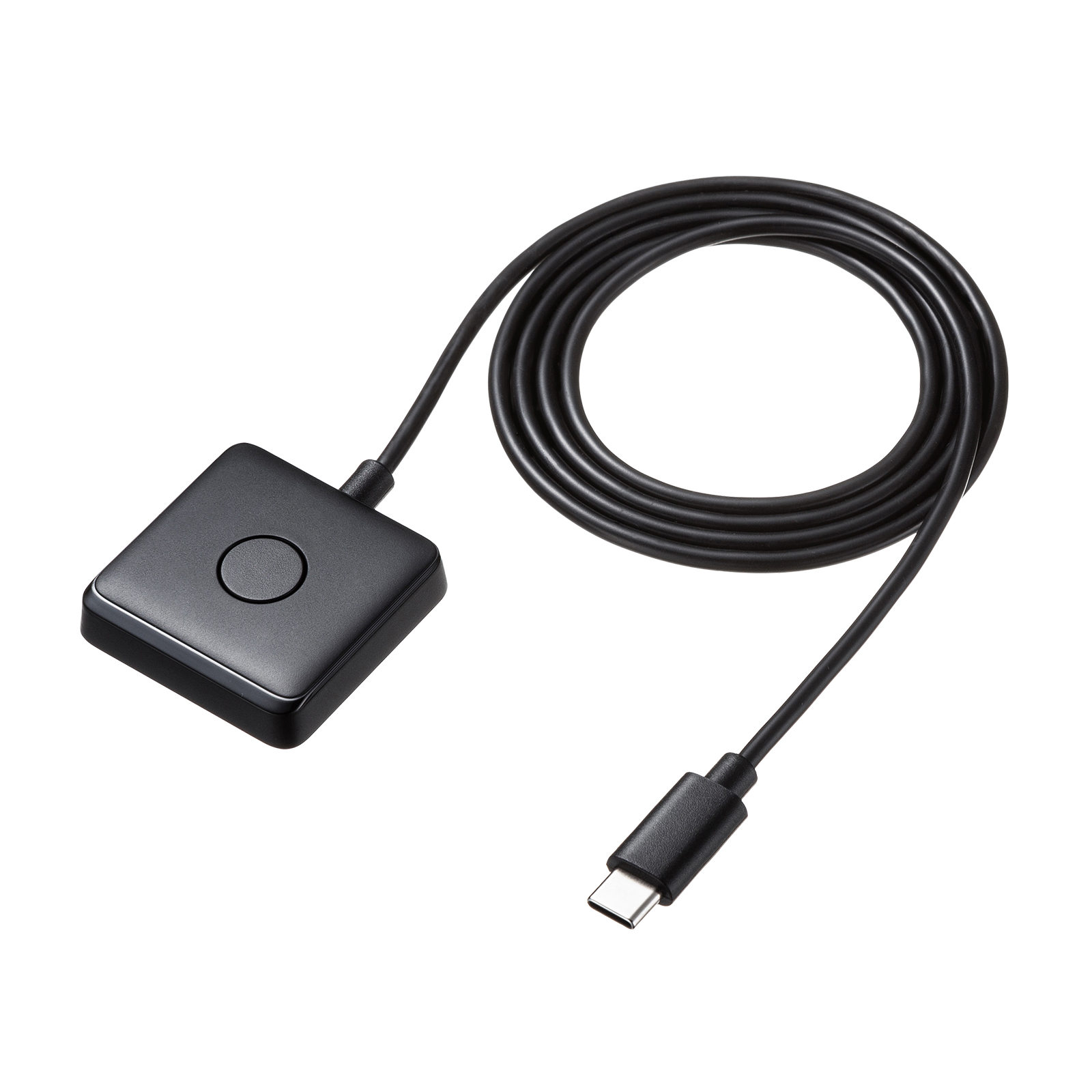
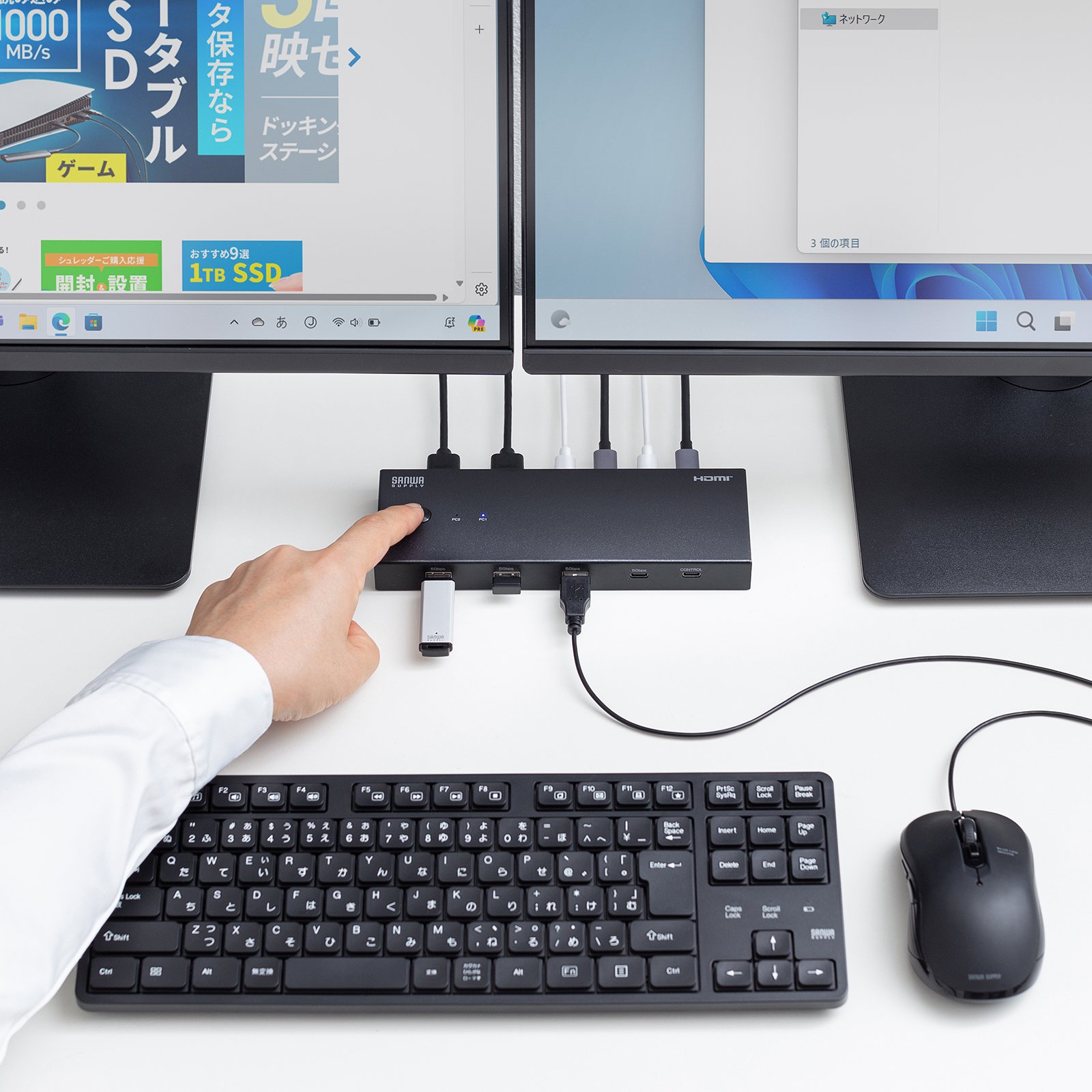
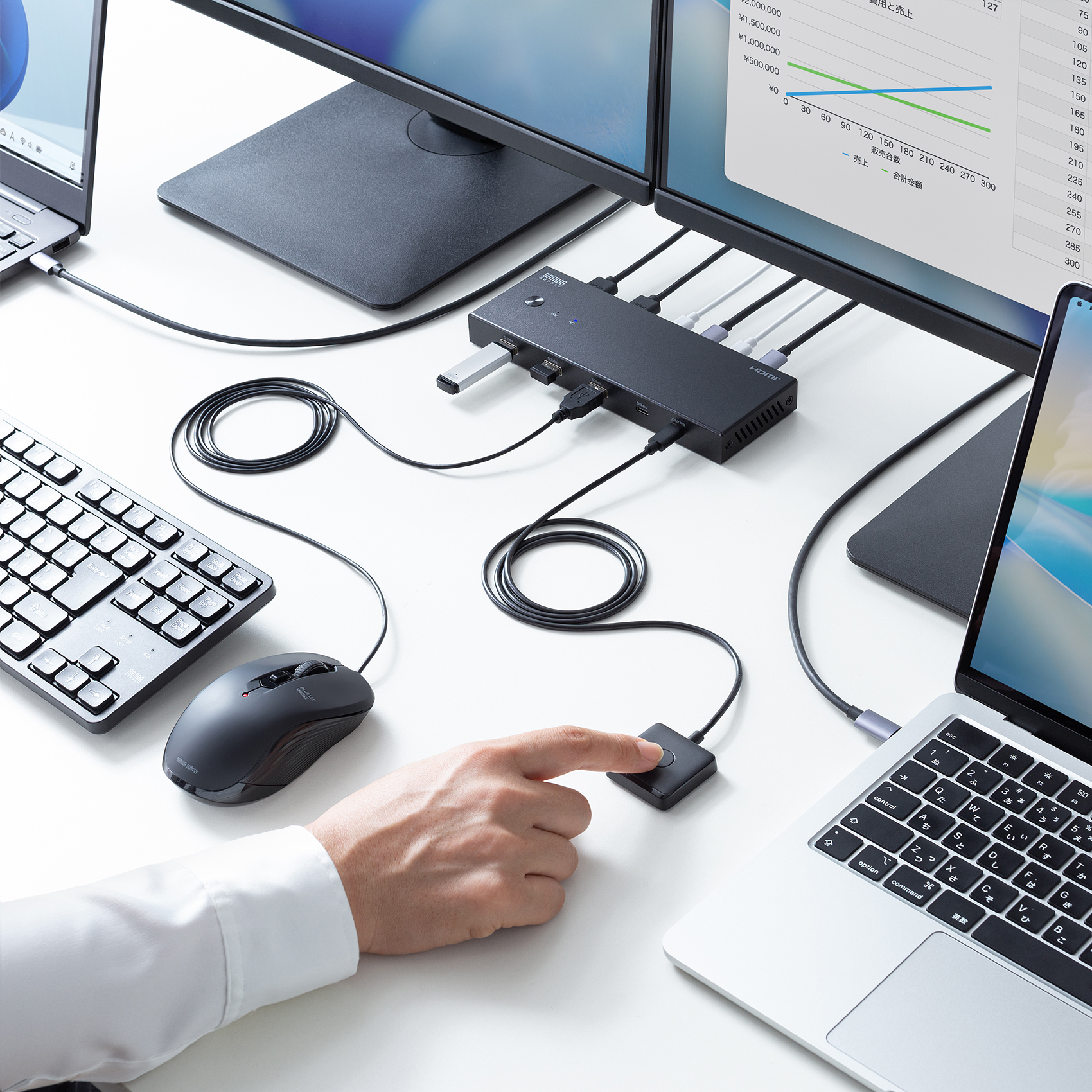
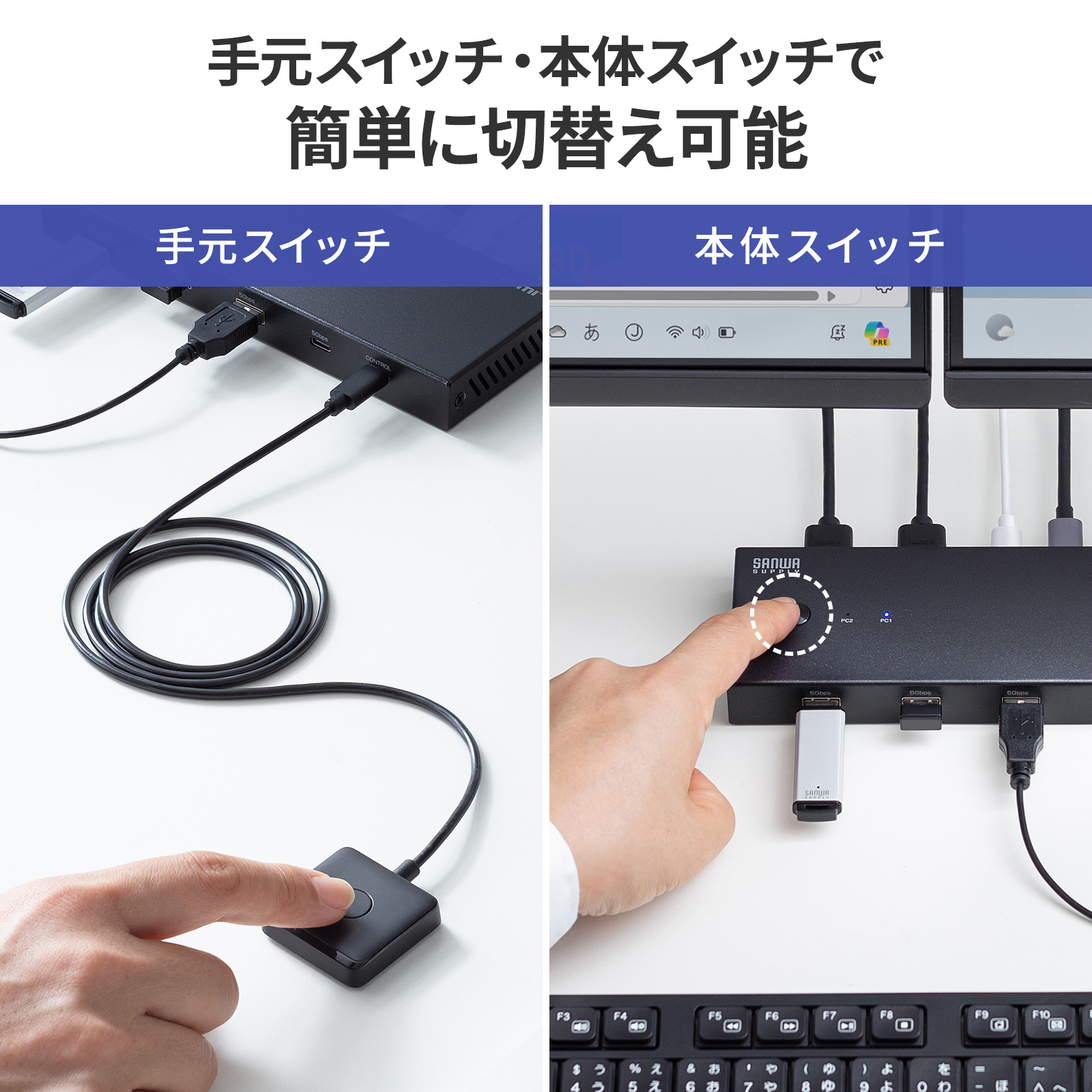
付属の有線手元スイッチ、または本体上面のボタンで切り替えます。選択されたPCのLEDが青く点灯します。ホットキー切替には対応していません。説明書は、切替直後はキーボード・マウスの再認識が終わるまで操作できない場合があるとしています。データ転送中のUSBメモリを切り替える使い方は避け、作業を終えてから切り替えるのが安全です。
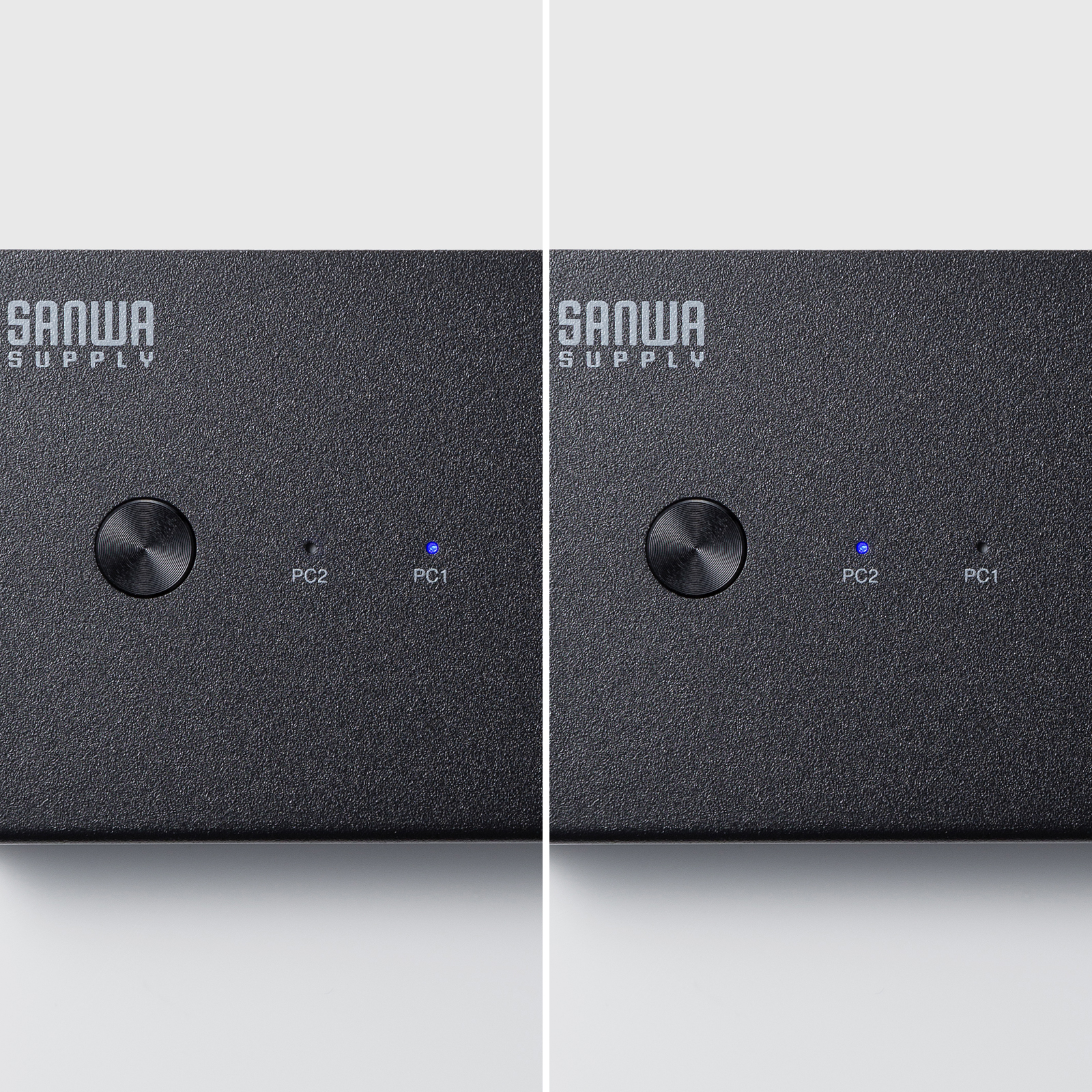
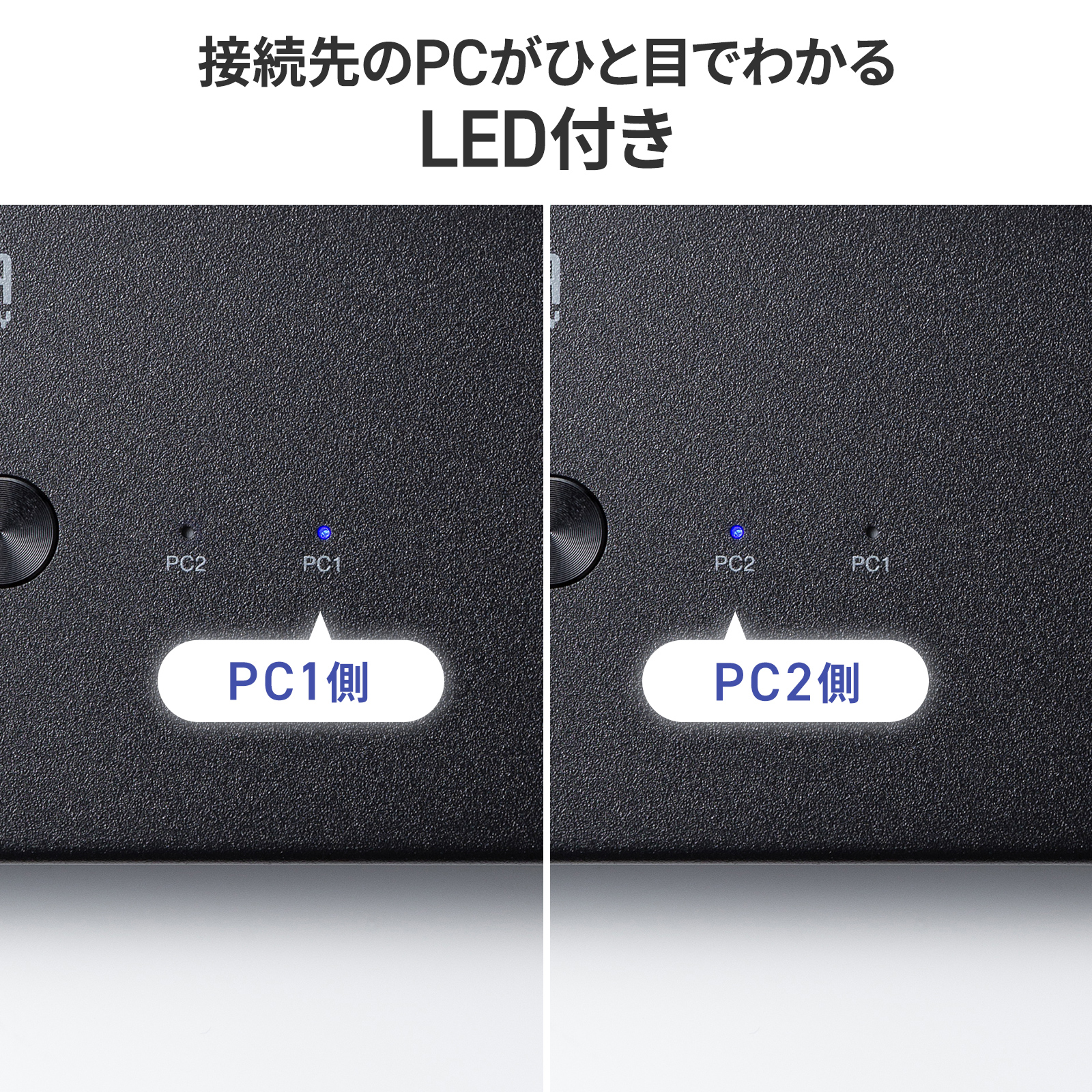
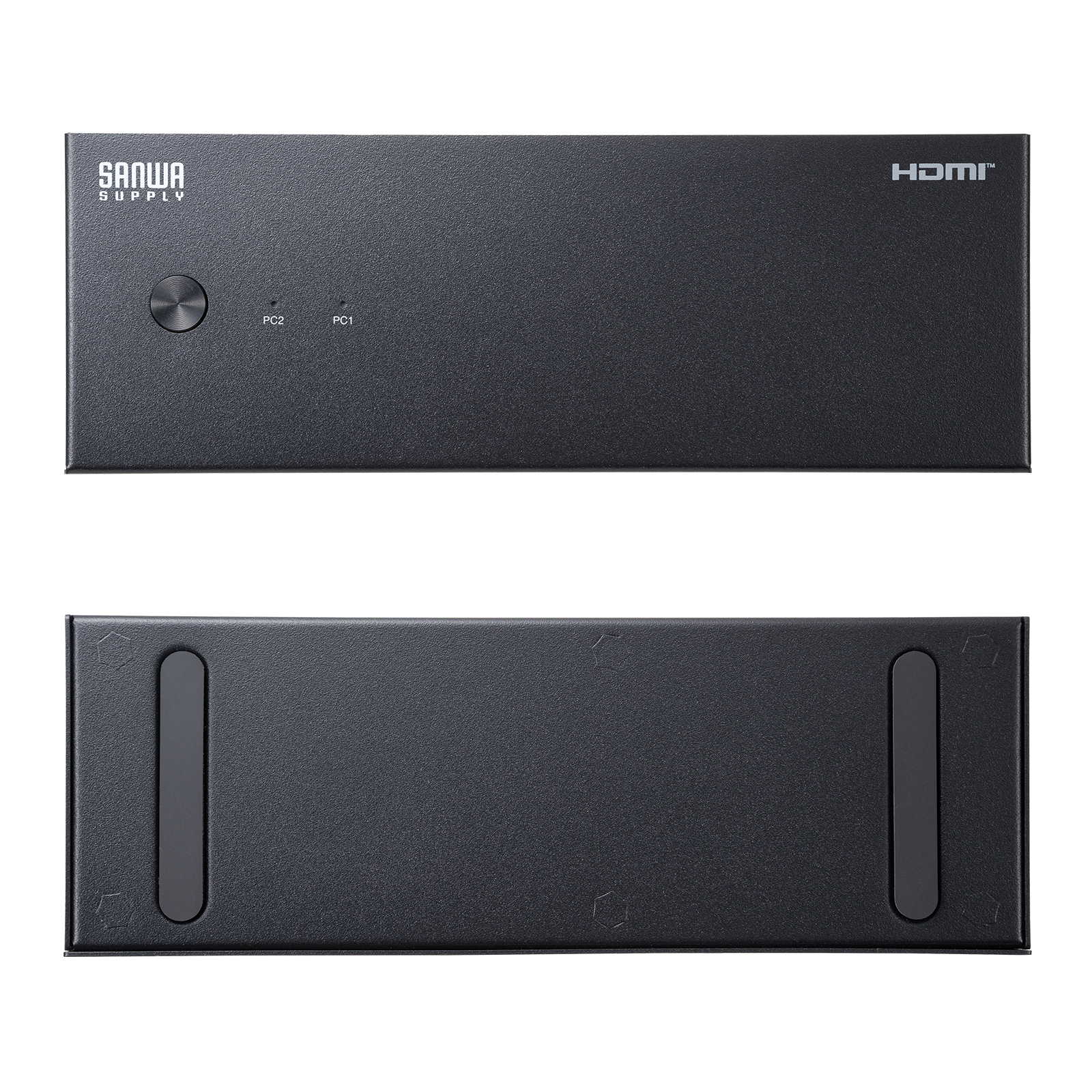
キーボードのキー操作だけでPCを切り替えられる?
メーカーはホットキー非対応と明記しています。本体ボタンか付属の手元スイッチを使います。
2台へのPD給電には別売のアダプタをそれぞれ用意
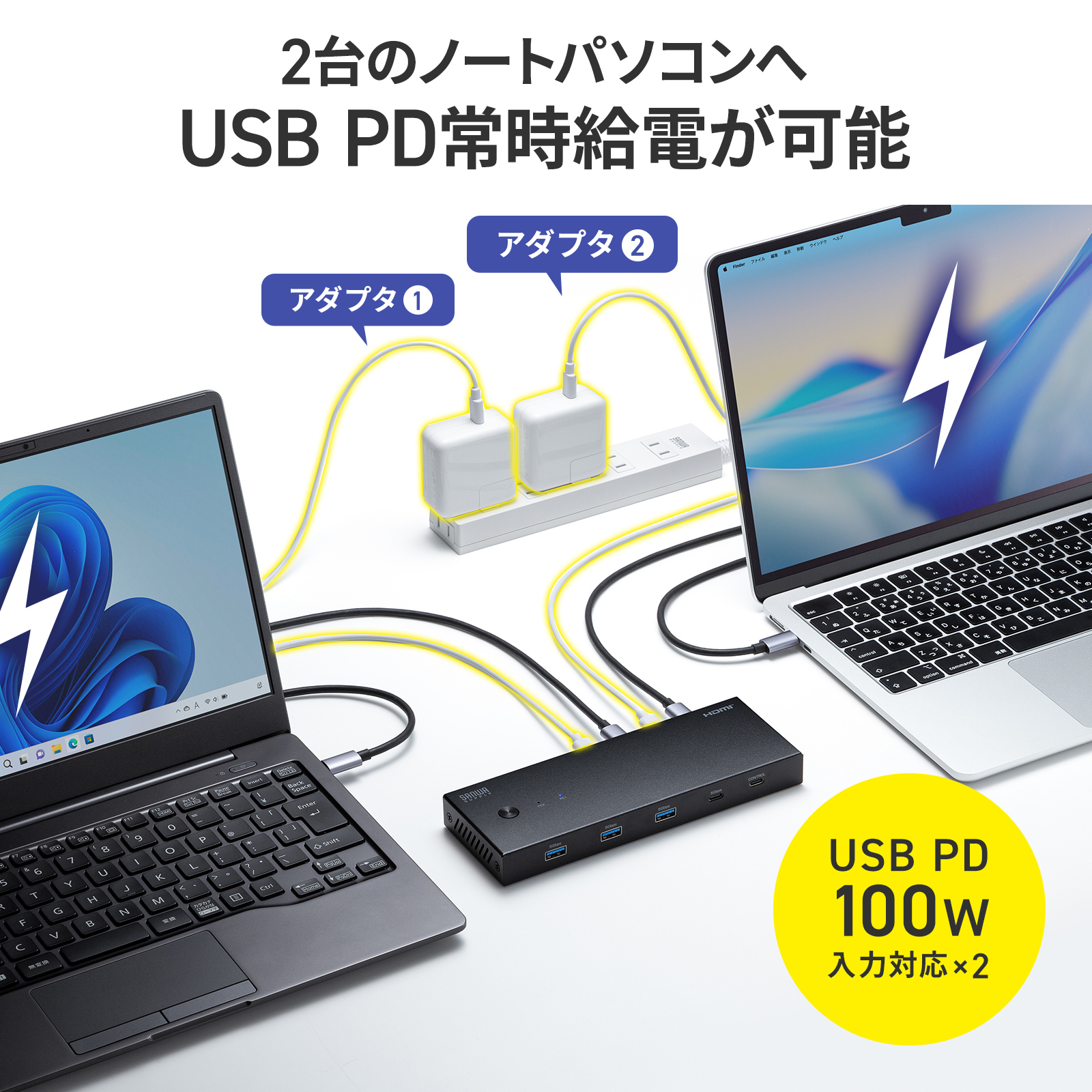
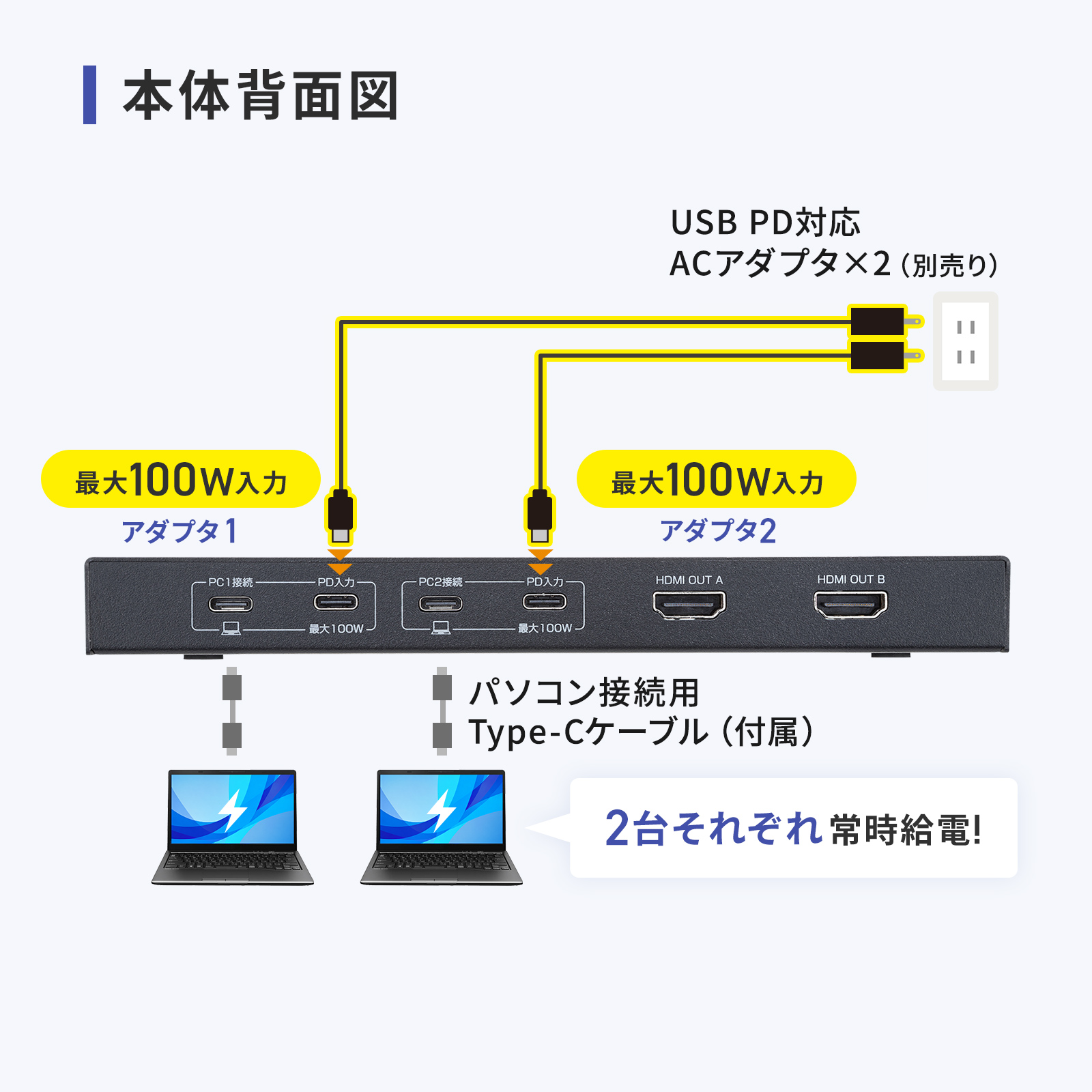
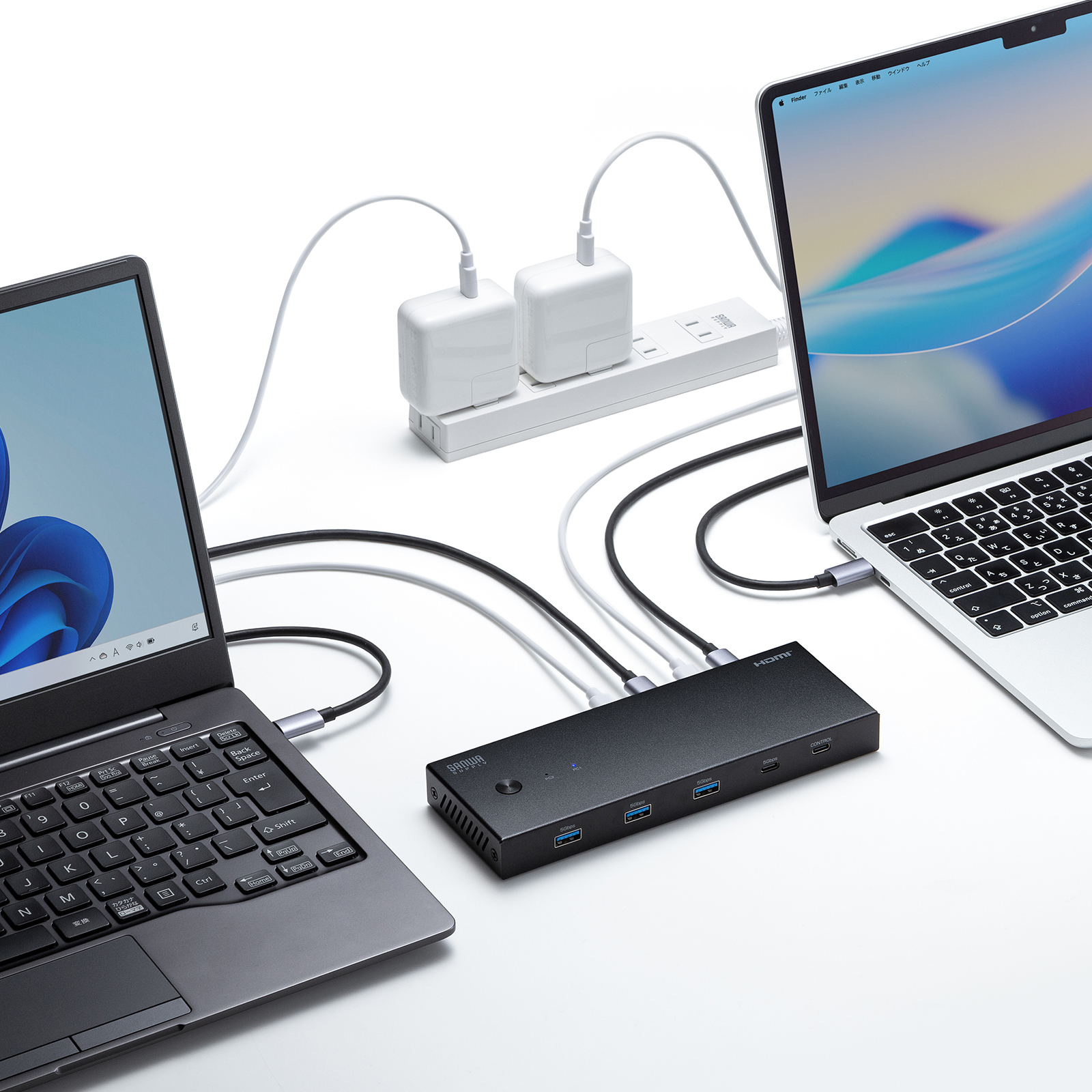
本体にはPC1とPC2それぞれにUSB PD入力があります。メーカーは各入力が100Wまでに対応し、選択中かどうかに関係なく各PCへ給電できると説明しています。ただし充電用PDアダプタは同梱されません。充電したいPCごとに対応アダプタを別途つなぎ、PCが必要とする入力電力とアダプタの定格を照合してください。
切替器自体は接続PCから給電され、PDアダプタ接続時はその電源を使います。PDの100Wは各ポートの対応上限であり、付属品だけで各PCへ100Wを供給するという意味ではありません。
PC2台とも充電するには何が別売?
各PCのPD充電器が別売です。PC2台の充電をするなら、それぞれのPD入力に適合するアダプタを用意します。
同梱品と別売品、向かない構成で選ぶ
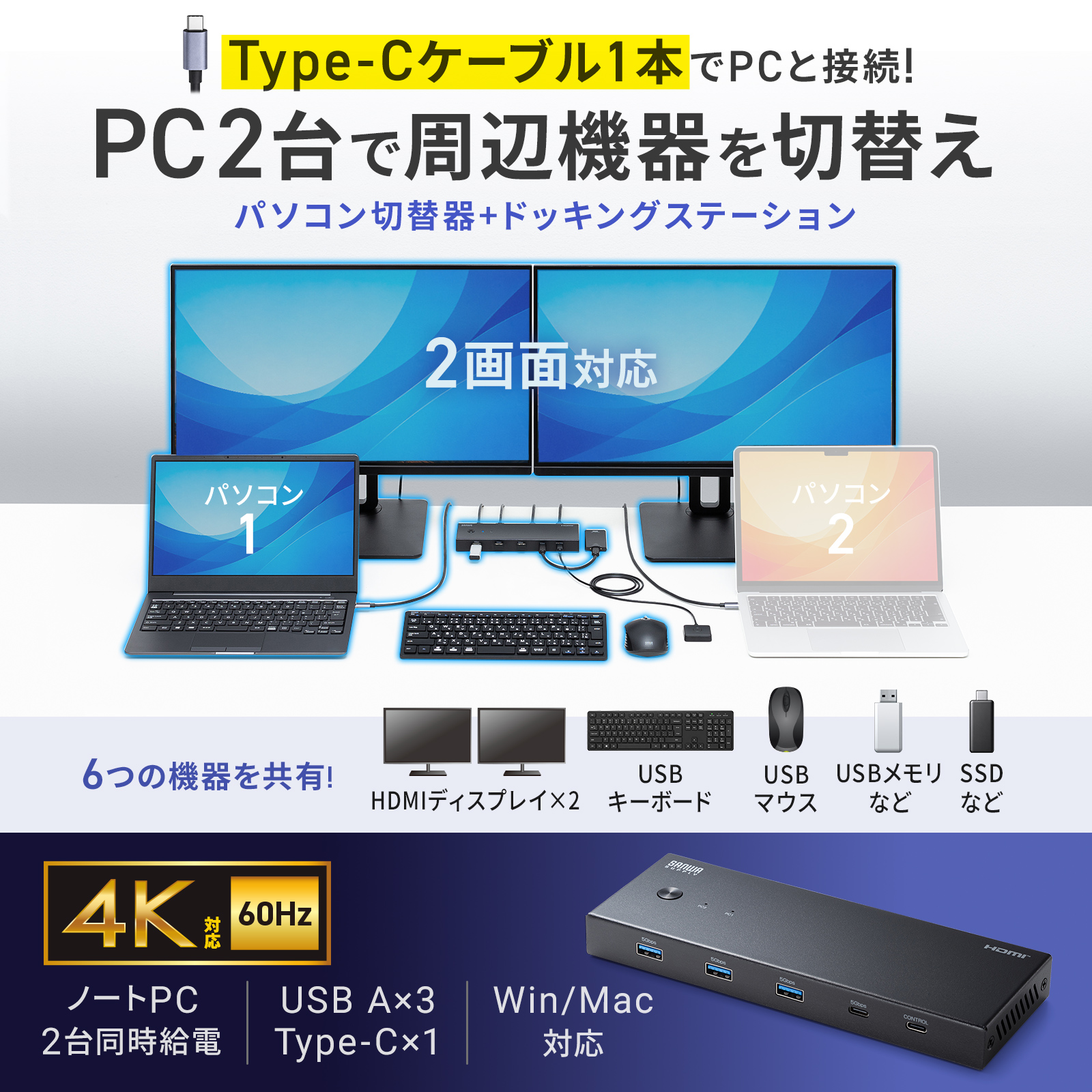
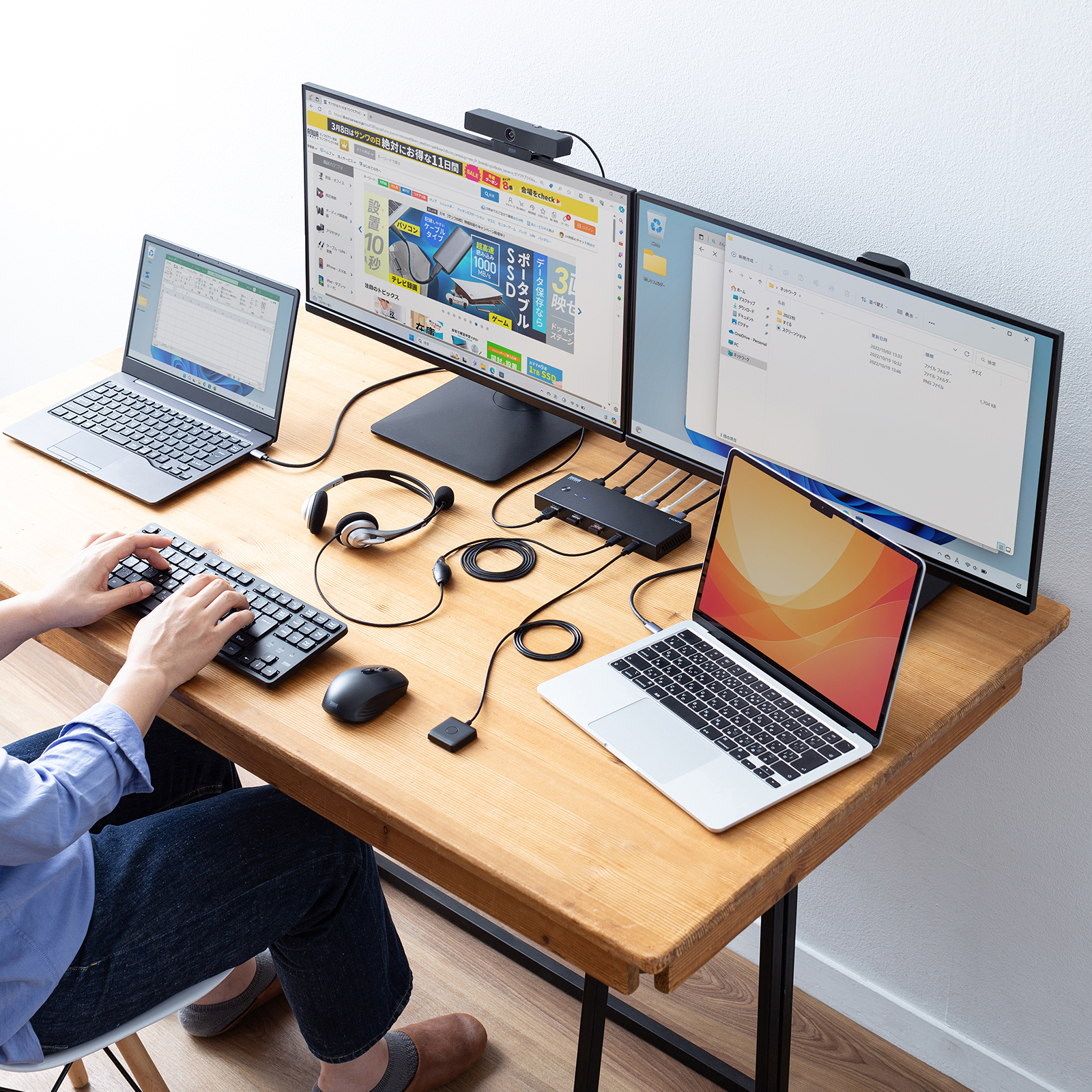
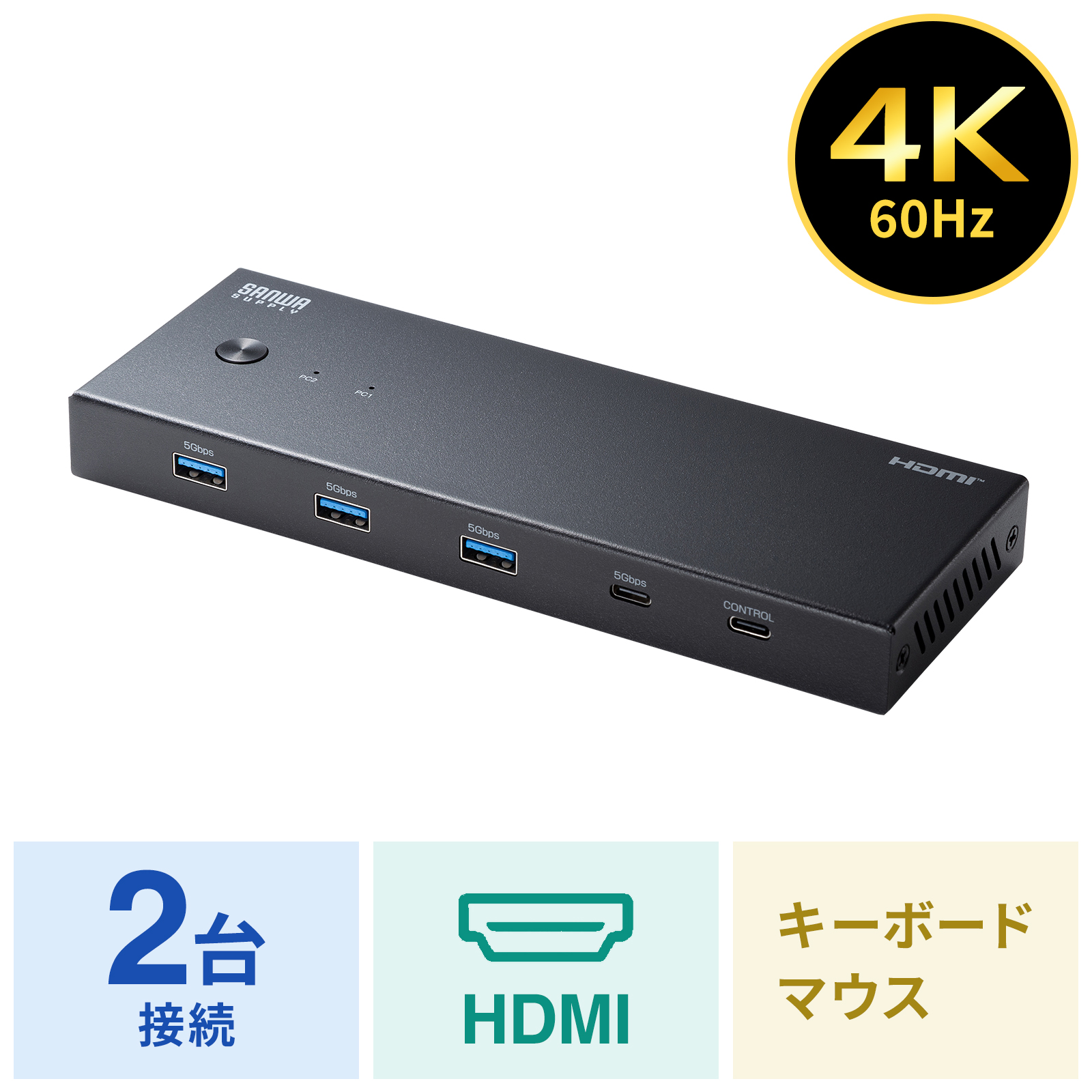
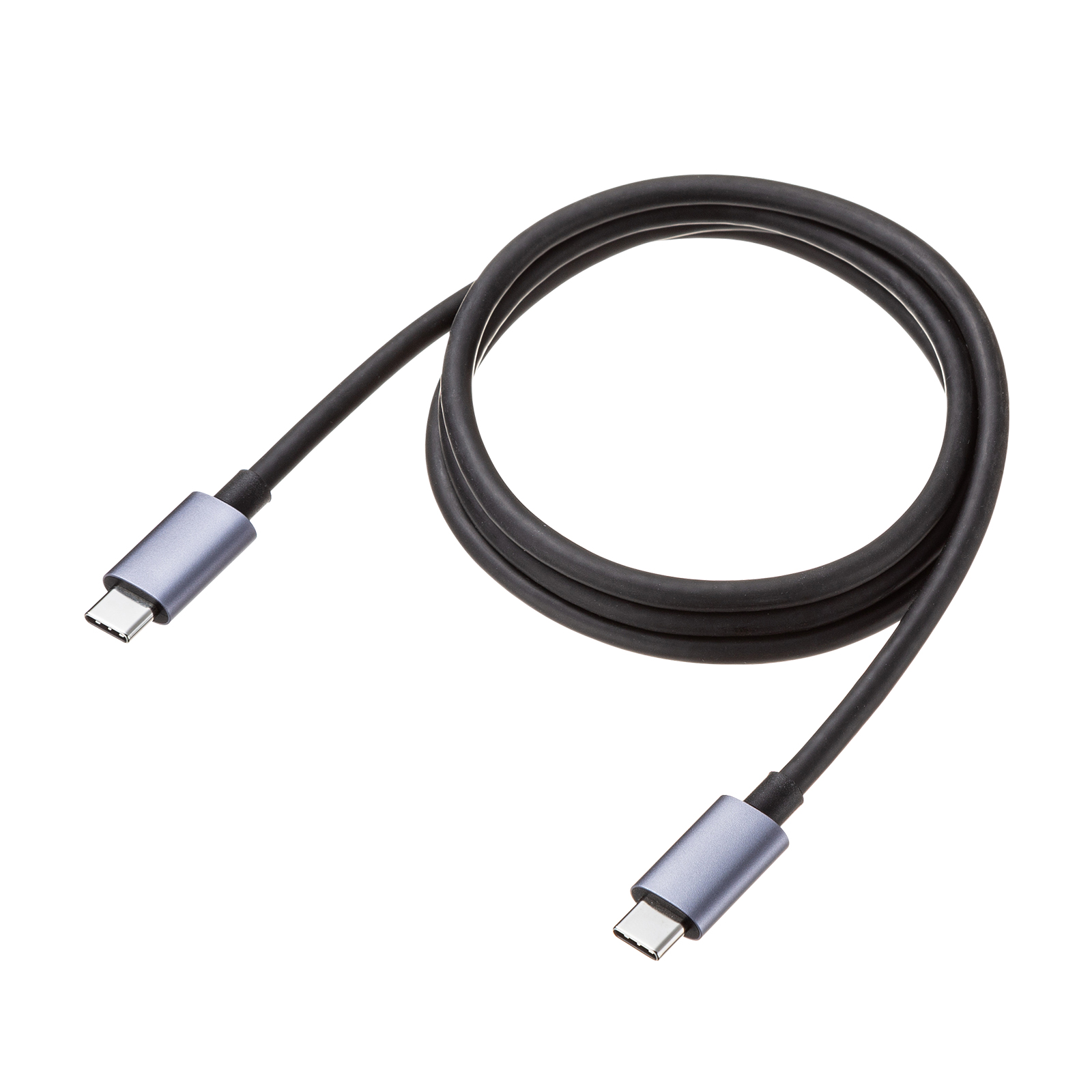
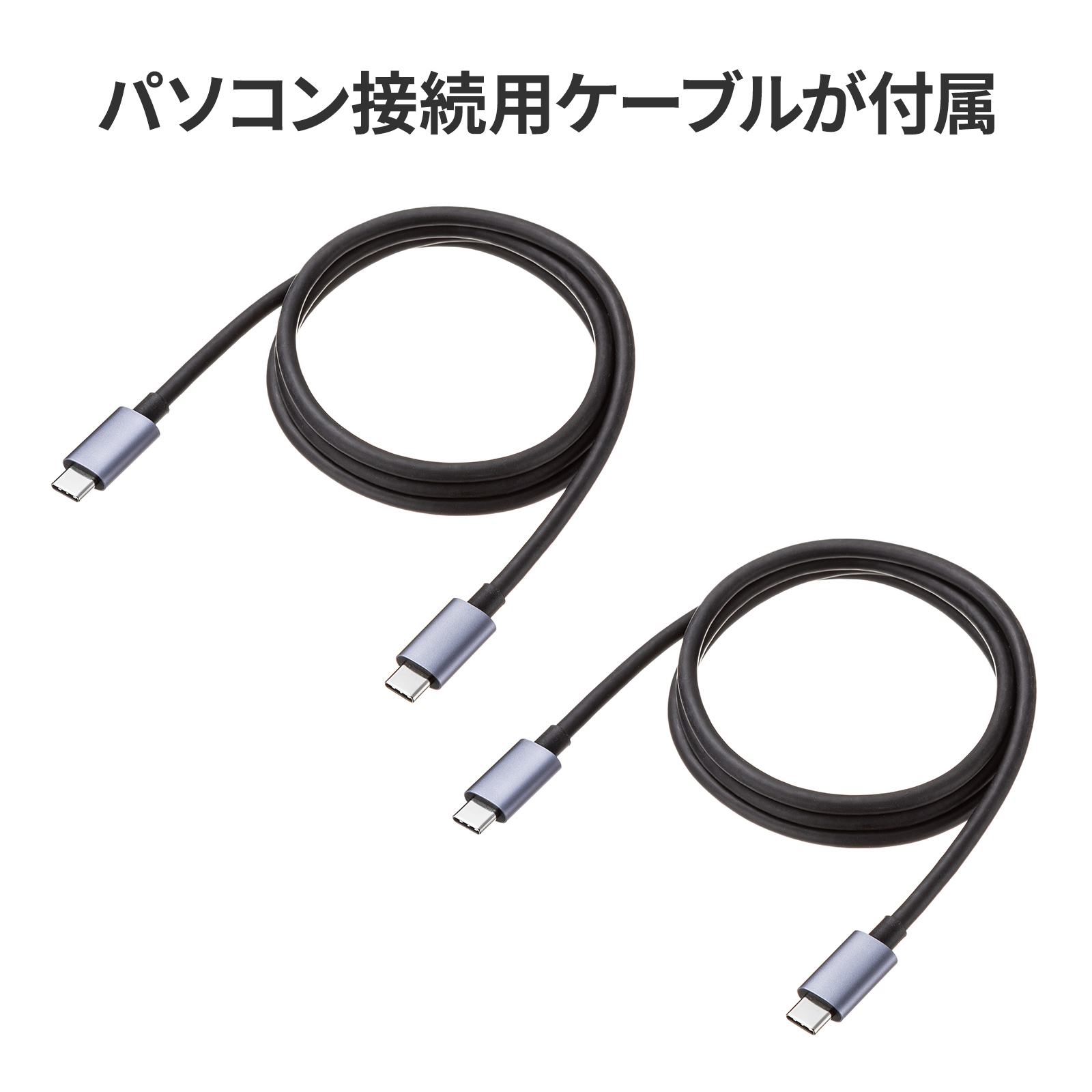
同梱されるのは切替器本体、PC接続用USB-Cケーブル1mが2本、有線手元スイッチ、保証書付き説明書です。HDMIケーブルは別売で、2台のHDMI画面をつなぐには各画面用に用意します。PCをPD充電する場合のアダプタも別売です。本体サイズは約W190×D67×H21mm、重量約339g。標準価格は税込38,280円、JANは4969887596517です。販売価格と在庫は購入先で確認してください。
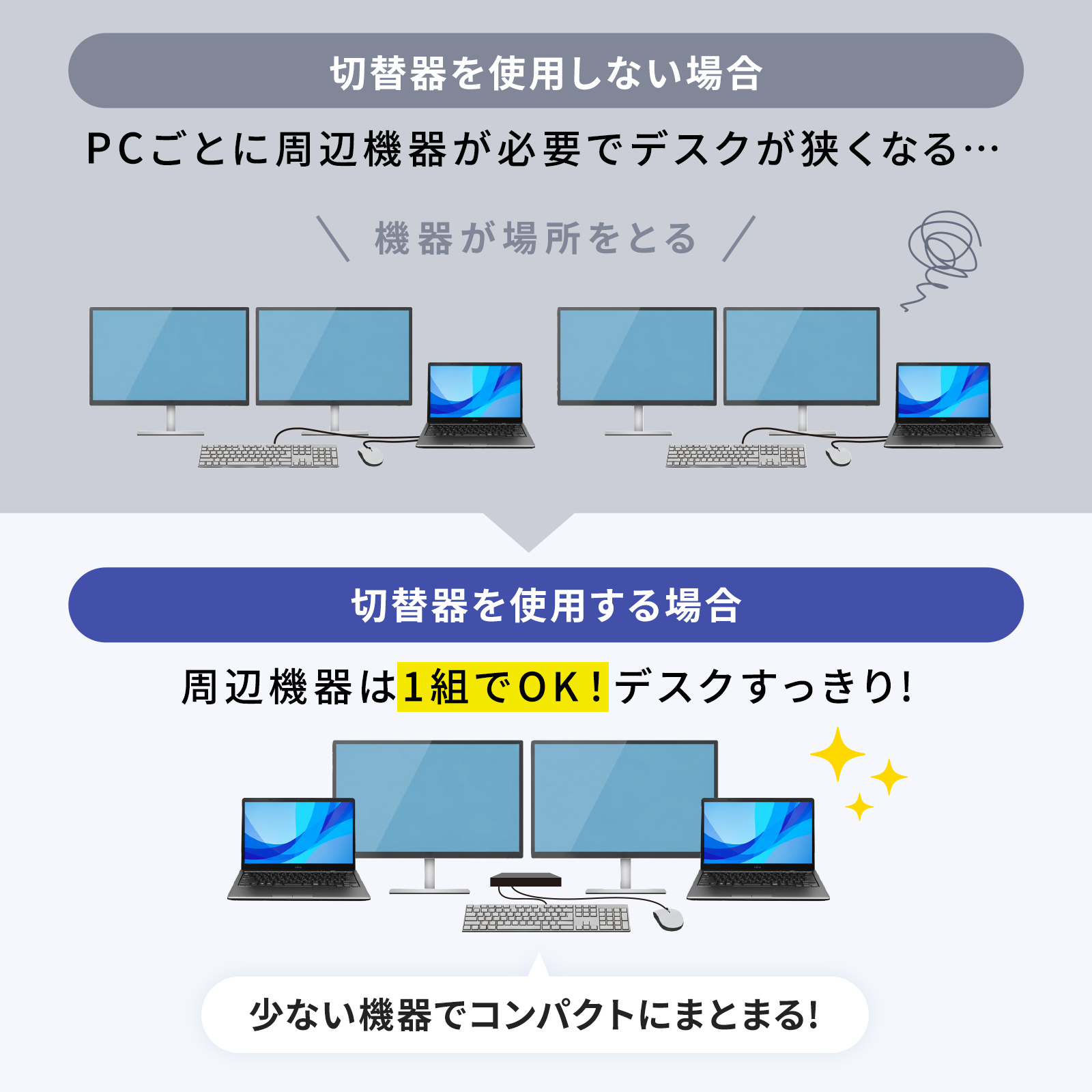
映像対応のUSB-Cを持つ2台のPC、2台のHDMI画面、対応するUSBキーボード・マウスを1組で共有する用途に合います。PC側がHDMI出力だけでUSB-C映像出力がない、Bluetoothマウスを直接共有したい、ホットキーで切り替えたい場合は条件が合いません。SW-KVM2HUUSのような従来のHDMI接続型とはPC側配線が異なるため、所有PCの端子で選び分けます。2026年10月21日のメーカー新製品情報掲載を確認しています。
付属品だけで2台のHDMI画面とPD充電まで完成する?
いいえ。PC接続用USB-Cケーブル2本と手元スイッチは付属しますが、画面用HDMIケーブルとPD充電器は別売です。
確認した公式資料
SW-KVM22HCCDK の商品画像と購入先
SW-KVM22HCCDK の購入先を探す
検索結果で型番 SW-KVM22HCCDK・JAN 4969887596517 を確認してください。価格・在庫・付属品は販売先で異なります。