Bluetoothイヤホンで通話を始めると音が変わる理由
Bluetooth Classic Audioでは、音楽再生向けのA2DPと、マイクを同時に扱う通話向けのHFPで音声の扱いが変わります。Windows 11では入力や通話向けの再生に応じて自動で選択されるため、通話を始めた時の変化が故障とは限りません。ただしLE Audioの対応環境は別条件で、全てのBluetooth機器を同じ扱いにはできません。
Windows 11でBluetoothイヤホンを使い、会議やボイスチャットを始めると音楽の聞こえ方が変わる人。
Classic Audioでは、聞く専用と通話用の役割が違う
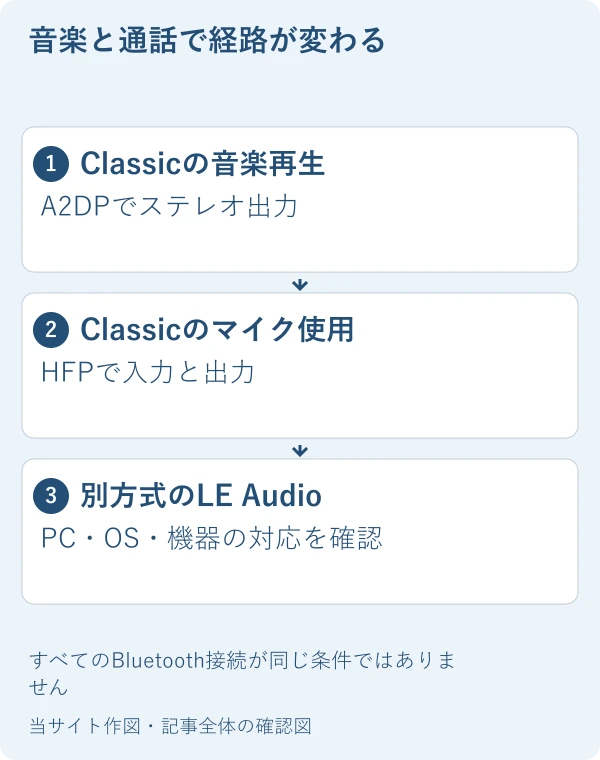
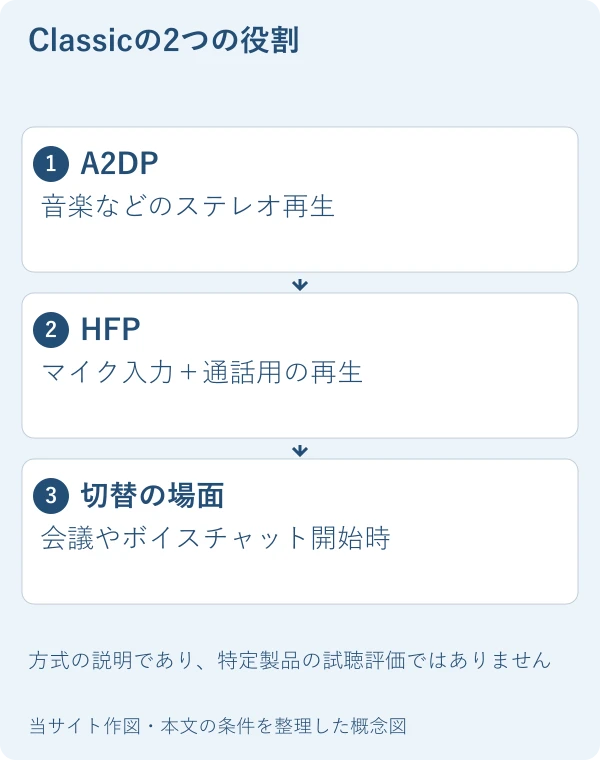
Microsoftの説明では、Bluetooth Classic AudioのA2DPは高品質なステレオ再生に使われます。主にPCからイヤホンへ音を送る経路で、このA2DP自体はイヤホンのマイク音声をPCへ送るためのものではありません。同じイヤホンで音楽を聞く場合と、イヤホンのマイクも使う場合を分けて考えます。
マイクを使うためのHFPは、モノラルの音声入力と再生を同時に扱う通話向けの方式です。Classic接続でこの経路へ切り替わると、音楽だけを再生しているときと聞こえ方が変わる場合があります。これは実機で音質を測った評価ではなく、公式が示す音声経路の違いを説明しています。
| Classicの方式 | 主な役割 | マイク入力 |
|---|---|---|
| A2DP | 高品質ステレオ再生 | A2DPでは扱わない |
| HFP | 通話向けの入力・再生 | 入力と再生を同時に扱う |
| LE Audio | Classicとは別の方式 | 対応環境の条件を別確認 |

会議を始めた瞬間に音楽の聞こえ方が変わるのは、接続が切れたとは限らないんだね。

Classicでは通話用の経路へ変わる場合があるよ。まずマイク使用の開始と変化が一致しているか見よう。
Windows 11は、入力や通話向け再生に合わせて自動選択する
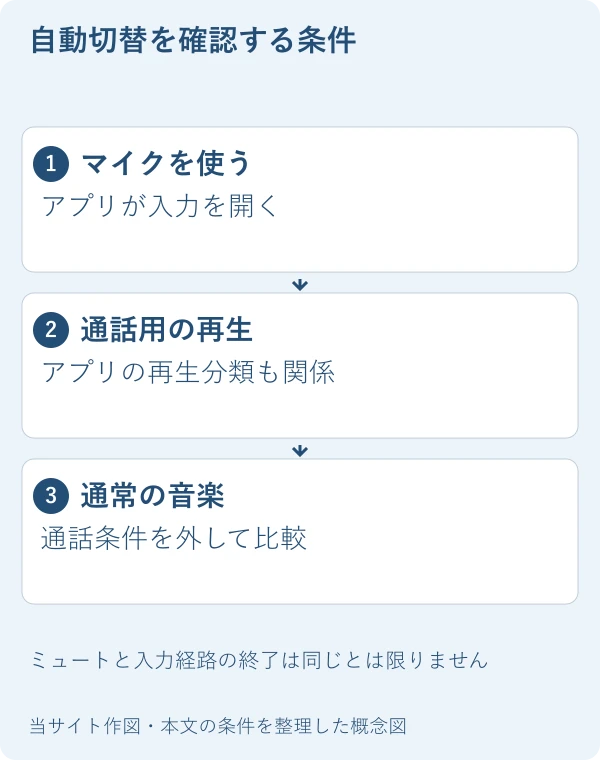
Windows 11では、対応するBluetooth Classic機器のA2DPとHFPの入出力が統合されます。Microsoftは、アプリがマイク入力を開く場合や、通話用に分類された再生ストリームを作る場合にHFPを選ぶと説明しています。そのため、利用者が明示的に音質設定を変更していなくても、アプリの動きで経路が変わる場合があります。
Windows 10の説明にある「Stereo」「Hands-Free」の別々の候補を、そのままWindows 11でも必ず表示されるものとして探さないようにします。OSの版と機器によって表示を確認します。マイク使用後に音楽再生へ戻る動作も条件に関係するため、「ミュートボタンを押しただけで入力を閉じた」とは限りません。アプリがマイクを使い続ける場合も考えて確認します。
まず音楽だけ、次に会議を始めて変化を分ける
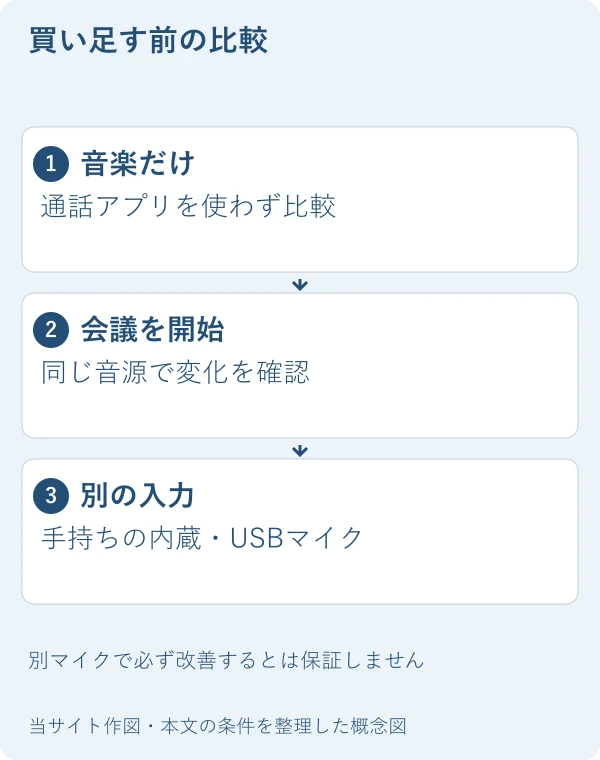
原因を絞るには、同じ曲・同じイヤホンのまま、会議アプリを使わない状態と、会議を始めた状態を分けて確認します。最初はマイクを使う他のアプリが開いていないかも見ます。音楽のみでも途切れる場合は、この通話経路の説明だけでは原因を特定できません。距離や接続、機器の電源状態など別の条件を調べる必要があります。
PC内蔵マイクや手持ちのUSBマイクがあれば、会議の入力をそちらへ変え、イヤホンは出力として使う構成を比較できます。ただしアプリが通話用の再生を指定するなど、マイク変更だけで必ずA2DPへ戻るとは断定できません。アプリ側の入出力と、Windowsの機器選択を確認し、条件を一つずつ替えた結果を残してください。
- 音楽だけの状態で聞こえ方を確認する。
- 会議を開始したときの変化を分けて記録する。
- 手持ちの別マイクがあれば入力だけを替えて比較する。
- 音楽だけでも問題がある場合は別の接続トラブルとして調べる。
手持ちの内蔵マイクに入力だけ替えて比べる方法もあるんだね。
原因を分けるための比較だよ。通話向け再生の条件もあるから、必ず元の音へ戻るとは決めつけないでおこう。
LE Audioなら条件が異なる。Bluetoothの数字だけで選ばない
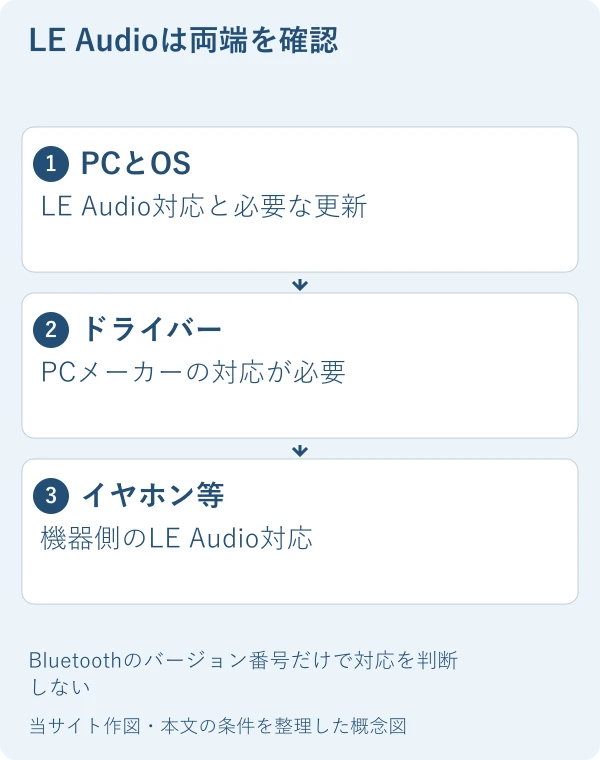
LE AudioはBluetooth Classic Audioとは別の音声方式です。Microsoftは、対応するWindows 11 PCと対応機器、必要な更新とメーカーのドライバーを組み合わせた一部環境で、マイク使用中のステレオ再生を案内しています。Classicの説明を、全ての最新イヤホンへ一律に適用するのは適切ではありません。
通話中ステレオの要件には、Windows 11の24H2以降、PC側の統合されたLE Audio対応、必要な更新・ドライバー、周辺機器のLE Audio対応などがあります。Bluetooth 5.xというバージョン表記だけで満たすとは判断できません。公式の品質設定が表示されない場合も、無理に設定を追加するのでなく、OS・ドライバーとPCメーカーの対応案内を確認してください。
有線やUSBへ変える場合も、マイクの経路を確認する
有線やUSBへ切り替える方法を検討するなら、製品が何をその端子で扱えるかを確認します。USBケーブルを挿せても充電専用の製品や、有線では音を聞くだけで内蔵マイクを使えない製品があります。端子の形を変えるだけで、通話の入力も自動的に移るとは限りません。
ゲームや会議で、聞く音と送る声をどの機器へ割り当てたいかを決めてから比較します。音楽再生時の対応コーデックだけで、通話中の音質やマイク入力を評価しないようにします。特定のBluetoothアダプターを買えば改善するという保証もできません。まずPCと機器の型番、OS、使うアプリ、変化が起きる条件を整理してください。
高いコーデックに対応しているかだけで、会議の聞こえ方まで決めない方がいいね。
そうだね。通話時に使う方式とマイク経路を確認して、手持ちの構成で比べてから必要なものを考えよう。
次に確認すること
まず音楽のみと会議開始後の状態を分け、ClassicかLE Audioか、PCと機器の対応を確認します。手持ちの別マイクがあれば、入力だけ変えた結果も記録してください。
実際のイヤホンを試聴・録音したレビューではありません。ClassicとLE Audioの方式の説明であり、全製品の音質低下、遅延、改善効果を保証しません。特定PCのLE Audio対応はメーカー資料で別確認が必要です。
参照した公式情報
- Microsoft Learn:Bluetooth Classic AudioのA2DP・HFP・Windows 11の自動選択
- Microsoft:Windows 11のBluetooth LE Audio品質設定と互換条件
- Microsoft:Windowsのマイク入力テスト
確認日:2026年10月18日。ルールや設定の案内が更新された場合は、リンク先の最新情報を確認してください。
ツグとポートは説明用のオリジナルキャラクターです。会話は資料に基づく説明で、購入者や専門家の体験談ではありません。実機操作・プレイによる検証は行っていません。