Windows 11でマイクが使えないときの確認順
相手の声が聞こえることと、自分の声が入力されることは別です。まず物理的なミュートと接続を確認し、Windowsの入力先とマイクテスト、必要なアプリのアクセス許可、会議アプリの入力先を順に見ます。Windowsで録音できるかを先に分けると、機器とアプリのどちらを調べるか絞れます。
Windows 11で、USBマイク・ヘッドセット・PC内蔵マイクを会議や通話に使う人。
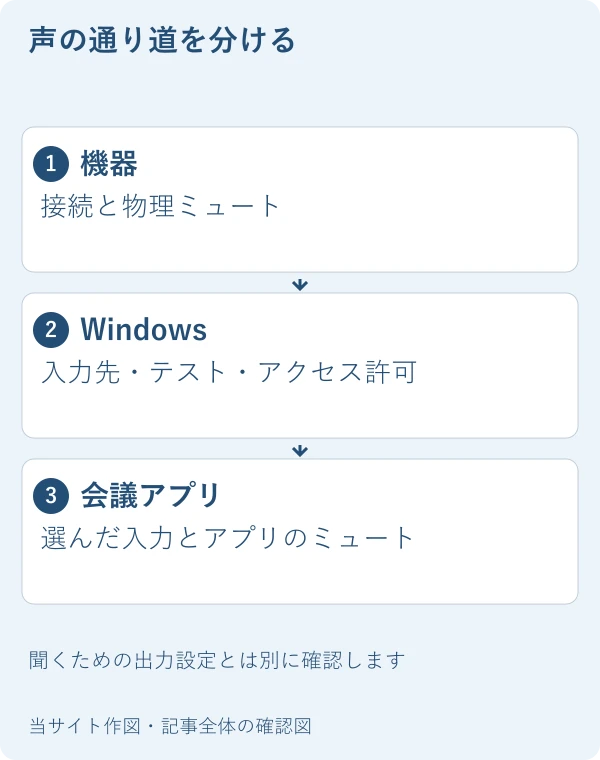
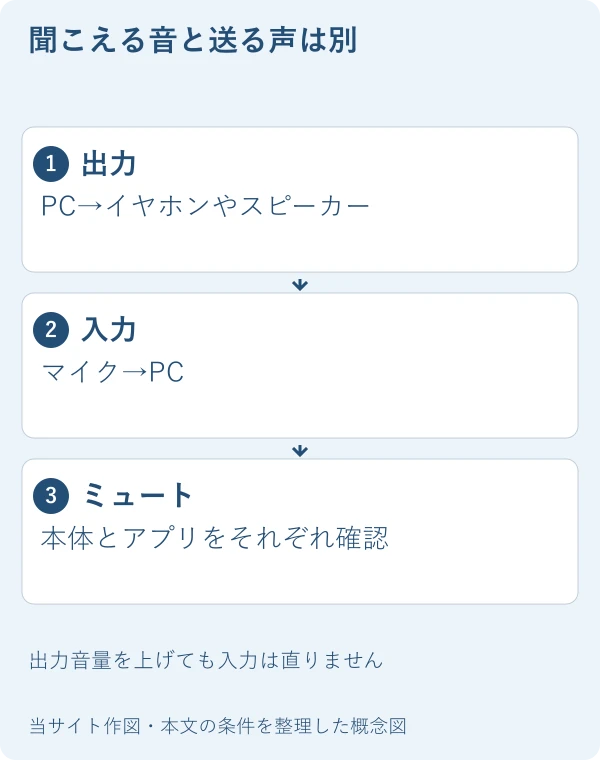
物理ミュートと接続を確認し、出力音量と混同しない
ヘッドセットやマイク本体にミュートスイッチがあれば、現在の状態を確認します。ケーブルが抜けかけていないか、USBレシーバーやBluetoothが接続されているかも見ます。音量つまみが聞く音だけを調整する製品もあるため、相手の声が小さいことと、自分の声を送れないことを別の問題として扱います。
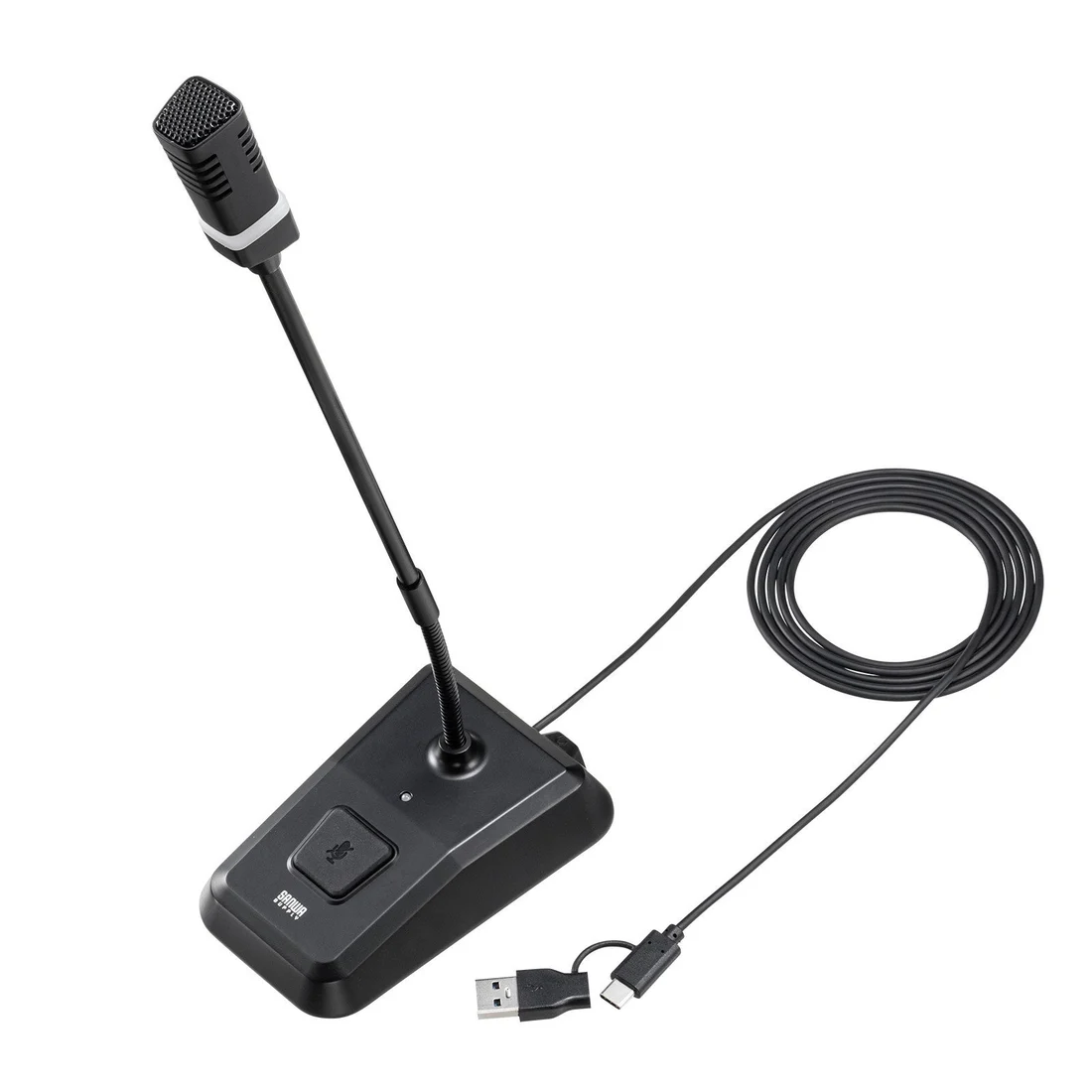
PC内蔵マイク、Webカメラのマイク、USBマイク、ヘッドセットが同時にある場合、接続しただけで目的のものが選ばれるとは限りません。まず今回使うマイクを一つ決め、製品名を控えます。手元にある機器で確認できる段階では、入力が使えないという理由だけですぐ新品を買う必要はありません。
| 確認するもの | 確認する内容 |
|---|---|
| マイク本体 | ミュートや電源の状態 |
| USB・無線接続 | 接続済みか、必要なレシーバーがあるか |
| 聞く音 | 出力先・音量の問題か |
| 送る声 | 入力先・ミュートの問題か |

相手の声は聞こえるから、マイクもつながっていると思っていたよ。

出力と入力は別だよ。今回使うマイクを決めて、本体のミュートとWindowsの入力先を見よう。
Windowsの入力先を選び、マイクテストを行う
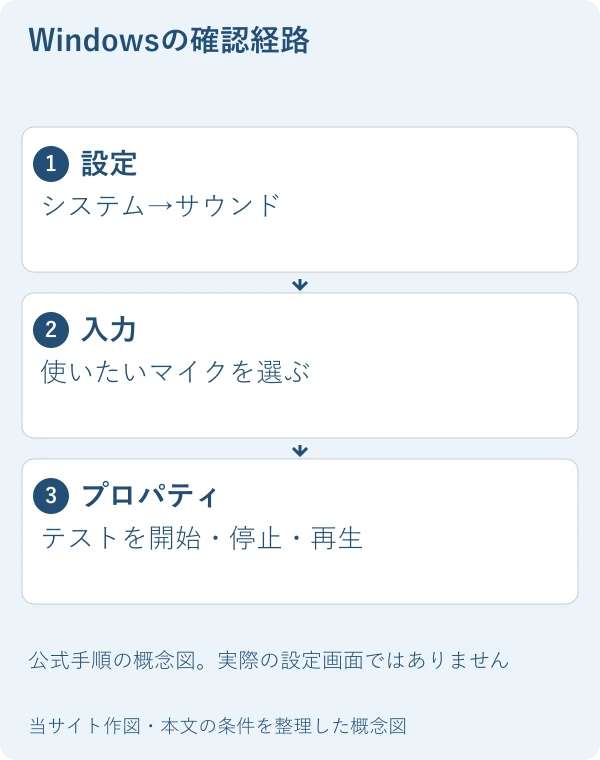
Windows 11では「スタート→設定→システム→サウンド」を開き、「入力」で使うマイクを選びます。Microsoftの案内では、対象デバイス右側の「>」からプロパティへ進み、「マイクテスト」の「テストの開始」で声を入れ、停止後に記録サンプルを再生して確認できます。表示名は更新や機器によって異なる場合があります。
このテストで声が記録できるなら、少なくともその時点のWindows入力は動いています。次は会議アプリの選択やアクセス許可を確認します。反応しない場合は、選んだ機器名と本体ミュート、入力音量を再確認します。テストに使う声は短い確認用にし、会議の内容や他人の会話を不用意に録音しないようにします。
- 設定→システム→サウンドを開く。
- 入力で今回使う機器名を選ぶ。
- 対象のプロパティからマイクテストを開始する。
- 短く話し、停止・再生して確認する。
必要なアプリのマイク権限を確認する
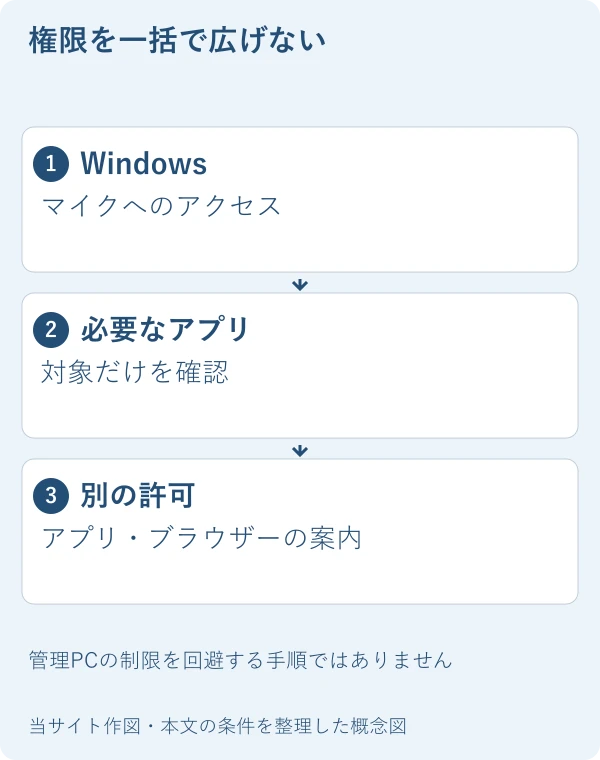
Windows側で入力できるのに特定アプリで使えない場合、「設定→プライバシーとセキュリティ→マイク」を確認します。マイクへのアクセスと、必要なアプリへのアクセス許可を見ます。使わないアプリまで一律に許可するのではなく、今回の会議に必要な範囲を確認してください。会社や学校の管理PCでは、設定変更が制限されている場合があります。
デスクトップアプリは、Windowsの個別アプリ一覧へ同じ形で表示されない場合があります。Microsoftは「デスクトップアプリからマイクにアクセスできるようにする」の確認を案内し、個々のデスクトップアプリをWindowsのこの項目で一つずつオフにすることはできないと説明しています。アプリやブラウザー自体に別の許可設定がある場合は、その公式案内も確認します。
| 設定の場所 | 分けて確認すること |
|---|---|
| Windowsのマイク設定 | マイク全体と対象アプリのアクセス |
| デスクトップアプリ | Windowsの個別一覧とは扱いが違う |
| ブラウザー版の会議 | 使用中ブラウザー・サイト側の許可も確認 |
| 管理されたPC | 変更できない場合は管理担当へ確認 |
マイク許可を全部オンにする前に、使うアプリだけ確認するんだね。
そうだね。デスクトップアプリの扱いも別だから、一覧にないだけで機器故障とは判断しないようにしよう。
会議アプリ側の入力先とミュートを合わせる
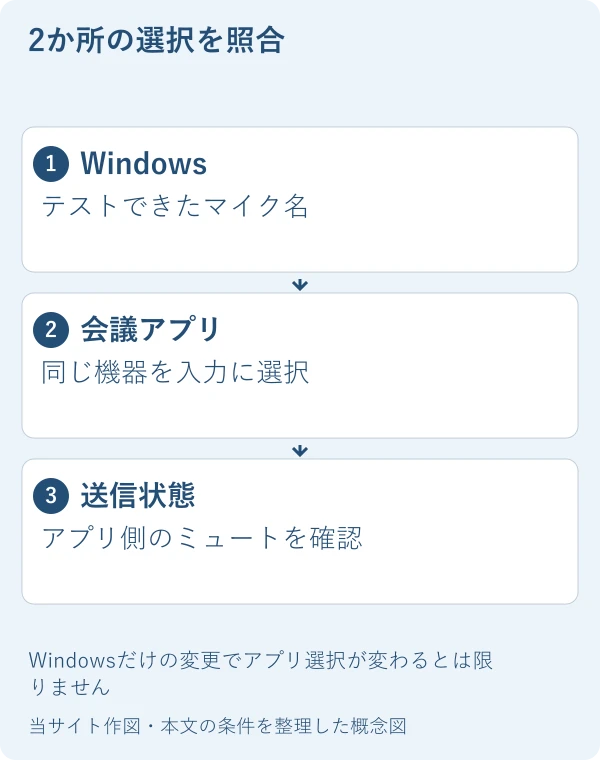
Windowsの既定入力と、会議アプリで選んだ入力先が異なる場合があります。アプリの音声設定で、先ほどWindowsで確認したマイク名を選びます。同じ製品に見える候補が複数ある場合は、アプリの公式説明と製品名を照合してください。会議のミュート表示も確認し、機器本体とアプリの両方で声を止めていないかを見ます。
ブラウザー版とインストールしたアプリ版では、許可の場所や機器一覧が異なることがあります。同時に両方を開いているなら、どちらで参加しているかを先に確認します。参加者へ突然大音量を送らないよう、会議へ入る前のテスト機能や、主催者が用意した確認方法を使います。具体的なアプリのメニュー名は、そのアプリの最新案内に従ってください。
Windowsでも反応しない場合は、接続とメーカー案内へ戻る
特定アプリだけで反応しない場合と、Windowsのマイクテストにも反応しない場合では、次の調査先が違います。後者は物理ミュート、接続、別の適合するポート、製品の対応OSなどを確認します。複数条件を同時に変えず、どの機器名でどのテストをしたかを残すと切り分けやすくなります。
Microsoftはトラブルシューティング機能やドライバーの確認も案内していますが、分からないデバイスをまとめて削除する前に、PC・マイクのメーカー手順を確認してください。管理PCなら担当窓口へ相談します。相談時はPCとマイクの型番、Windowsのバージョン、選択した入力、Windowsテストとアプリの各結果を分けて伝えます。
Windowsのテストでは録れるのに会議だけだめなら、アプリ側を調べやすくなるね。
そうだね。どの段階まで動いたかを残して、分からないまま機器やドライバーをまとめて変えないようにしよう。
次に確認すること
今回使うマイク名を一つ選び、Windowsのテスト結果を先に確認します。その後、必要な権限と会議アプリ側の選択・ミュートを照合してください。
手元のPCで設定画面を操作・録音した実機検証ではありません。図は公式手順の概念図です。Windowsやアプリの版、機器、管理ポリシーによって表示と操作範囲が変わります。
参照した公式情報
確認日:2026年10月18日。ルールや設定の案内が更新された場合は、リンク先の最新情報を確認してください。
ツグとポートは説明用のオリジナルキャラクターです。会話は資料に基づく説明で、購入者や専門家の体験談ではありません。実機操作・プレイによる検証は行っていません。