
昇降デスクとノートPC用アームの違い
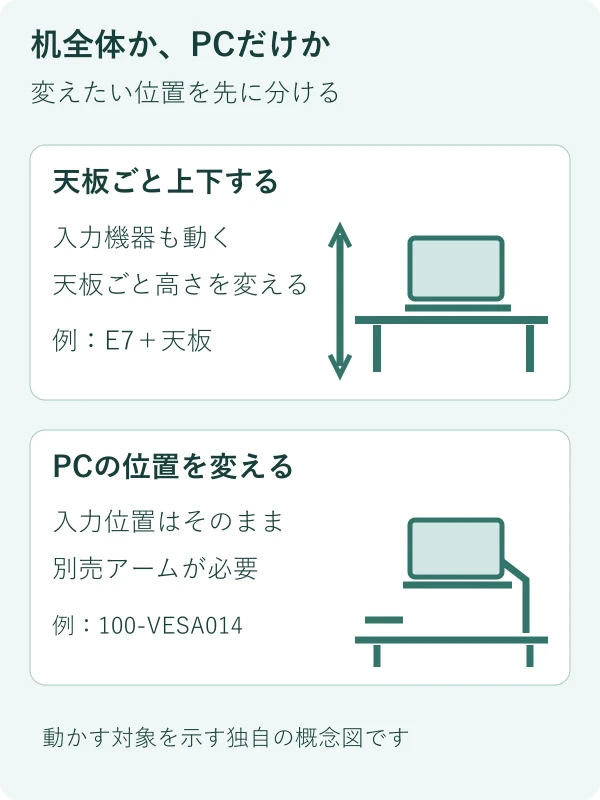
昇降デスクは、キーボードやマウスを置く天板ごと高さを変えます。ノートPC用アームは、今の机を使いながらPCの位置を変える構成です。どちらが必要かは、入力する位置とPC画面の位置を分けて考えると決めやすくなります。ここではE7と、100-VESA014に別売アームを組み合わせる場合を例に、用意する物・荷重・配線を公式資料で比較します。
実物の使用・プレイによるレビューではありません。確認できた公式仕様と、その条件に基づく編集上の判断をまとめています。
 画像を読み込めませんでした。昇降デスクとノートPC用アームの用途比較の公式商品ページでも確認できます。
最初に確認する仕様と必要なもの
| 机全体を動かす例 | FlexiSpot E7。天板・キーボード・机上の機器をまとめて昇降 |
|---|---|
| PCだけを動かす例 | 100-VESA014+別売モニターアーム。高さや可動範囲は選ぶアームによる |
| E7の高さと天板 | 脚58〜123cm。天面の高さには天板の厚さを加える。天板「無し」の選択もある |
| E7の天板条件 | 幅120〜200cm・奥行60〜80cm・厚さ2cm以上。材質・固定方法も確認 |
| トレーの機器条件 | ホルダー幅約29〜46cm、機器約3kg以下。形状・端子・ボタンの干渉も確認 |
| 別売アームの条件 | VESA100×100mm。ノートPC使用時は約90度まで傾斜できるもの。VESA75×75mmは非対応 |
| 重さの考え方 | E7はメーカー耐荷重125kg。アームはPCだけでなくトレー約1.22kgなども含めて照合 |
| 比較の例 | E7と100-VESA014。アーム型番による可動範囲・取付適合は個別に確認 |
机全体か、PCだけか。動かしたい位置を先に決める
座った時と立った時でキーボードやマウスの高さも変えたいなら、天板ごと上下する方法が比較対象になります。E7の脚は58〜123cmの範囲で昇降し、選んだ天板に机上の機器を載せて使います。PC画面だけでなく入力面も一緒に動く点が、PCだけを支えるアームとの違いです。
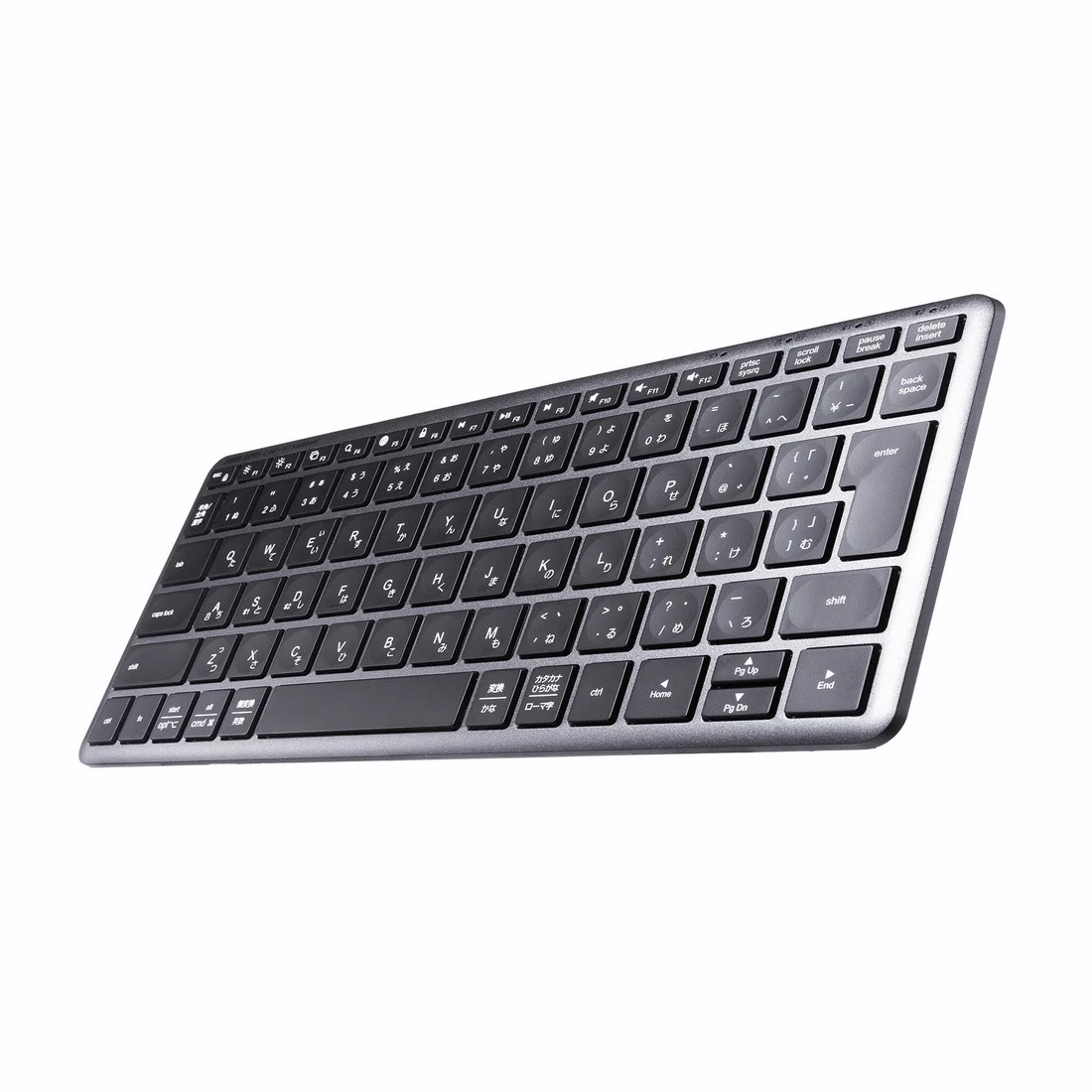
今の机の入力位置は合っていて、ノートPCの画面の位置を変えたいなら、PCを別の位置に支える構成を考えます。100-VESA014はPCを支えるトレーで、アームそのものではありません。取り付けた後の上下・前後の可動範囲や、どこで止められるかは、選ぶ別売アームごとに確かめます。高さを変えられる製品同士でも、動かせる対象は同じではありません。
 画像を読み込めませんでした。昇降デスクとノートPC用アームの用途比較の公式商品ページでも確認できます。
| 比較する点 | E7のような昇降デスク | PCトレー+アーム |
|---|---|---|
| 上下させる対象 | 天板と机上の物 | 支えたPC。机の天板はそのまま |
| 入力位置 | 天板上のキーボード・マウスも動く | 外付け入力機器を机上に残す構成を取れる |
| 最初に決めること | 必要な天面高さ・天板の大きさ | PCを置く位置・必要なアーム可動範囲 |
画面だけを上げたいのか、キーボードの高さも変えたいのかで違うんだね。
そうだね。先に変えたい位置を分けておけば、必要以上に大きな買い替えをせずに候補を絞れるよ。
E7は天板、PCトレーはアームが必要。用意する物を数える
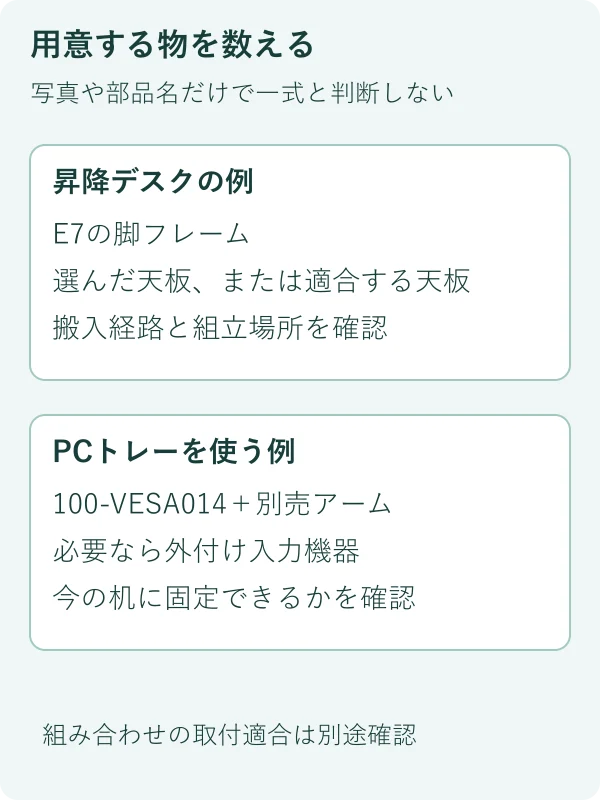
E7の公式販売画面では天板「無し」を選べます。天板を持っていなければ天板も選び、流用するなら幅120〜200cm・奥行60〜80cm・厚さ2cm以上という寸法と、材質・固定方法まで確認します。机を一式買うつもりで脚だけを選ぶことや、写真のPC・椅子が付属すると考えることを避けます。
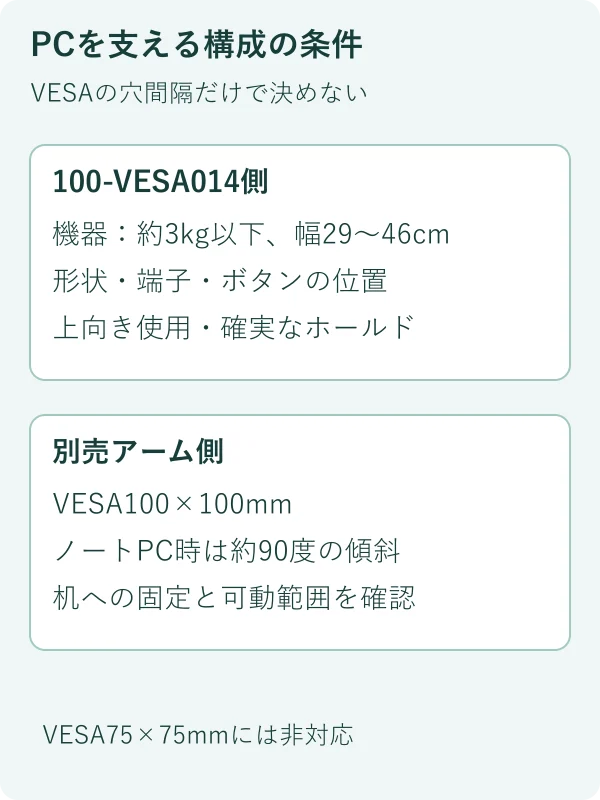
100-VESA014ではアームは別売りです。取付先はVESA100×100mmで、VESA75×75mmには対応しません。ノートPCを使う場合は約90度まで傾斜できるアームが必要です。さらに机の材質・厚さ・縁の形状・裏面の梁などが、そのアームの固定方法に合うかを確認します。VESAの穴間隔だけが合っても、机への取付や必要な角度まで保証されたことにはなりません。
PC側も幅約29〜46cmでホールドでき、機器約3kg以下という条件があります。11.6〜17.3型という画面サイズの目安だけで決めず、PCの外形、挟む位置、端子やボタンを塞がないかを確かめます。トレーの組み立てには別途プラスドライバーが必要です。すでに持っている工具や入力機器を使えるなら、それを含めて準備を整理します。
 画像を読み込めませんでした。昇降デスクとノートPC用アームの用途比較の公式商品ページでも確認できます。
125kgと3kgは別の部材の上限。アームにはトレーの重さも加える
E7のメーカー耐荷重125kgと、100-VESA014に載せる機器約3kg以下という数字を、そのまま性能の順位にはできません。前者はデスクの脚フレーム側、後者はPCトレー側の仕様で、支えている物と取り付け方が異なります。E7では天板と載せる機器の重さを考え、天板やアームに別の強度条件があることも確認します。
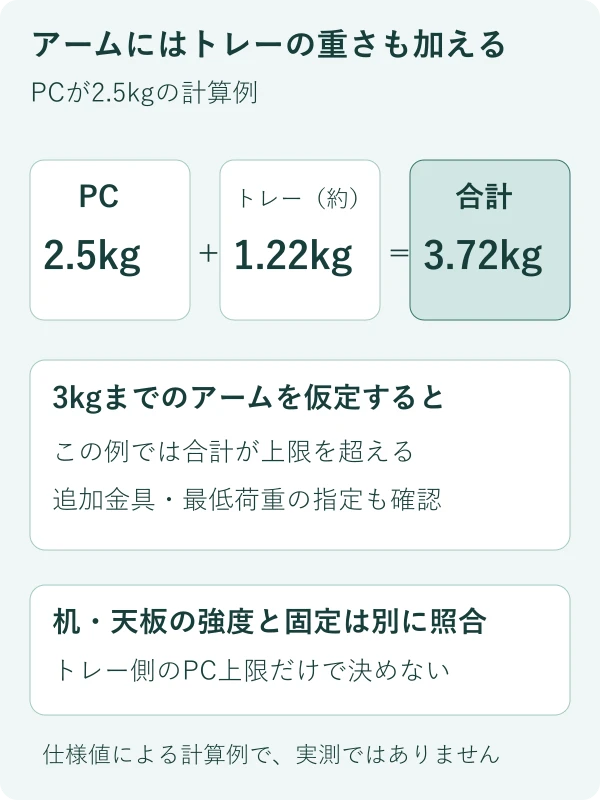
アームにはPCだけでなくトレー約1.22kgも載ります。例えばPCが2.5kgなら、トレーと合わせて合計約3.72kgです。これは仕様値を足した計算例で、実物を量った結果ではありません。アームの最大荷重が3kgなら、PCが3kg以下という条件だけを満たしても、この組み合わせは上限を超えます。追加する金具等の重量や、アームに最低荷重の指定がある場合も確認します。
PCを載せた状態でどの位置まで動くか、保持できるかは、個別のアームや設置条件によります。トレーの3kgの数字だけでアームを選ばず、合計重量と必要な可動範囲を一緒に照合します。特定のアームで安定した、揺れないといった実使用の評価は行っていません。
 画像を読み込めませんでした。昇降デスクとノートPC用アームの用途比較の公式商品ページでも確認できます。
| 確認するもの | 数える重さ・条件 |
|---|---|
| トレーに載せるPC | 約3kg以下に加え、幅・形状・端子位置 |
| PCを支えるアーム | PC+トレー約1.22kg+追加金具など。指定の荷重範囲も照合 |
| 机・天板・脚 | 机上の物、天板の強度、アーム固定部、昇降範囲を個別確認 |
PCが2.5kgなら3kg以下だけれど、3kgまでのアームで足りるとは限らないんだね。
トレーを付ける分も足そう。この例では合計約3.72kgだから、アーム側の条件を別に確認する必要があるよ。
PCを上げると内蔵キーボードも上がる。入力と配線を分けて考える
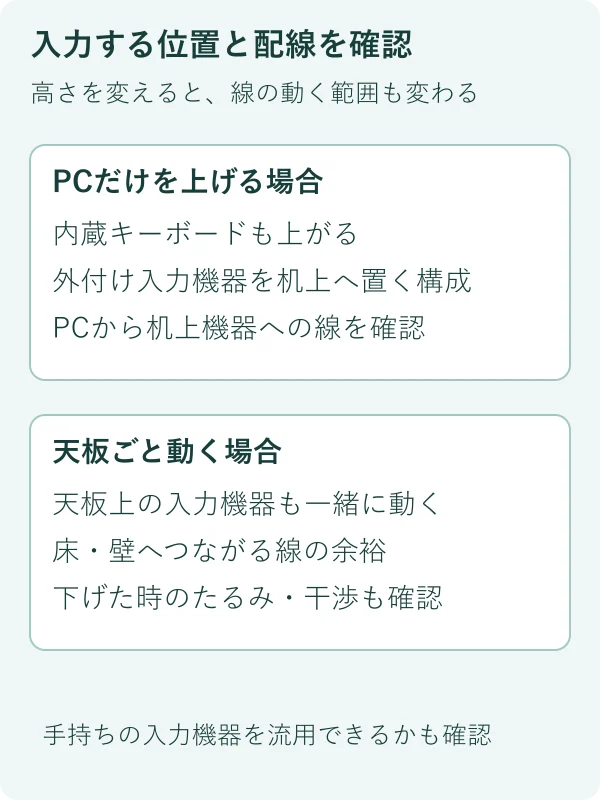
ノートPC本体を上げると、画面だけでなく本体のキーボードも上がります。画面は高く、入力は今の机の位置で行いたいなら、外付けキーボードやマウスを机上へ置く構成を考えます。すでに持っている入力機器を流用できるか、PCへどの端子や無線方式で接続するかも確認します。PCをアームに載せるだけで、入力する位置まで自動的に合うわけではありません。
天板ごと動かす場合は、床や壁の機器につながる電源・映像・LAN・USBなどの線に余裕が必要です。PCだけをアームで動かす場合も、PCから机上のハブや画面へつながる線が引っ張られない経路を考えます。長いケーブルを選ぶ際には、長さだけでなく必要な給電・映像・通信規格も照合してください。
設置前は、今の机の物を並べ替える、手持ちの入力機器を使うなど、購入なしで変えられる範囲から確認できます。仮の高さを見るためにPCを不安定な物へ載せたり、無理な固定をしたりする方法は案内しません。E7の説明書の周囲確認と、トレーの上向き使用・確実なホールドなど、各機器の注意も守ります。
 画像を読み込めませんでした。昇降デスクとノートPC用アームの用途比較の公式商品ページでも確認できます。
PCだけを上げたら、入力するためのキーボードも遠くなることがあるね。
画面、入力機器、ケーブルを別々に見よう。手持ちのキーボードを使えるなら、その構成で配線と置き場所を確かめられるよ。
今の不便から選ぶ。必要がなければ買い足さない
立って作業する時にもキーボードの高さを変えたい、天板全体の高さを切り替えたいなら、E7のような昇降デスクが候補です。搬入経路、組立場所、2人以上での作業も予定し、脚だけでなく天板を含む注文構成を見直します。
今の机の入力位置はそのままでよく、PCだけを別の位置へ支えたいなら、トレーとアームの条件を確認します。自由に動かしたい範囲、画面や入力機器の置き方が決まっていない場合は、まず今の机で必要な位置を測る方が比較しやすくなります。どちらの不便もなければ、急いで買い替えたり両方をそろえたりする必要はありません。
- 今の机で、入力位置とPC画面の位置のどちらを変えたいか整理する。
- 机全体を動かすなら、天面の高さ・天板・搬入と組立を確認する。
- PCだけを動かすなら、別売アーム・VESA・傾斜・合計荷重・机への固定を照合する。
- 手持ちの入力機器と配線を整理し、必要な構成だけの現在総額を確認する。
向く用途と、合わない条件
机の高さとPCの位置を別々に考え、必要な調整方法を絞りたい人。E7やPCトレーを選ぶ前に、部品と設置条件を整理したい人。
特定のアームでの動作保証、E7とトレーの検証済み組み合わせ、実測した安定性・音・身体への効果を求める用途。
個別アームの可動範囲・保持力、天板やクランプ部の強度、E7とトレー/アームの取付適合、実物の揺れ・耐久性・組立時間・健康効果は未確認。現在価格・在庫・送料は選ぶ構成で確認してください。
机全体を昇降させる候補:FlexiSpot E7
天板の有無・高さ・寸法と搬入条件を確認し、選ぶ構成の総額・送料は公式ショップで確認してください。
参照した公式情報
- FlexiSpot公式:E7の天板構成・昇降範囲・設置条件
- 公式E7取扱説明書:固定・配線・操作上の注意
- サンワダイレクト公式:100-VESA014の寸法・自重・別売アーム条件
- 100-VESA014組立説明書:上向き使用と固定・工具
確認日:2026年10月17日。販売条件は変更されることがあります。素材の用途・出典は情報と画像の扱いに記載しています。
本文のツグとポートは、説明用のオリジナルキャラクターです。発言は公開資料に基づく説明・編集上の感想で、実在の専門家や購入者の体験ではありません。
 選び方の記事端子・電源・別売品の確認順