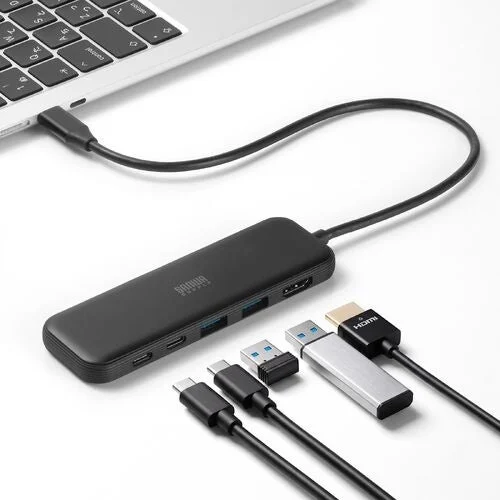
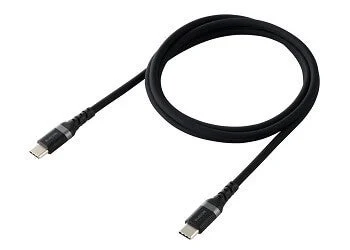
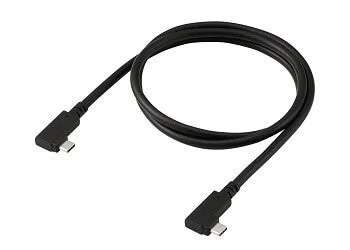
USB-Cでモニターが映らないときの確認順
USB-Cの形が合い、充電できても、その接続が映像に対応するとは限りません。PCの使っているポート、ケーブルと変換器、モニターの入力を一つの経路として確認します。まず1台のモニターを短い構成で試し、Windowsの表示設定を確認してから機器を増やします。
Windows 11のPCから、一般的なUSB-C映像出力やUSB-C→HDMI/DisplayPort変換で1台の外部画面を使いたい人。
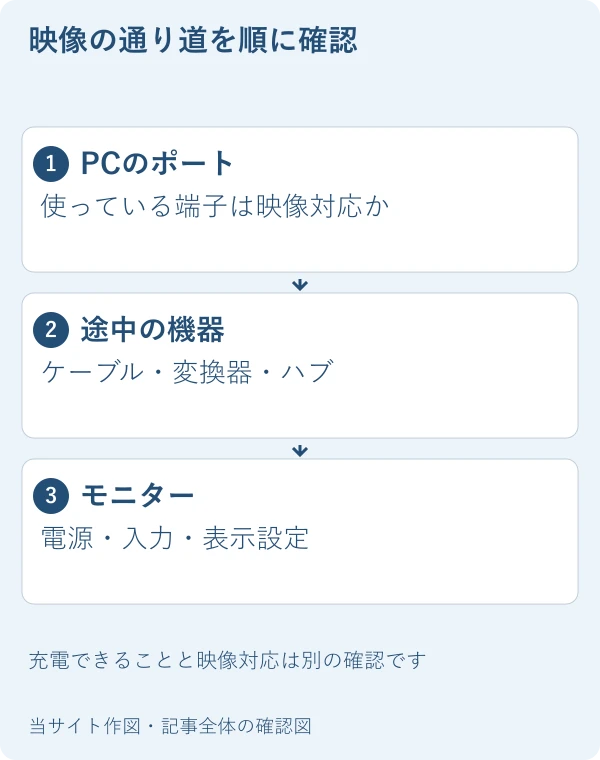
充電やUSB通信の成功だけで、映像対応とは判断しない
USB-Cは端子の形の名前で、使える機能は機器やポートによって異なります。一般的なUSB-Cからの映像接続では、PC側の映像出力機能と、途中のケーブル・変換器がその方式に対応している必要があります。充電器につないでバッテリーが増えたことや、マウスが動いたことだけでは、同じ経路で画面も映るとは判断できません。
最初にPCの型番と、今使っているポートの位置を確認します。同じPCに複数のUSB-Cがあっても、全て同じ機能とは限りません。PCメーカーの仕様書でDisplayPort出力、代替モード、Thunderboltなど、そのポートの案内を探します。ロゴが見つからないだけで非対応と決めず、型番別の説明を確認してください。
| 確認できたこと | それだけでは分からないこと |
|---|---|
| USB-C端子が挿さる | 映像出力方式への対応 |
| 充電できる | 外部画面を出力できるか |
| マウスやUSBメモリーが動く | ケーブルやハブの映像対応 |
| PCにUSB-Cが複数ある | 全ポートの機能が同一か |
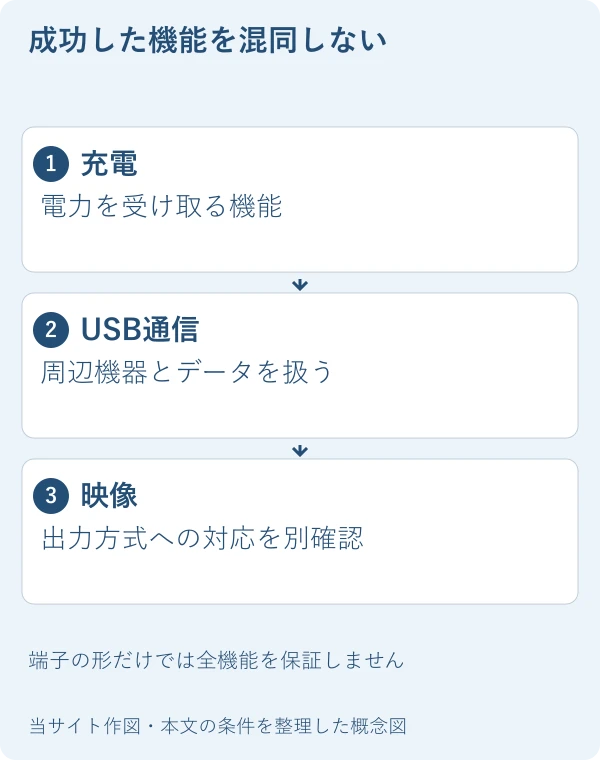

USBメモリーが使えるハブなら、画面も映ると思っていたよ。

USB通信と映像は別の確認だよ。PCのそのポートと、ハブの映像条件が合っているか見よう。
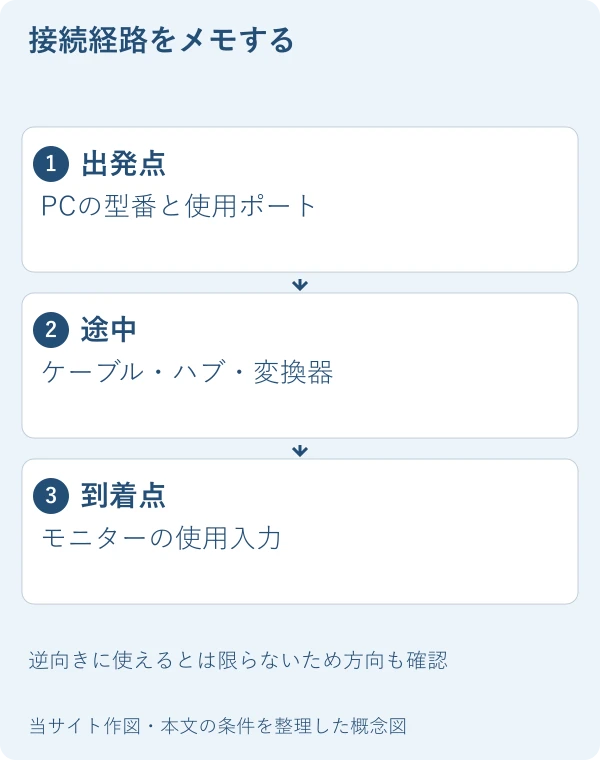
PC、ケーブル、変換器の型番と接続方向をそろえる
USB-Cのモニターへ直接つなぐ構成と、ハブからHDMIへ変換する構成では、確認する機器が違います。使っている順番を「PC→USB-Cケーブル→ハブ→HDMIケーブル→モニター」のように書き出します。ハブに固定ケーブルがある場合も、そのハブの型番を控え、必要な別売ケーブルが仕様を満たすかを確認します。
変換器は入力と出力の向きにも注意します。USB-CからHDMIへ出力する製品を、HDMIからUSB-Cモニターへ逆向きに使えるとは限りません。充電用ケーブルで映像を通せるとも限りません。DisplayLinkのような専用ドライバーを使うUSBグラフィック製品は、一般的な代替モード接続と仕組みが違うため、型番別のメーカー手順で確認してください。
- PCの型番と使用ポートの位置を控える。
- 途中の全ケーブル・変換器・ハブの型番を控える。
- 信号の入力→出力の向きを確認する。
- メーカーが示す映像方式と解像度・周波数の条件を照合する。
モニターの電源と入力を確認し、まず1台だけにつなぐ
モニター側は、電源が入っているか、ケーブルを挿した入力と画面側の入力選択が一致するかを確認します。HDMIが2つあるなら、接続した番号と選んだ番号を合わせます。モニターにUSB-Cがあっても、用途が給電やUSBハブ用だけの端子ではないかを、モニターの説明書で確認します。
切り分けでは構成を短くします。Microsoftも、ドックなどのアクセサリーを外すことや、まず外部モニター1台で動作を確認する方法を案内しています。直接接続ができる組み合わせなら、余分な延長や切替器を外して試します。給電が必要なハブやモニターは、指定された電源を正しく使い、必要な電源まで外してしまわないようにします。
| 場所 | 見る点 |
|---|---|
| モニター | 電源と入力番号 |
| モニターのUSB-C | 映像入力に使える端子か |
| ハブ・ドック | 指定電源が必要か |
| 接続全体 | 延長や複数台をいったん減らせるか |
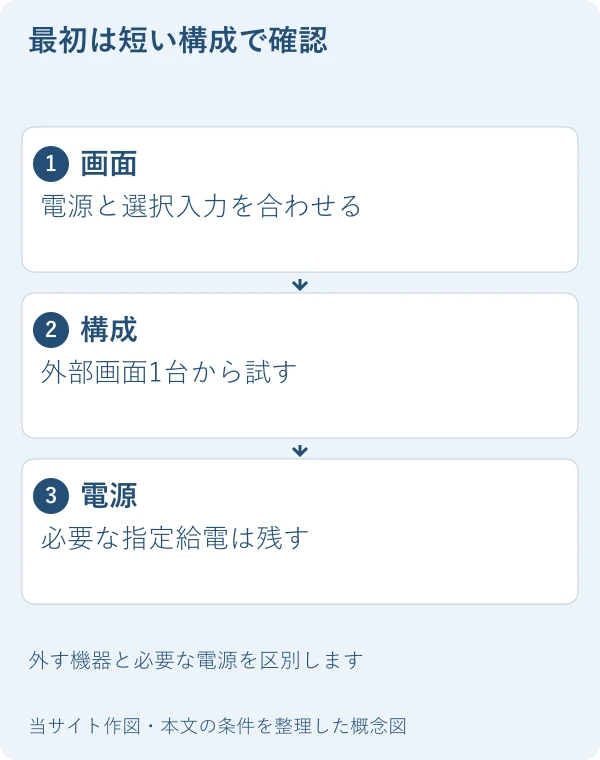
切り分けで全部外すとしても、ハブの指定電源は必要な場合があるね。
そうだね。構成を減らす目的は原因を分けることだよ。動かすのに必要な電源やケーブルは説明書で確認しよう。
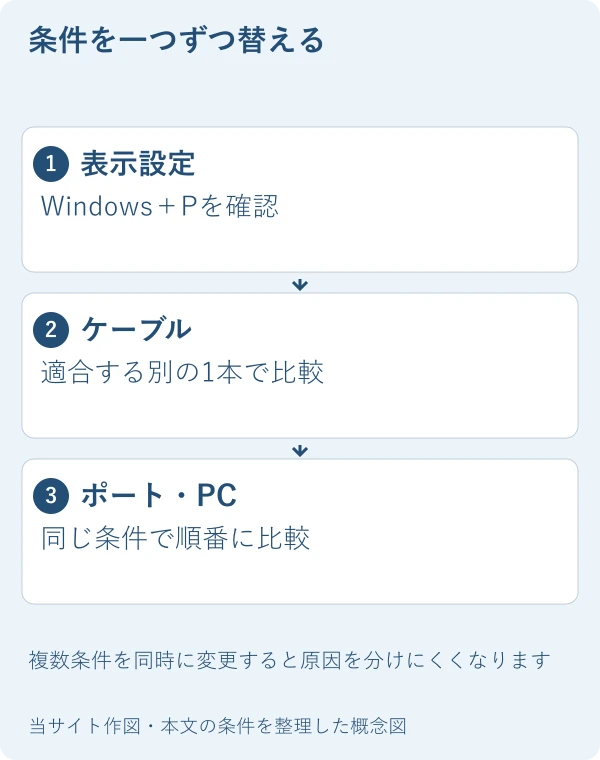
Windowsの出力設定を確認し、一度に一つだけ条件を変える
接続条件が合っているのに映らない場合は、Windowsロゴキー+Pで表示モードを開き、外部画面へ出力する設定か確認します。Microsoftの外部モニター案内は「拡張」の確認を挙げています。使用する目的に合わせて画面設定を見直し、PC画面だけの表示になっていないかを見ます。
次に、手元に適合する別ケーブルがあればケーブルだけを替える、別の対応ポートがあればポートだけを替える、と一つずつ試します。別のPCでモニターを試す場合も、接続方式が合うことが前提です。ケーブル、ポート、解像度を同時に変えると、何が効いたか分かりにくくなります。変更前の接続と結果を短くメモしておきましょう。
買い替える前に、再現条件をまとめてメーカーへ確認する
別ケーブルでだけ動く、特定ポートでだけ動く、1台なら動くが2台では動かない、といった結果を分けます。PCが出せる画面数、解像度、周波数の条件は型番によって異なり、ハブの最大値だけで決まるわけではありません。機器の組み合わせを確かめず、より高い規格のハブを買えば解決すると決めつけないようにします。
解決しない場合は、PC・ハブ・モニター・ケーブルの型番、使用ポート、表示されたメッセージ、試した条件をまとめて該当メーカーのサポートへ伝えます。OSやドライバー更新を確認する場合は、PCメーカーとWindowsの正規案内を使います。本記事ではドライバー削除やレジストリ変更のような作業を先に勧めず、現状を壊さずに分けられる確認を中心にしています。
新しいハブを買う前に、どの構成で映るかを確かめてみるよ。
型番と試した条件がそろえば相談もしやすいね。PC側が非対応なら、ハブだけ替えても解決しない場合があるよ。
次に確認すること
使っている接続を1本の経路として書き出し、PCのポート仕様と各機器の対応を照合します。1台の画面で条件を一つずつ替え、再現結果を残してください。
特定のPC・ハブ・モニターの組み合わせで実機確認していません。USBグラフィック専用ドライバー方式、ゲーム機、スマートフォンの固有手順や、全機器の動作保証は対象外です。図は公式画面ではありません。
参照した公式情報
確認日:2026年10月18日。ルールや設定の案内が更新された場合は、リンク先の最新情報を確認してください。
ツグとポートは説明用のオリジナルキャラクターです。会話は資料に基づく説明で、購入者や専門家の体験談ではありません。実機操作・プレイによる検証は行っていません。